La TV n'affiche pas de contenu
Une TV associée est allumée et connectée, mais affiche le mauvais contenu (ou rien du tout). Ce qu'il faut vérifier.
La TV n'affiche pas de contenu
Ce que vous allez apprendre : Une liste de vérification lorsque la TV est associée et en ligne, mais n'affiche pas ce que vous attendez : mauvais logo, éléments de menu manquants, écran d'accueil vide ou mauvaise langue.
Temps nécessaire : 5 à 15 minutes.
Avant de commencer
Vous aurez besoin de :
- Un accès de connexion au panneau d'administration.
- Un accès physique à la TV (ou de quelqu'un dans la chambre).
Vérification 1 : La TV est-elle vraiment en ligne ?
Allez dans Devices dans la barre latérale. Trouvez l'appareil correspondant à la chambre concernée. Regardez la colonne Presence :
- Online (vert) : a communiqué avec le serveur au cours de la dernière minute. Passez à la vérification suivante.
- Stale (orange) : vu pour la dernière fois il y a 1 à 5 minutes. Patientez, il peut se reconnecter.
- Offline (rouge) ou Never : la TV ne parvient pas à joindre le serveur. Considérez cela comme un problème de réseau ou d'alimentation.
Si l'appareil est hors ligne :
- Confirmez que la TV est allumée et non en veille.
- Confirmez que la TV est connectée au réseau de votre hôtel (Wi-Fi ou filaire).
- Si votre hôtel dispose de réseaux séparés pour le personnel et les clients, assurez-vous que la TV est sur le bon réseau.
Vérification 2 : Rechargement du cache
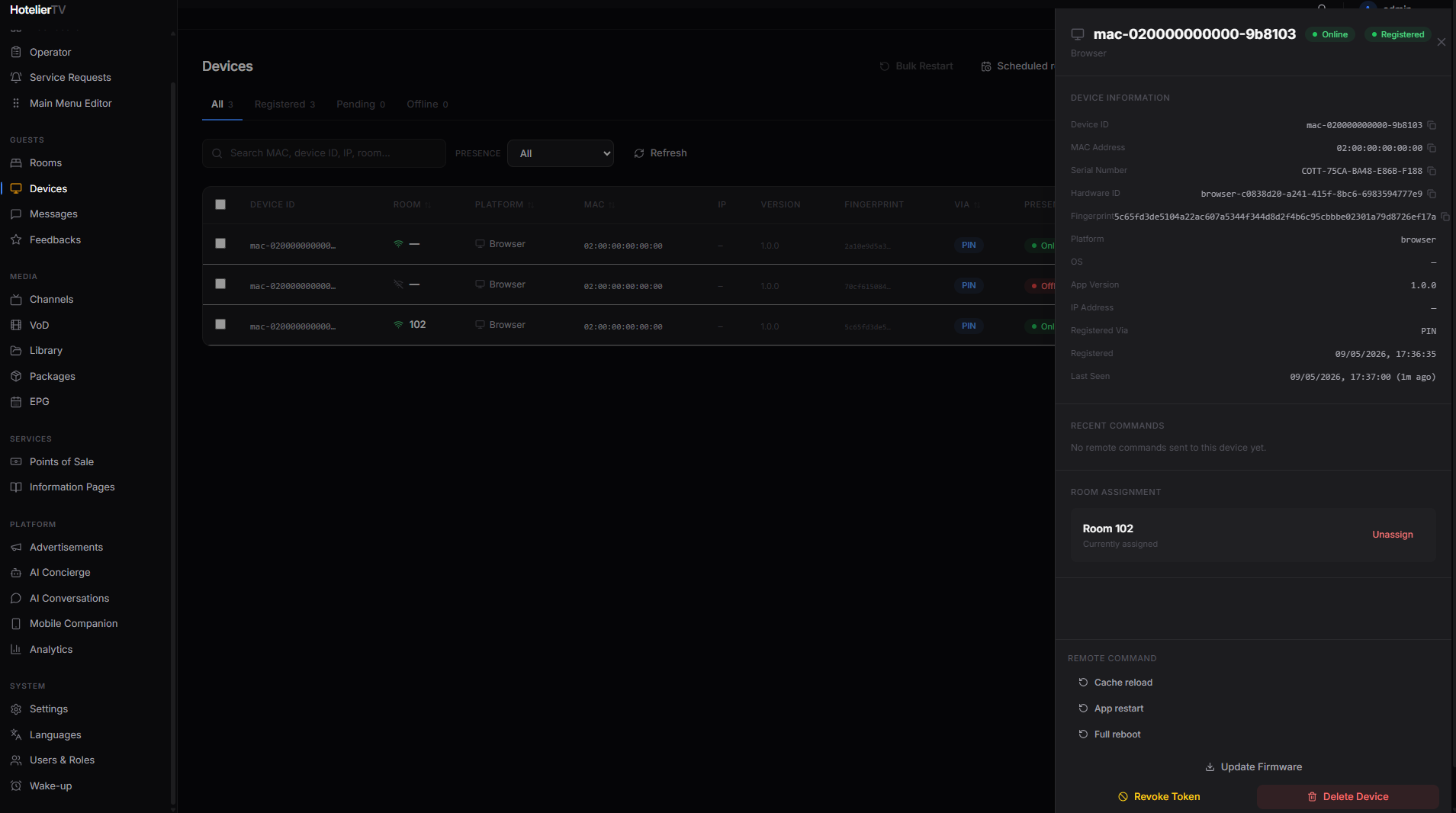
L'application de la TV met en cache le menu, le logo et le contenu. Si vous avez apporté des modifications dans le panneau d'administration et que vous ne les voyez pas sur la TV, forcez une actualisation :
- Allez dans Devices, trouvez la ligne de l'appareil.
- Cliquez sur le menu à trois points à droite de la ligne.
- Choisissez Cache reload.
Il s'agit du redémarrage le plus léger (environ 1 à 2 secondes d'interruption) et il résout la plupart des problèmes de mise à jour non appliquée.
Si cela ne résout pas le problème, essayez App restart (5 secondes d'interruption), puis Full reboot (30 à 60 secondes) en dernier recours.
Vérification 3 : Quelque chose est-il réellement configuré ?
Si l'écran d'accueil semble vide ou contient du texte de remplacement :
- Aucun logo : Configurez-le dans Settings → Identity. Voir Image de marque de l'hôtel.
- Aucune tuile de menu : Ajoutez des tuiles dans Main Menu Editor. Voir Personnaliser le menu principal.
- Aucune chaîne dans Live TV : Ajoutez des chaînes dans Channels. Voir Parcourir le marché des chaînes.
- La tuile AI Concierge affiche "unavailable" : AI Concierge n'est pas activé. Voir Configurer AI Concierge.
Vérification 4 : Mauvaise langue ?
Si la TV est en anglais mais que le client souhaite l'allemand :
- La langue de la chambre est définie individuellement. Allez dans Rooms, cliquez sur la chambre, puis modifiez Language dans le panneau d'informations du client.
- Le système doit avoir cette langue activée. Allez dans Languages et activez-la si elle est manquante. Voir Activer des langues.
Vérification 5 : Mauvais forfait / mauvaises chaînes ?
Si une chambre Premium affiche des chaînes Standard (ou vice versa) :
- Vérifiez le forfait attribué à la chambre. Menu déroulant Rooms → cliquez sur la chambre → Edit → Package.
- Vérifiez que le forfait lui-même inclut les bonnes chaînes. Packages → cliquez sur le forfait → passez en revue la liste des chaînes.
Voir : Comprendre les forfaits de chaînes.
Vérification 6 : Bannière d'urgence bloquée à l'écran ?
Si une bannière d'urgence rouge est affichée sur toutes les TV et ne disparaît pas :
- Allez dans l'onglet Messages → Emergency, ou cliquez sur [Emergency] en haut de la page Rooms.
- Cliquez sur [Deactivate All].
Si des bannières sont toujours présentes sur certaines TV, effectuez un Cache reload sur celles-ci.
Vérification 7 : Plusieurs TV dans la même chambre
Chaque chambre peut techniquement avoir plusieurs appareils associés (une TV dans la chambre et une TV dans la salle de bain, par exemple). Ils affichent tous le même contenu. Si un seul d'entre eux ne fonctionne pas correctement, le problème vient de cette TV spécifique : essayez un Cache reload ou dissociez/réassociez uniquement celle-ci.
Que faire si aucune de ces solutions ne fonctionne ?
Contactez le support COTT et incluez :
- Le numéro de la chambre.
- L'adresse MAC de l'appareil (visible dans Devices → cliquez sur la ligne → MAC Address).
- L'heure à laquelle le problème s'est produit.
- Une photo de l'écran de la TV si possible.
Voir : Quand contacter le support.