Parcourir le marché des chaînes
Ajoutez des chaînes de télévision en direct à votre hôtel — manuellement, en important des listes de lecture M3U ou via le marché des chaînes.
Parcourir le marché des chaînes
Ce que vous allez apprendre : Comment ajouter des chaînes de télévision en direct (BBC, CNN, chaînes de sport, d'information, pour enfants, etc.) à votre hôtel, soit en important un fichier de liste de lecture, soit en les ajoutant une par une.
Temps nécessaire : 5 minutes pour une importation M3U ; 1 minute par chaîne manuellement.
Avant de commencer
Vous aurez besoin de :
- Un accès de connexion.
- Une source pour les flux de chaînes. Les options les plus courantes sont :
- Un fichier de liste de lecture M3U de votre fournisseur IPTV (un fichier texte
.m3uou.m3u8contenant les noms des chaînes et les URL des flux). - Des URL HLS directes (liens se terminant par
.m3u8) de votre partenaire média. - Des URL RTSP pour les flux satellite/câble plus anciens.
- Un fichier de liste de lecture M3U de votre fournisseur IPTV (un fichier texte
Remarque : HotelierTV ne vend pas de droits de diffusion de chaînes. Votre hôtel doit avoir un accord de licence avec un fournisseur IPTV/satellite qui fournit les flux. Le COTT Hub peut proposer des marchés de chaînes pré-packagés — consultez votre responsable de compte. Le panneau d'administration est l'endroit où vous configurez les chaînes pour vos téléviseurs une fois que vous avez les droits.
Étape 1 : Ouvrir la page des chaînes
Dans la barre latérale gauche, sous MEDIA, cliquez sur Channels.
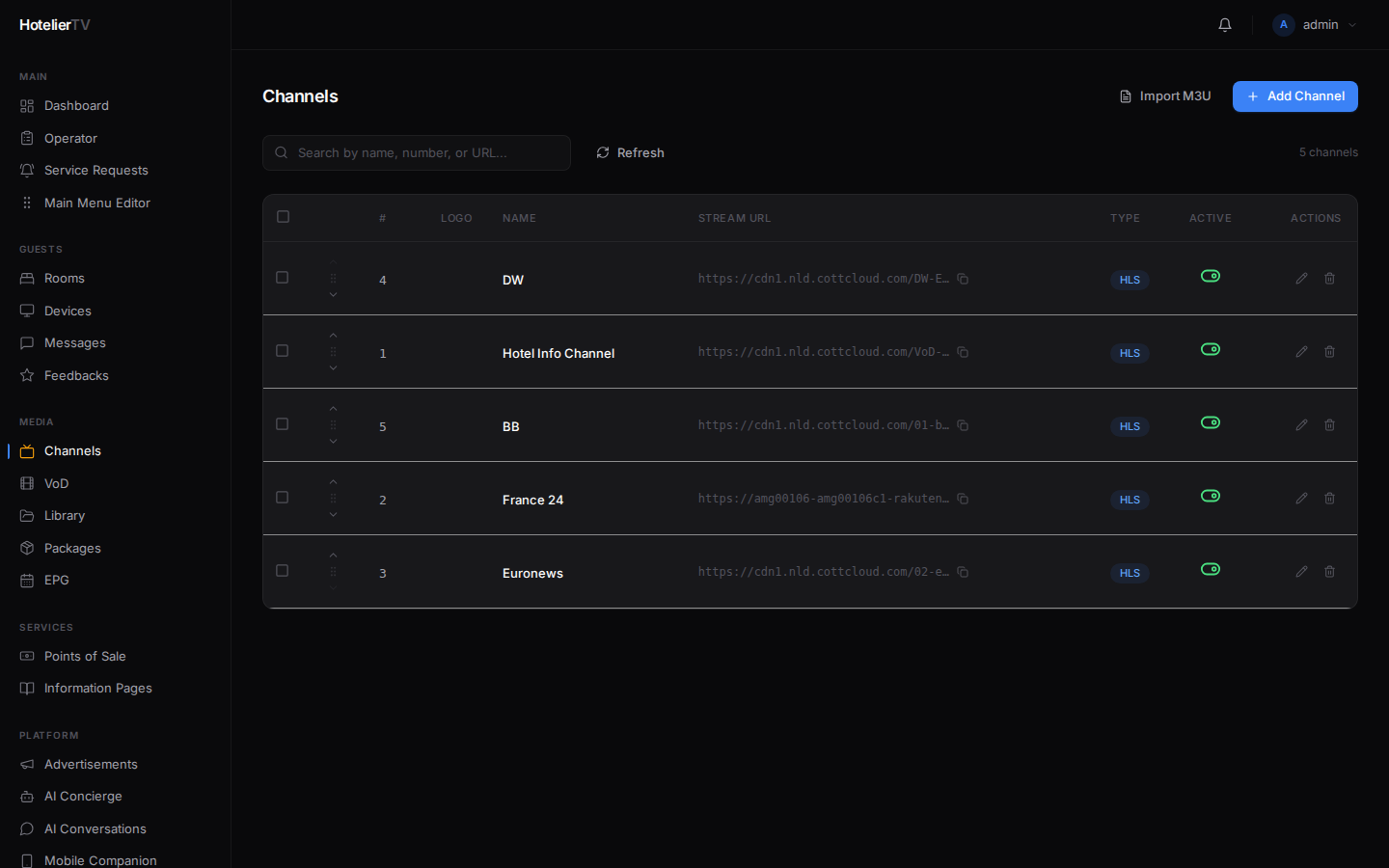
Vous verrez vos chaînes existantes (vide s'il s'agit de la première fois).
Étape 2 (recommandée) : Importer une liste de lecture M3U
Si votre fournisseur vous donne un seul fichier .m3u avec toutes les chaînes, c'est la méthode la plus rapide.
- Cliquez sur [Import M3U] en haut à droite.
- Collez le contenu M3U dans la zone de texte, ou téléversez le fichier.
- Le système analyse le fichier et vous montre une liste d'aperçu — vous pouvez désélectionner les chaînes que vous ne souhaitez pas.
- Cliquez sur [Import] pour toutes les créer.
Chaque chaîne importée comprend : le nom, l'URL du flux, l'URL du logo (si spécifiée) et le numéro de la chaîne (si spécifié).
Étape 3 (ou) : Ajouter une chaîne manuellement
Cliquez sur [Add Channel].
Une boîte de dialogue s'ouvre avec ces champs :
- Channel number (requis) — ce que les clients utilisent pour syntoniser la chaîne (par ex.
1,2,15). - Name (requis) — "BBC One", "CNN International".
- Logo — téléversez une image de logo carrée, ou collez une URL. Jusqu'à 5 Mo.
- EPG ID (facultatif) — une chaîne de caractères utilisée pour associer cette chaîne à votre EPG (guide électronique des programmes). Nécessaire uniquement si vous avez une source EPG.
- Streams — au moins un est requis. Chaque flux comporte :
- URL — l'URL du flux (HLS
.m3u8ourtsp://...). - Type — détecté automatiquement à partir de l'URL.
- Primary — bouton bascule. Le premier flux/flux principal est celui par défaut ; les autres sont des solutions de secours.
- URL — l'URL du flux (HLS
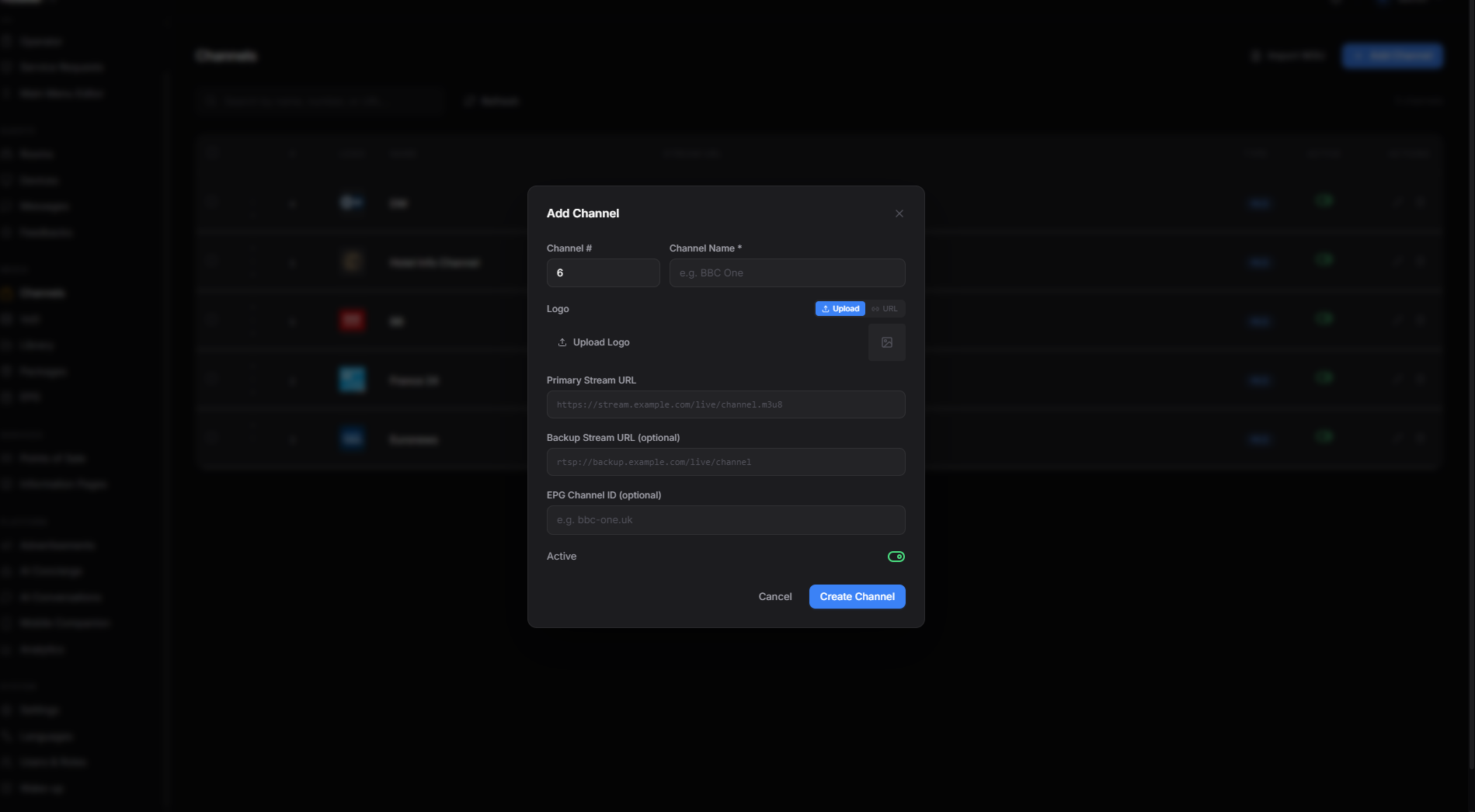
Cliquez sur [Save].
Étape 4 : S'assurer que Live TV est sur le menu d'accueil
Le système dispose d'un type de menu LIVE_TV intégré. Dans Main Menu Editor, recherchez une tuile de type Live TV. Si elle est manquante, cliquez sur [+ New item], définissez le type sur Live TV, donnez-lui un titre (par ex. "TV Channels"), choisissez une icône de télévision, puis enregistrez.
Voir : Personnaliser le menu principal
Désormais, les clients voient la liste des chaînes lorsqu'ils appuient sur Live TV.
Étape 5 : Réorganiser les chaînes
Dans la liste Channels, faites glisser les lignes par la poignée sur la gauche pour les réorganiser. L'ordre défini ici est celui que les clients voient lorsqu'ils ouvrent la liste des chaînes.
Vous pouvez également modifier les numéros de chaîne — ceux-ci contrôlent la syntonisation par numéro de chaîne (taper "5" permet d'accéder à la chaîne portant le numéro 5).
Étape 6 : Tester une chaîne
Cliquez sur n'importe quelle chaîne dans la liste pour ouvrir le panneau de détails. Cliquez sur [Play] pour prévisualiser le flux dans le panneau d'administration. S'il est lu ici, il sera lu sur un téléviseur associé.
Que faire si cela ne fonctionne pas ?
L'importation M3U affiche zéro chaîne :
- Le fichier n'est pas un M3U valide. Ouvrez-le dans un éditeur de texte — il doit commencer par
#EXTM3U. - Les chaînes nécessitent à la fois des lignes
#EXTINF:et une ligne d'URL. Si le vôtre ne contient que des URL, l'analyseur les ignore.
La chaîne est lue dans l'administration mais pas sur le téléviseur :
- Le téléviseur se trouve peut-être sur un réseau qui ne peut pas atteindre l'URL du flux (pare-feu, problèmes de NAT).
- Certains flux sont géo-restreints.
- Vérifiez l'adresse IP de l'appareil par rapport aux réseaux autorisés.
Le téléversement du logo échoue :
- 5 Mo maximum.
- Utilisez les formats JPG, PNG, WebP ou SVG.