Ajouter une page d'information
Ajoutez des informations sur les installations de l'hôtel, les attractions locales et des guides de la ville que les clients pourront consulter.
Ajouter une page d'information
Ce que vous allez apprendre : Comment publier du contenu tel que "Horaires de la piscine de l'hôtel", "Top 5 des activités en ville" ou "Étiquette du spa" — des pages en lecture seule que les clients consultent sur la télévision. Ils ne commandent ni ne réservent ; ils lisent simplement.
Temps nécessaire : 5 à 10 minutes par page.
Avant de commencer
Vous aurez besoin de :
- Un accès de connexion.
- Le texte et une photo pour chaque page.
- Une idée de la façon de les regrouper (catégories telles que "Guide de la ville", "Installations de l'hôtel", "À ne pas manquer").
Étape 1 : Ouvrir les pages d'information
Dans la barre latérale gauche, sous SERVICES, cliquez sur Information Pages.
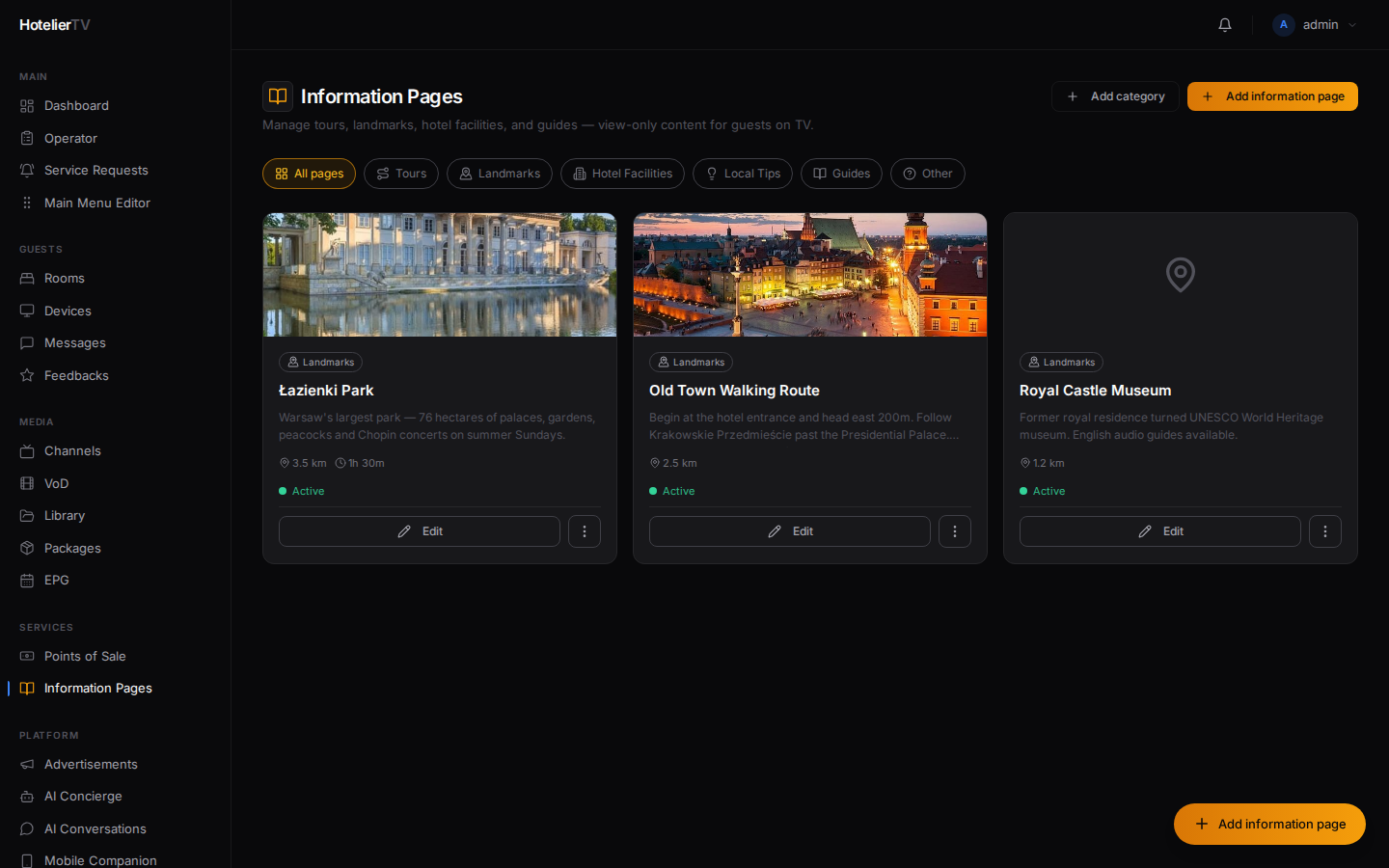
S'il s'agit de votre première visite, la page sera vide avec un bouton [Create information area].
Étape 2 : Créer une zone d'information (première fois uniquement)
Cliquez sur [Create information area]. Le système crée une zone par défaut appelée "Information" — un conteneur pour toutes vos pages.
Vous ne devez effectuer cette opération qu'une seule fois.
Étape 3 : Ajouter une catégorie
Cliquez sur [+ Add category] en haut à droite. Saisissez un nom de catégorie tel que "Guide de la ville" ou "Installations de l'hôtel" et cliquez sur [Add].
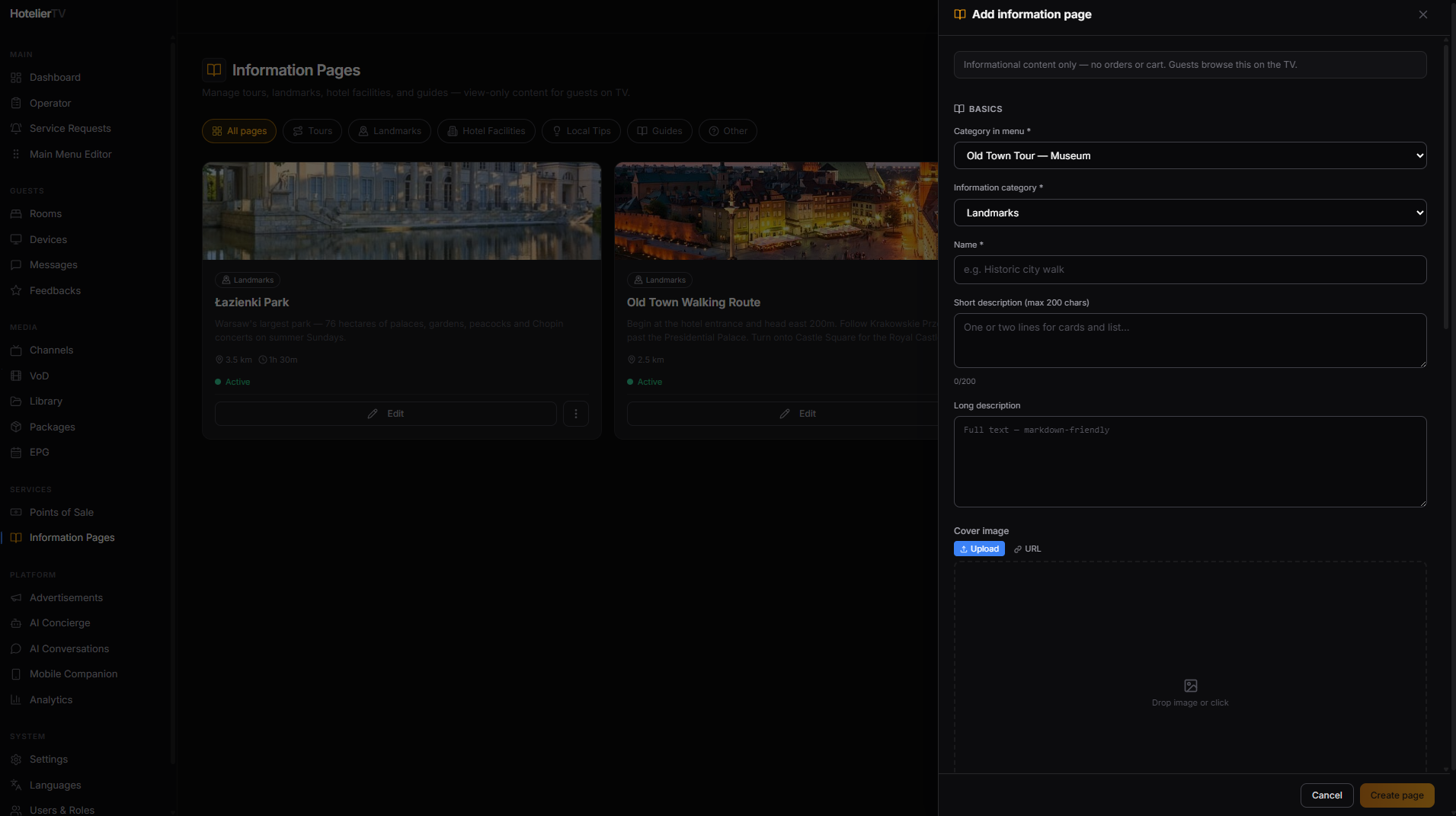
Vous pouvez avoir plusieurs catégories. Chaque page appartient à une seule catégorie.
Étape 4 : Ajouter une page d'information
Cliquez sur le bouton orange [+ Add information page] (en haut à droite ou flottant en bas à droite).
L'éditeur de page s'ouvre. Renseignez les champs suivants :
- Name — par ex. "Visite à pied de la vieille ville".
- Category — choisissez parmi vos catégories.
- Description — une brève description (1 à 2 phrases).
- Image — une photo principale. Téléchargez-la ou collez une URL.
- Information category — une étiquette de couleur telle que Monuments, Restauration, Shopping, Installations de l'hôtel. Aide les clients à filtrer.
- Distance — facultatif (par ex. "5 min à pied").
- Opening hours — facultatif, texte libre (par ex. "Lun–Ven 09:00–17:00").
- Duration — facultatif, en minutes (pour les visites).
- Address — facultatif.
- Featured — commutateur facultatif. Les pages mises en avant reçoivent une petite étiquette "Featured" sur la télévision.
- Active — commutateur. Désactivé = masqué pour les clients mais conservé dans votre interface d'administration.
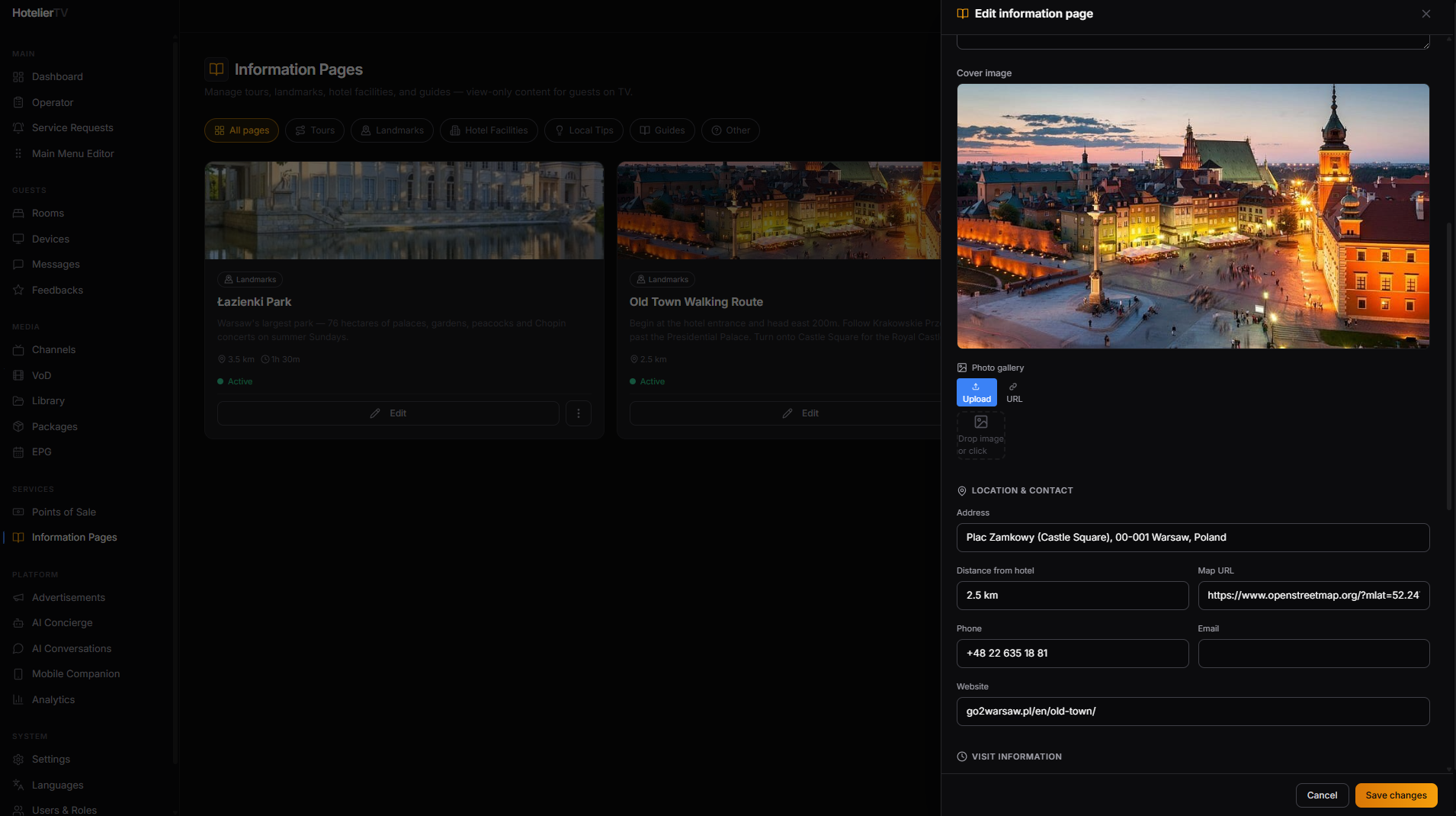
Cliquez sur [Save] en bas.
Étape 5 : Ajouter une tuile au menu principal
Pour rendre la zone d'information visible par les clients, vous avez besoin d'une tuile dans le menu principal qui pointe vers celle-ci.
- Main Menu Editor → [+ New item].
- Réglez Type sur Service Area.
- Target = votre zone d'information (généralement appelée "Information").
- Titre : "Information" ou "Découvrir". Choisissez une icône comme "book-open" ou "map-pin".
- Enregistrez.
Désormais, les clients voient "Information" sur l'écran d'accueil. Appuyer dessus affiche les catégories que vous avez créées. Appuyer sur une catégorie affiche les pages.
Voir : Personnaliser le menu principal
Que faire si cela ne fonctionne pas ?
Le bouton "Add information page" est grisé : Vous devez avoir au moins une catégorie. Cliquez d'abord sur [+ Add category].
Erreur "No information area" lors de l'ajout d'une page : Cliquez d'abord sur [Create information area]. Le système a besoin d'un conteneur.
La page n'apparaît pas sur la télévision : Deux choses à vérifier :
- Le commutateur Active de la page est activé.
- Le menu principal possède une tuile pointant vers la zone d'information.