Visite du tableau de bord
Une visite guidée de l'écran d'accueil d'administration d'HotelierTV.
Visite du tableau de bord
Ce que vous allez apprendre : La signification de chaque carte et de chaque chiffre sur le tableau de bord, afin que vous sachiez d'un coup d'œil comment se porte votre système TV hôtelier.
Temps nécessaire : 3 minutes de lecture.
Avant de commencer
Vous aurez besoin de :
- Être connecté au panneau d'administration. Voir Première connexion.
Ce que vous voyez à votre arrivée
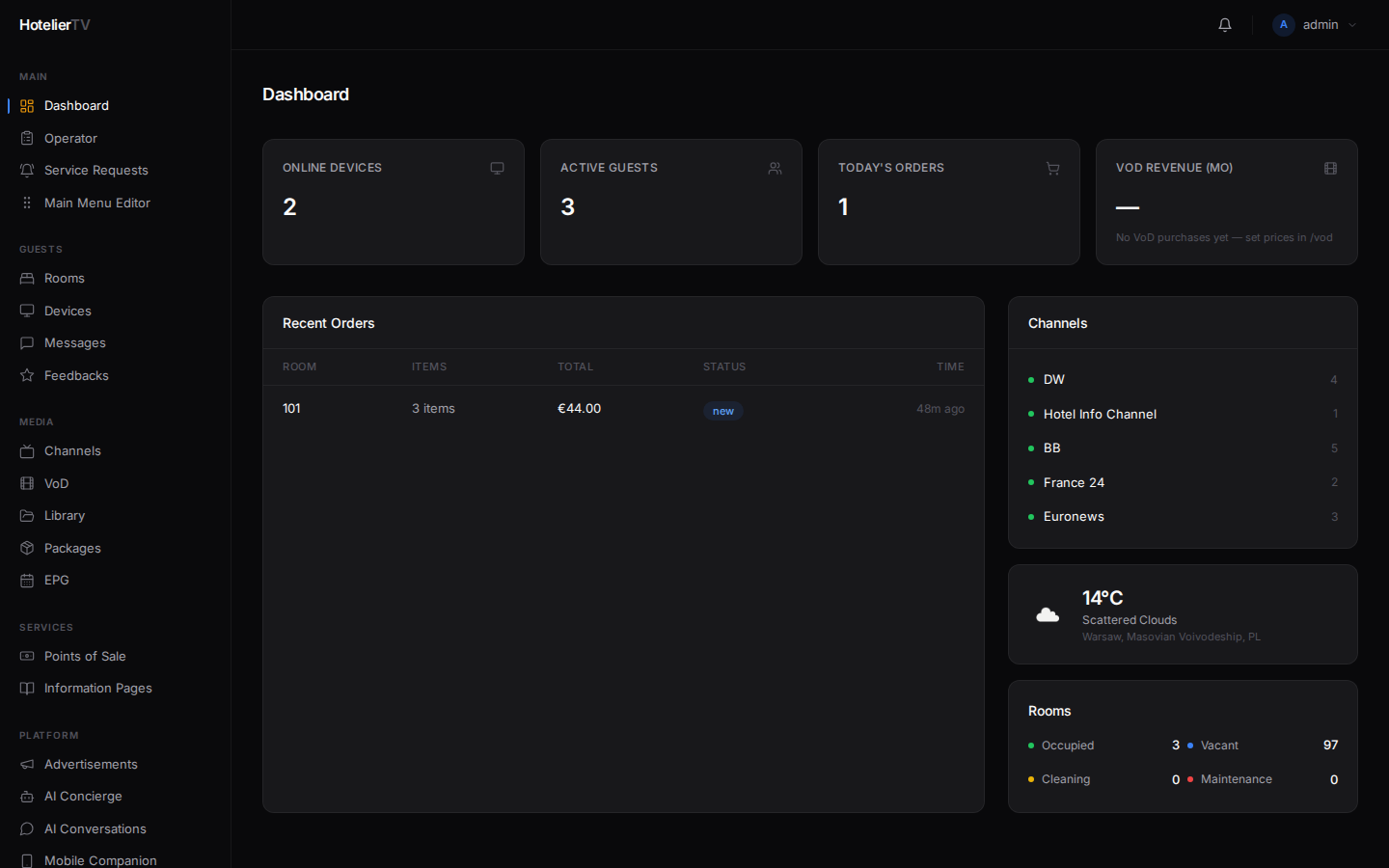
La première chose que le panneau d'administration affiche est le Dashboard. Considérez-le comme la réception de votre système TV hôtelier : un aperçu rapide de ce qui se passe en ce moment.
Les quatre cartes en haut
En haut du tableau de bord, vous verrez quatre cartes :
- Online Devices — le nombre de téléviseurs actuellement allumés et connectés. Si ce chiffre est bien inférieur à votre nombre de chambres, certains téléviseurs sont peut-être éteints ou débranchés.
- Active Guests — le nombre de chambres actuellement occupées (avec un client enregistré).
- Today's Orders — le nombre de commandes de room service ou de restaurant passées aujourd'hui par les clients via le téléviseur.
- VoD Revenue (mo) — l'argent généré par les films payants ce mois-ci, avec une petite flèche verte ou rouge indiquant l'évolution par rapport au mois précédent.
Si une carte affiche — ou 0, vous verrez une indication en dessous vous expliquant ce qui manque (par exemple, "No online devices yet — register a TV from /rooms").
La barre latérale gauche
Sur le côté gauche de l'écran se trouve votre menu de navigation. Il est regroupé en sections :
- MAIN — Dashboard, Operator (une vue spécifique pour le personnel de la réception), Service Requests, Main Menu Editor.
- GUESTS — Rooms, Devices, Messages, Feedbacks.
- MEDIA — Channels, VoD (films), Library (vos fichiers importés), Packages, EPG (guide TV).
- SERVICES — Points of Sale (restaurants, room service, spa, boutiques), Information Pages.
- PLATFORM — Advertisements, AI Concierge, AI Conversations, Mobile Companion, Analytics.
- SYSTEM — Settings, Languages, Users & Roles, Wake-up.
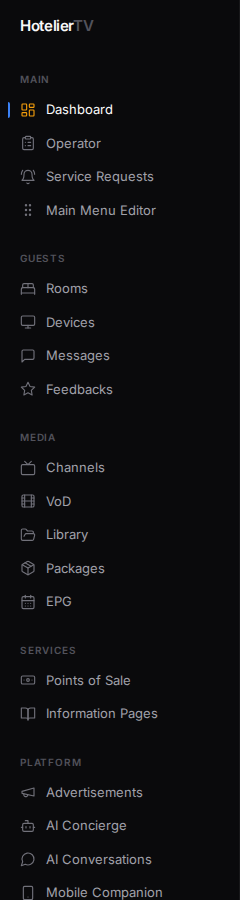
Cliquez sur n'importe quel élément pour accéder à cette section. La page actuelle est mise en évidence par une petite barre jaune sur la gauche.
La colonne de droite
À droite des commandes récentes, vous verrez :
- Channels — vos 5 chaînes TV les plus regardées, avec un point vert si elles sont actives.
- Weather — la météo actuelle pour l'emplacement de votre hôtel (si vous avez configuré le fournisseur météo dans Settings).
- Rooms — un décompte rapide des chambres Occupied / Vacant / Cleaning / Maintenance.
Alertes de sécurité
Si un événement suspect se produit avec un téléviseur (par exemple, l'identité d'un appareil a changé de manière inattendue), vous verrez une bannière rouge en haut du tableau de bord. Cliquez sur View Devices pour mener l'enquête.
Que faire si cela ne fonctionne pas ?
Le tableau de bord est vide ou tous les chiffres sont à zéro : C'est normal lors de votre première connexion : vous n'avez pas encore ajouté de chambres, de téléviseurs ou de contenu. Accédez à Première configuration.
La carte météo indique "Weather not configured" : Ceci est facultatif. Pour la configurer, cliquez sur Configure in Settings, accédez à l'onglet Weather, et suivez les instructions qui s'y trouvent.
Une carte est manquante ou la page ne s'affiche pas correctement : Actualisez la page (Ctrl+R ou Cmd+R). Si le problème persiste, déconnectez-vous puis reconnectez-vous.