Programmer des réveils
Programmez, modifiez et annulez les réveils pour les chambres des clients.
Programmer des réveils
Ce que vous allez apprendre : Comment configurer des réveils pour une ou plusieurs chambres — ponctuels, quotidiens ou à des jours précis de la semaine.
Temps nécessaire : 1 minute par réveil.
Avant de commencer
Vous aurez besoin de :
- Un accès de connexion.
- Le numéro de la chambre et l'heure à laquelle le client souhaite être réveillé.
Étape 1 : Ouvrir les réveils
Dans la barre latérale gauche, sous SYSTEM, cliquez sur Wake-up.
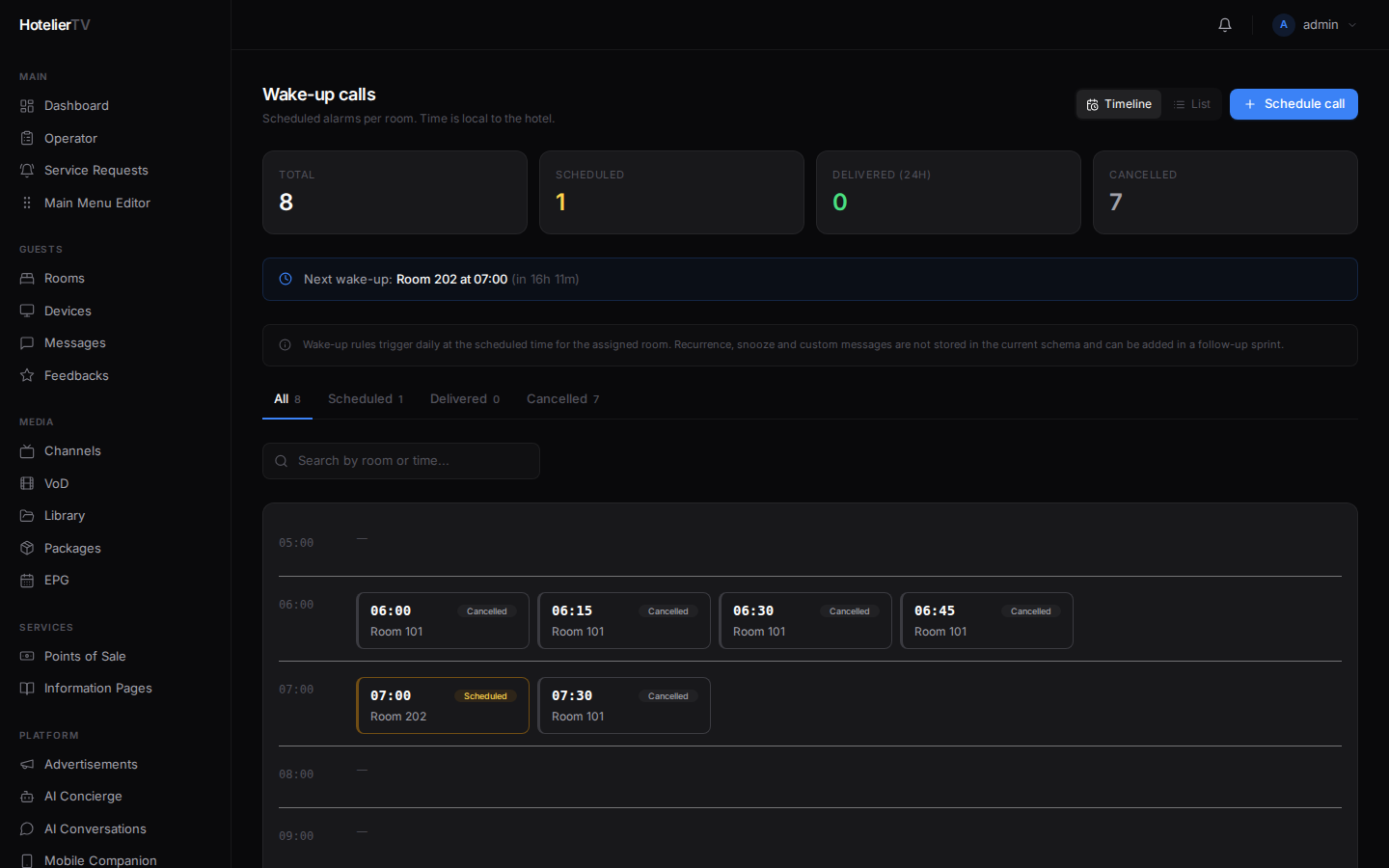
Vous verrez :
- Une mise en évidence Next wake-up en haut (si des réveils sont programmés).
- Des cartes récapitulatives : Scheduled, Delivered, Cancelled.
- Un bouton de bascule entre les vues Timeline et List.
Étape 2 : Programmer un réveil
Cliquez sur [Schedule call] en haut à droite.
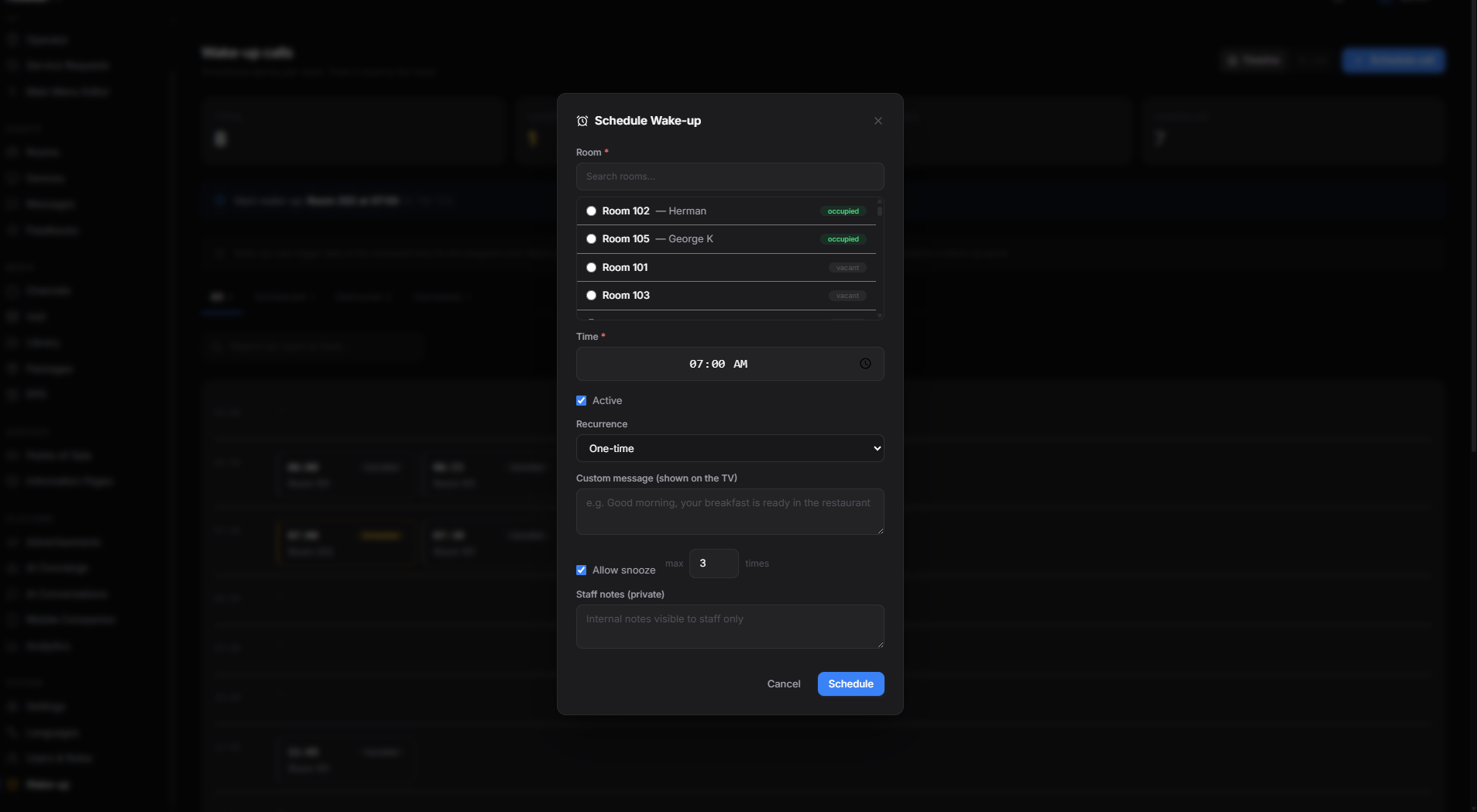
Renseignez les champs suivants :
- Room — choisissez dans le menu déroulant.
- Time — choisissez l'heure à l'aide du sélecteur (HH:MM, heure locale de l'hôtel).
- Recurrence :
- One-time — réveille le client le lendemain matin à cette heure, puis plus jamais.
- Every day — se répète tous les jours jusqu'à annulation.
- Mon–Fri — en semaine uniquement.
- Sat–Sun — le week-end uniquement.
- Custom days — choisissez des jours précis de la semaine.
- Custom message (facultatif) — au lieu du message par défaut "Good morning", saisissez le vôtre.
- Snooze allowed (bouton de bascule facultatif) — permet aux clients de repousser le réveil. S'il est activé, définissez le nombre maximum de répétitions.
- Staff notes (facultatif) — notes internes ("anniversaire — croissant supplémentaire").
Cliquez sur [Save].
Étape 3 : Consulter le planning
La vue Timeline affiche tous les réveils de la journée, regroupés par heure. Pratique pour visualiser l'affluence du matin.
La vue List les affiche sous forme de liste simple. Triez par heure, recherchez par numéro de chambre ou par nom de client.
Chaque entrée indique :
- Time avec le délai avant le déclenchement ("in 14 minutes").
- Numéro de chambre et client.
- L'étiquette de Recurrence.
- Status : Scheduled (orange), Delivered (vert), Cancelled (gris).
- Le nombre de répétitions (snooze) le cas échéant.
Étape 4 : Modifier ou annuler
Cliquez sur n'importe quelle entrée de réveil pour ouvrir le panneau de modification. Modifiez l'heure, la récurrence, la répétition (snooze), les notes — puis enregistrez. Ou cliquez sur [Cancel] pour le désactiver.
Actions en masse
Sélectionnez plusieurs réveils à l'aide des cases à cocher (dans la vue List). La barre d'actions en masse située en bas vous permet d'utiliser Activate, Cancel ou Delete pour plusieurs éléments à la fois.
Programmer des réveils directement depuis une chambre
Méthode plus rapide pour un seul client :
- Allez dans Rooms, puis cliquez sur la chambre.
- Dans le pied de page du panneau latéral, cliquez sur [Wake-up].
- Choisissez une heure, puis cliquez sur [Set].
Cela crée un réveil ponctuel pour la prochaine occurrence de cette heure.
Que faire si cela ne fonctionne pas ?
Le réveil ne se déclenche pas :
- Le téléviseur doit être associé et en ligne. Vérifiez dans Devices.
- Le réveil doit être Active (et non annulé).
- L'heure actuelle doit correspondre. Confirmez le fuseau horaire de l'hôtel dans Settings → Identity.
L'heure s'affiche dans le mauvais fuseau horaire : L'heure affichée utilise le fuseau horaire local de l'hôtel (défini dans Settings → Identity). S'il est incorrect, corrigez-le à cet endroit.
La récurrence "Custom days" n'est pas visible : Choisissez Custom days dans le menu déroulant Recurrence, puis cochez les cases des jours qui apparaissent.
Le client a repoussé le réveil (snooze) et celui-ci ne se déclenche toujours pas : Vérifiez la valeur Snooze max. Si elle est atteinte, le réveil est considéré comme effectué.