Ajouter votre première chambre
Ajoutez une chambre à votre système TV hôtelier en moins de 2 minutes.
Ajouter votre première chambre
Ce que vous allez apprendre : Comment ajouter une seule chambre (comme la « Chambre 101 ») à votre système hôtelier. Une fois ajoutée, vous pourrez connecter une télévision dans cette chambre.
Temps nécessaire : 2 minutes par chambre.
Avant de commencer
Vous aurez besoin de :
- L'accès à votre panneau d'administration. Voir Première connexion.
- Le numéro de la chambre (le numéro sur la porte — comme « 101 » ou « 204A »).
- Facultatif : l'étage où elle se trouve, et le type de chambre (Standard, Deluxe, Suite, Présidentielle).
Étape 1 : Ouvrir la page des chambres
Dans la barre latérale gauche, sous GUESTS, cliquez sur Rooms.
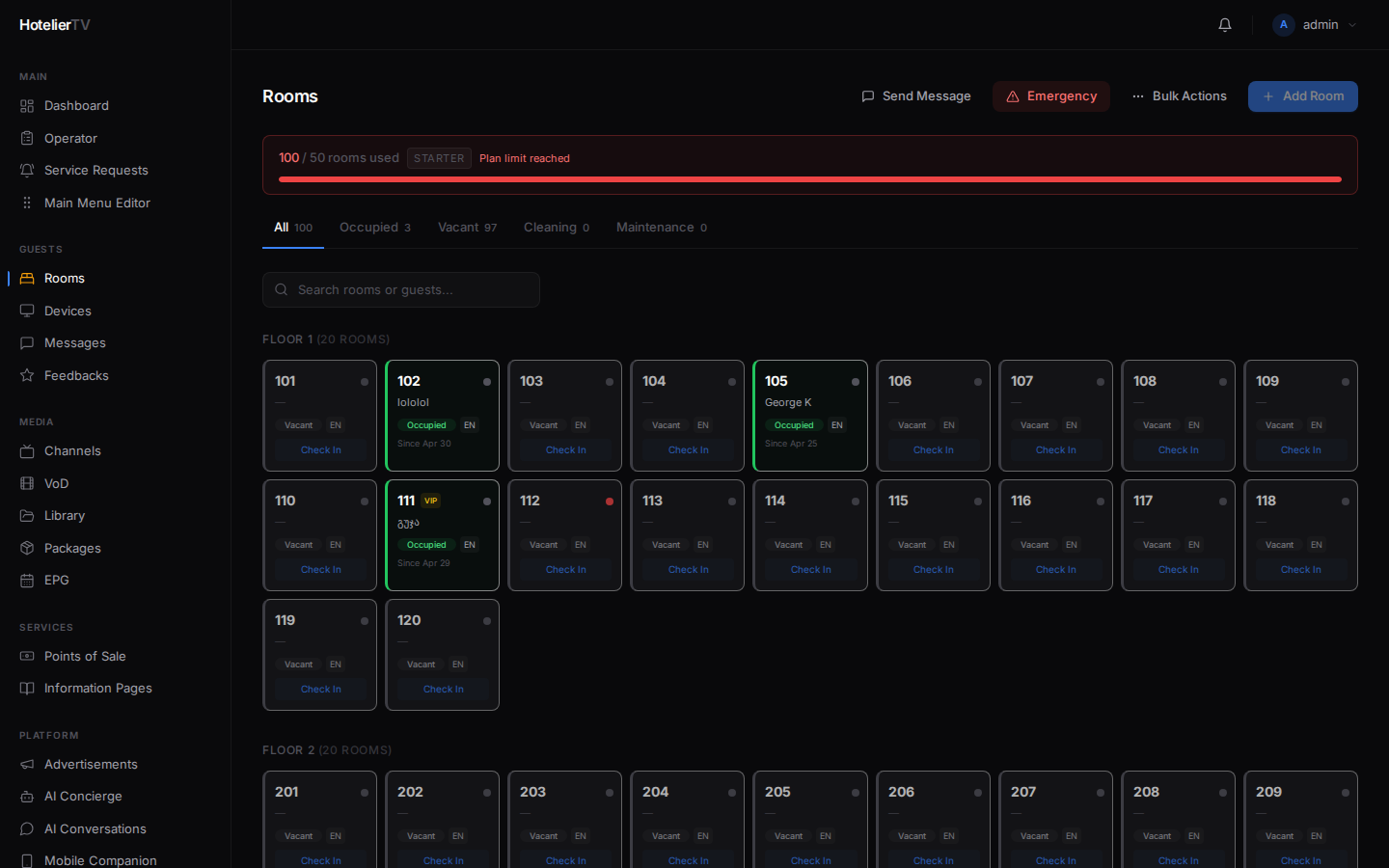
Vous verrez une liste de chambres regroupées par étage (ou une page vide si c'est la première fois).
En haut à droite de la page, une petite bannière indique le nombre de chambres autorisées par votre forfait : par ex. "5 / 50 rooms used · STANDARD". Gardez un œil dessus lorsque vous ajoutez des chambres.
Étape 2 : Cliquer sur Add Room
Dans le coin supérieur droit de la page, cliquez sur le bouton [Add Room].
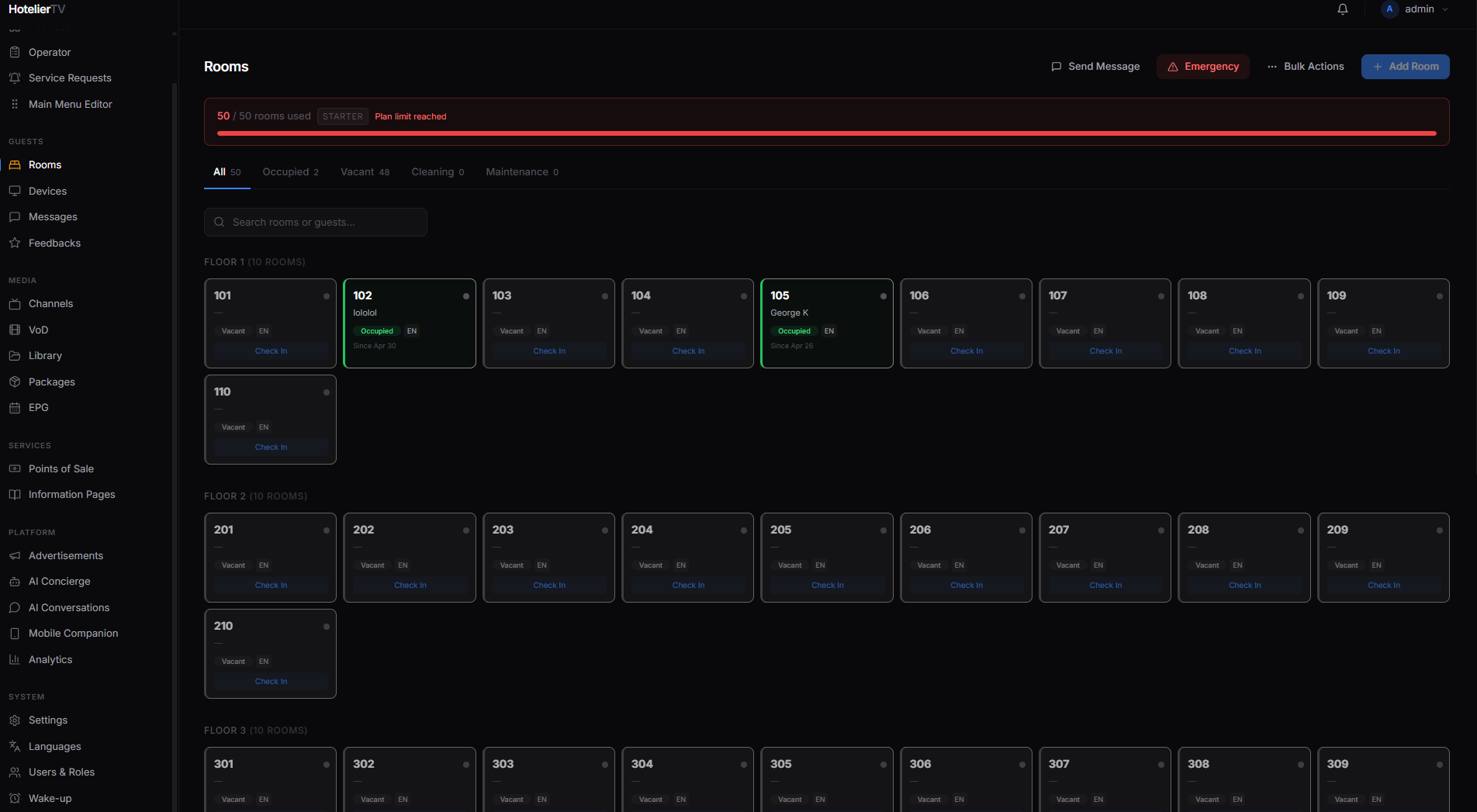
Une petite boîte de dialogue s'ouvre avec deux onglets en haut : Single Room et Bulk Create. Assurez-vous que Single Room est sélectionné.
Étape 3 : Remplir le formulaire
Vous verrez ces champs :
- Room Number (requis) — saisissez le numéro figurant sur la porte. Exemples :
101,204A,B12. - Floor (requis) — saisissez le numéro de l'étage. La valeur par défaut est
1. - Type — choisissez dans le menu déroulant : Standard, Deluxe, Suite ou Présidentielle.
- Package (optional) — laissez sur "— No package —" à moins que vous n'ayez déjà créé un forfait. (Les forfaits vous permettent d'associer des chaînes premium, le petit-déjeuner, le départ tardif, etc. à certaines chambres. Vous pourrez toujours l'ajouter plus tard.)
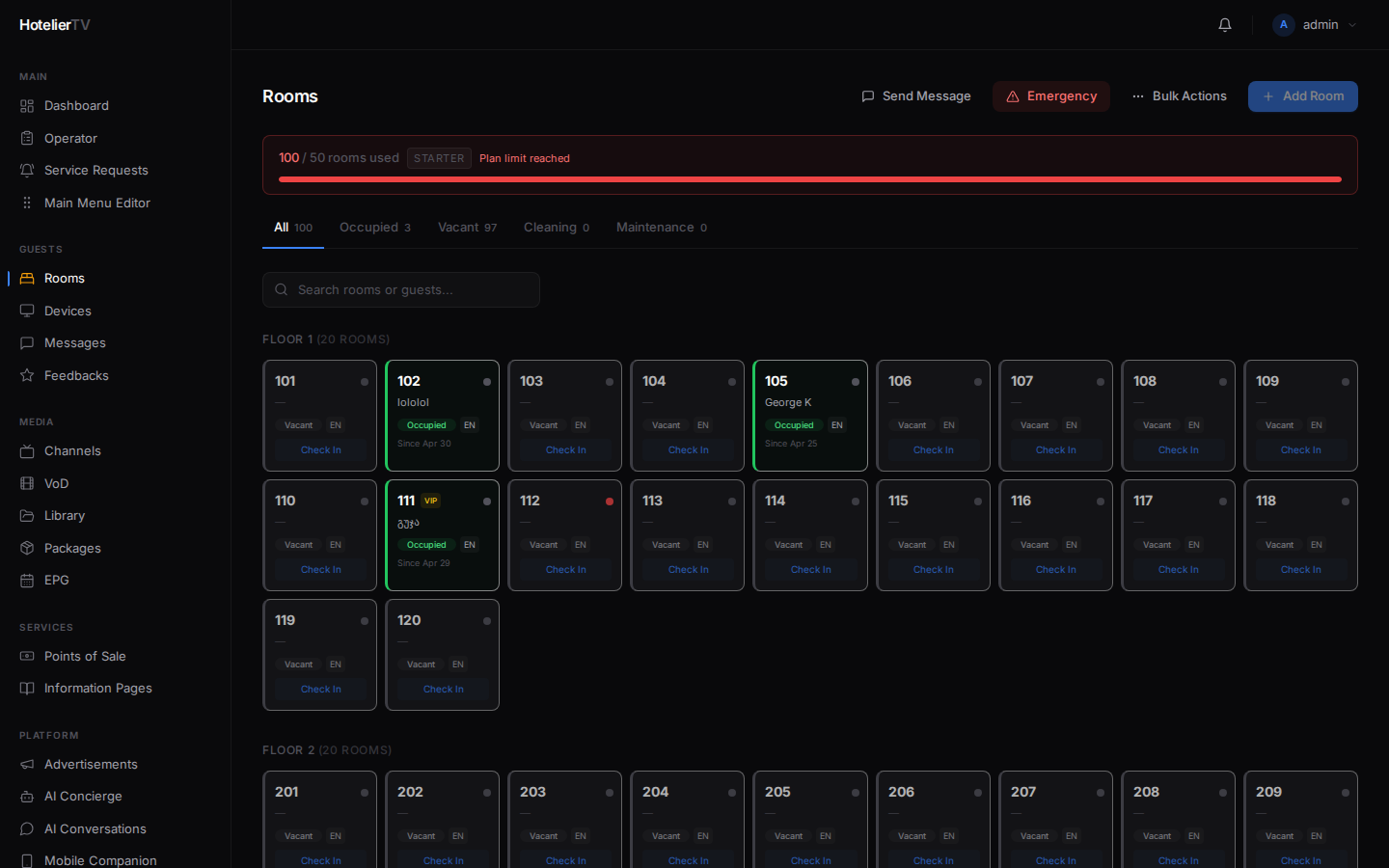
Étape 4 : Cliquer sur Add Room
Cliquez sur le bouton bleu [Add Room] en bas à droite de la boîte de dialogue.
La chambre apparaît dans votre liste, regroupée sous l'étage que vous avez choisi. Elle affiche initialement le statut Vacant (gris) et un petit bouton Check In pour que vous puissiez enregistrer l'arrivée d'un client plus tard.
Que faire si cela ne fonctionne pas ?
"Room limit reached: 50/50 used" : Vous avez atteint la limite de votre forfait. Supprimez une chambre dont vous n'avez pas besoin, ou contactez l'assistance COTT pour faire évoluer votre forfait.
Le bouton Add Room est grisé avant même que je clique dessus : Même raison — votre forfait a atteint sa limite. Survolez le bouton pour voir l'infobulle.
Le formulaire refuse mon numéro de chambre : Vous avez probablement déjà une chambre avec ce numéro. Chaque numéro doit être unique. Essayez-en un autre, ou supprimez d'abord l'ancienne chambre.
La page ne se charge pas : Actualisez (Ctrl+R / Cmd+R). Si le problème persiste, déconnectez-vous puis reconnectez-vous.