Ajouter une tuile d'application
Ajouter un lanceur d'application Netflix, YouTube, Spotify ou autre sur l'écran d'accueil du téléviseur.
Ajouter une tuile d'application
Ce que vous allez apprendre : Comment ajouter une tuile qui lance une application comme Netflix, YouTube ou Spotify lorsqu'un client la sélectionne sur le téléviseur.
Temps nécessaire : 2 minutes par application.
Avant de commencer
Vous aurez besoin de :
- Un accès de connexion.
- L'identifiant du package de l'application pour le système d'exploitation du téléviseur. Pour Android : généralement un format tel que
com.netflix.ninja. Pour Tizen / WebOS : un format différent que votre fournisseur de téléviseurs ou votre installateur peut vous fournir. - Facultatif : une image d'icône.
Remarque : Les tuiles d'application ne fonctionnent que sur les téléviseurs où l'application est installée au niveau du système d'exploitation. HotelierTV n'installe pas d'applications sur le téléviseur — il se contente de les lancer. Si les téléviseurs de vos clients sont gérés par un partenaire IPTV/STB externe, demandez-lui quelles applications sont installées et quels sont leurs identifiants.
Étape 1 : Ouvrir l'éditeur du menu principal
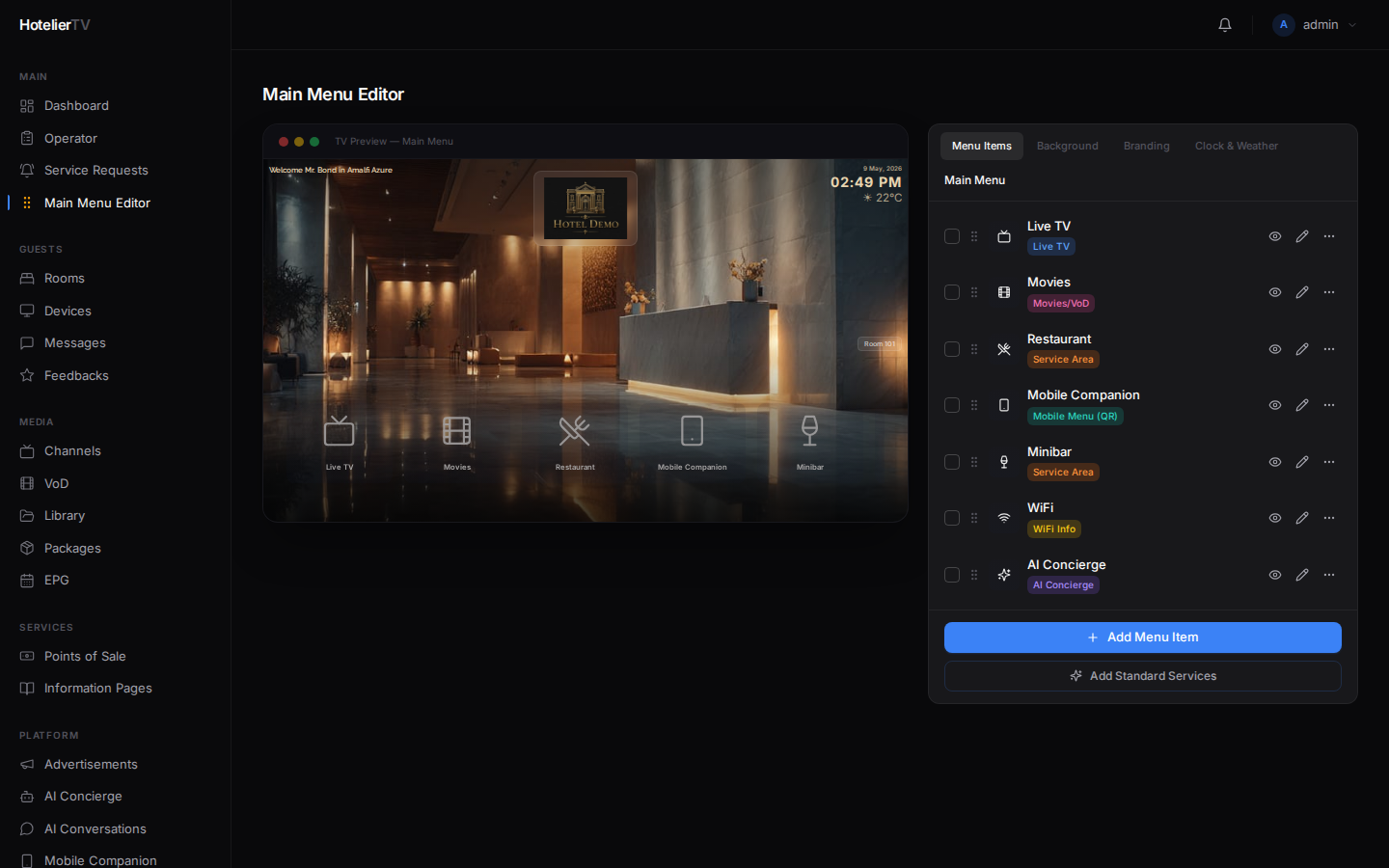
Dans la barre latérale gauche, sous MAIN, cliquez sur Main Menu Editor.
Étape 2 : Ajouter un nouvel élément de menu
Cliquez sur [+ New item] au bas de la liste du menu.
Le panneau d'édition s'ouvre.
Étape 3 : Configurer la tuile
Renseignez les champs suivants :
- Title — par ex. "Netflix" ou "YouTube".
- Description — sous-titre facultatif.
- Type — sélectionnez App dans le menu déroulant.
- Target (le champ qui apparaît en dessous) — collez l'identifiant du package de l'application. Exemple :
com.netflix.ninjapour Netflix sur Android.
- Icon — choisissez-en une dans la bibliothèque d'icônes, ou téléchargez la vôtre (les logos de Netflix, YouTube et Spotify fonctionnent bien).
- Background — respectez les couleurs de la marque : rouge pour Netflix, rouge pour YouTube, vert pour Spotify, etc. Utilisez une couleur unie ou un dégradé.
Cliquez sur [Save] en haut du panneau d'édition.
Étape 4 : Tester sur un téléviseur
Rendez-vous devant un téléviseur associé. La nouvelle tuile devrait apparaître sur l'écran d'accueil dans la minute qui suit. Sélectionnez-la : l'application se lance.
Si elle ne se lance pas, il est probable que l'application ne soit pas installée sur le téléviseur, ou que l'identifiant du package soit incorrect pour cette plateforme.
Identifiants de package d'application courants
Voici les plus courants, mais vérifiez toujours auprès de votre installateur ou de votre fournisseur de téléviseurs :
| Application | Android (la plupart des STB) |
|---|---|
| Netflix | com.netflix.ninja |
| YouTube | com.google.android.youtube.tv |
| Spotify | com.spotify.tv.android |
| Prime Video | com.amazon.amazonvideo.livingroom |
| Disney+ | com.disney.disneyplus |
Plateformes différentes = identifiants différents. Un téléviseur Tizen (Samsung), un téléviseur WebOS (LG) et un téléviseur Android utilisent tous des formats d'identifiants d'application différents. Si votre hôtel combine plusieurs plateformes, vous devrez peut-être créer des tuiles distinctes pour chacune d'elles, ou accepter que certaines ne se lancent pas sur certains téléviseurs.
Que faire si cela ne fonctionne pas ?
La tuile apparaît mais ne lance pas l'application :
- L'application n'est pas installée sur le téléviseur. Renseignez-vous auprès de votre installateur.
- L'identifiant du package est incorrect pour le système d'exploitation du téléviseur. Vérifiez-le auprès du fournisseur.
La tuile est enregistrée sans icône : Le champ de l'icône est facultatif. Rouvrez la tuile et choisissez-en une dans la bibliothèque.
Les modifications n'apparaissent pas sur le téléviseur : Les téléviseurs mettent le menu en cache. Patientez une minute ou redémarrez le téléviseur.