Ajouter un restaurant
Configurez un restaurant ou un menu de service en chambre que les clients peuvent commander depuis la télévision.
Ajouter un restaurant
Ce que vous allez apprendre : Comment ajouter un point de vente de restauration (ou un service en chambre) afin que les clients puissent consulter le menu et passer commande depuis la télévision.
Temps nécessaire : 15 à 30 minutes pour le premier (la majeure partie du temps est consacrée à la saisie des articles du menu).
Avant de commencer
Vous aurez besoin de :
- Accès de connexion. Voir Première connexion.
- Le nom du restaurant, ses horaires d'ouverture et une description.
- Facultatif : une photo de couverture du restaurant et des photos pour les articles du menu.
- Votre menu — catégories (Entrées, Plats, Boissons…) et articles (avec les prix).
Étape 1 : Ouvrir les points de vente
Dans la barre latérale gauche, sous SERVICES, cliquez sur Points of Sale.
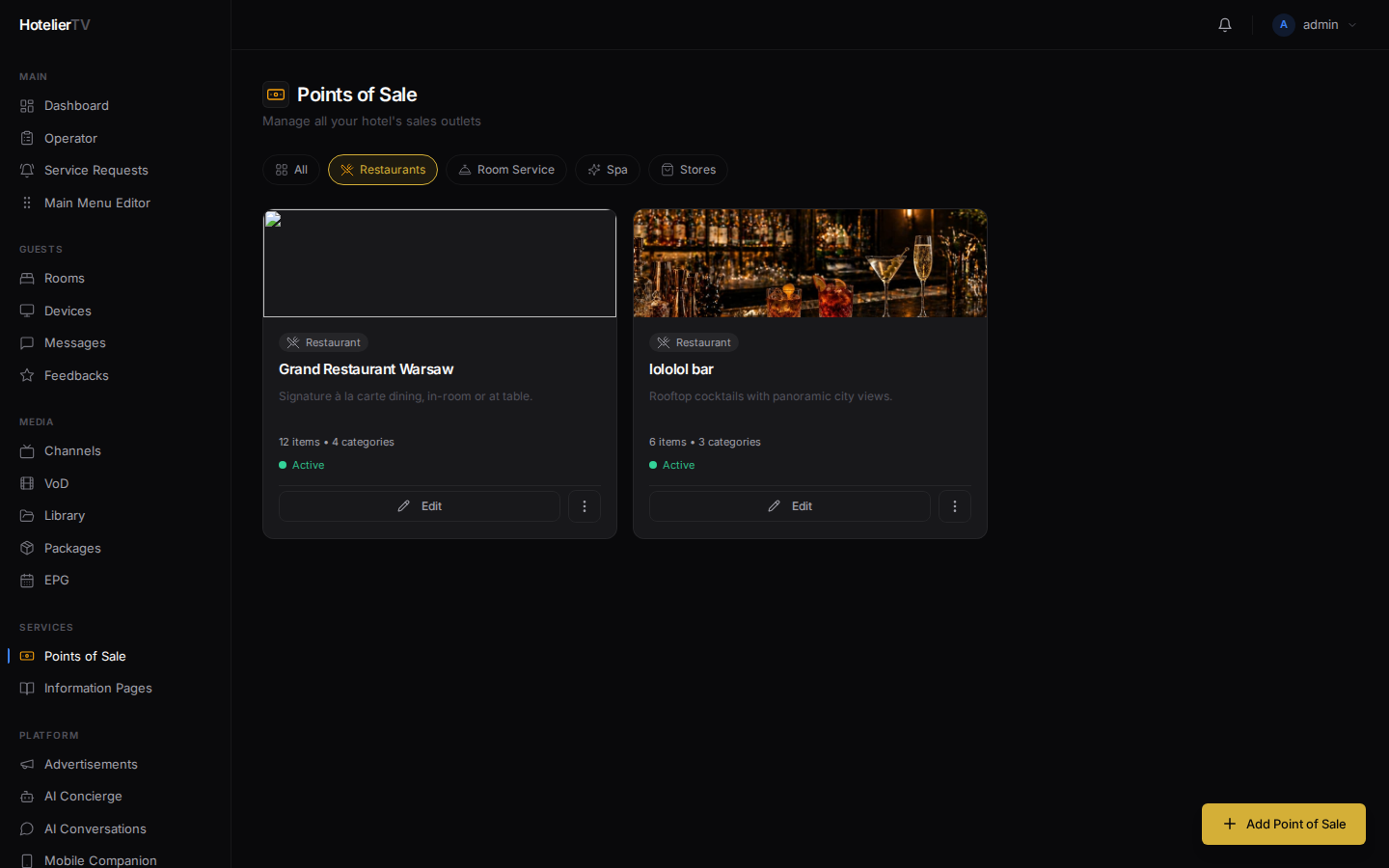
Vous verrez une liste de tous vos points de vente. Les filtres en haut vous permettent de restreindre l'affichage à Restaurants, Room Service, Spa ou Stores.
Étape 2 : Cliquer sur Add Point of Sale
Cliquez sur le bouton [+ Add Point of Sale] (bouton flottant en bas à droite ou en haut de la page).
Vous serez redirigé vers un formulaire en deux étapes :
- Choisissez un type — sélectionnez Restaurant (ou Room Service pour la livraison de repas en chambre).
- Ajoutez les détails de base.
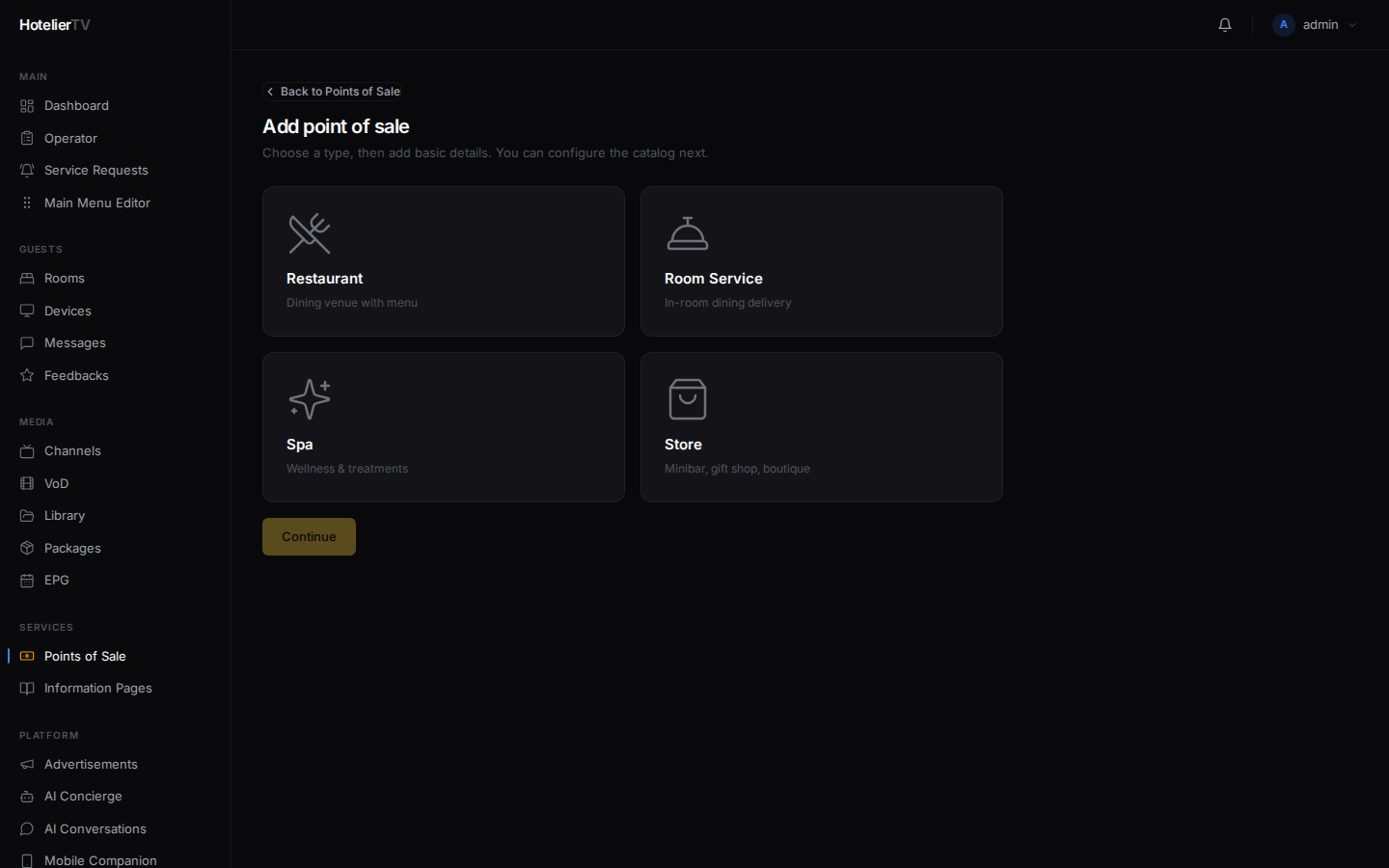
Cliquez sur [Continue].
Étape 3 : Remplir les détails de base
Vous verrez un formulaire avec ces champs :
- Name (requis) — par ex. "Le Jardin".
- Description — un court texte de présentation affiché aux clients.
- Image URL — un bouton de téléchargement ou collez une URL. Une belle photo de couverture est recommandée.
- Active — bouton bascule. Les points de vente inactifs sont masqués pour les clients.
- Operating hours — champs de texte par jour (par ex. "7:00–10:00, 19:00–23:00"). Laissez vide pour "toujours ouvert".
- Layout — la façon dont le catalogue est présenté aux clients (grille, liste, etc.). Le paramètre par défaut convient très bien.
- Minimum order — pour le service en chambre, le montant minimum dans la devise de votre hôtel.
- Delivery time — estimation en minutes entre la commande et la livraison en chambre (service en chambre uniquement).
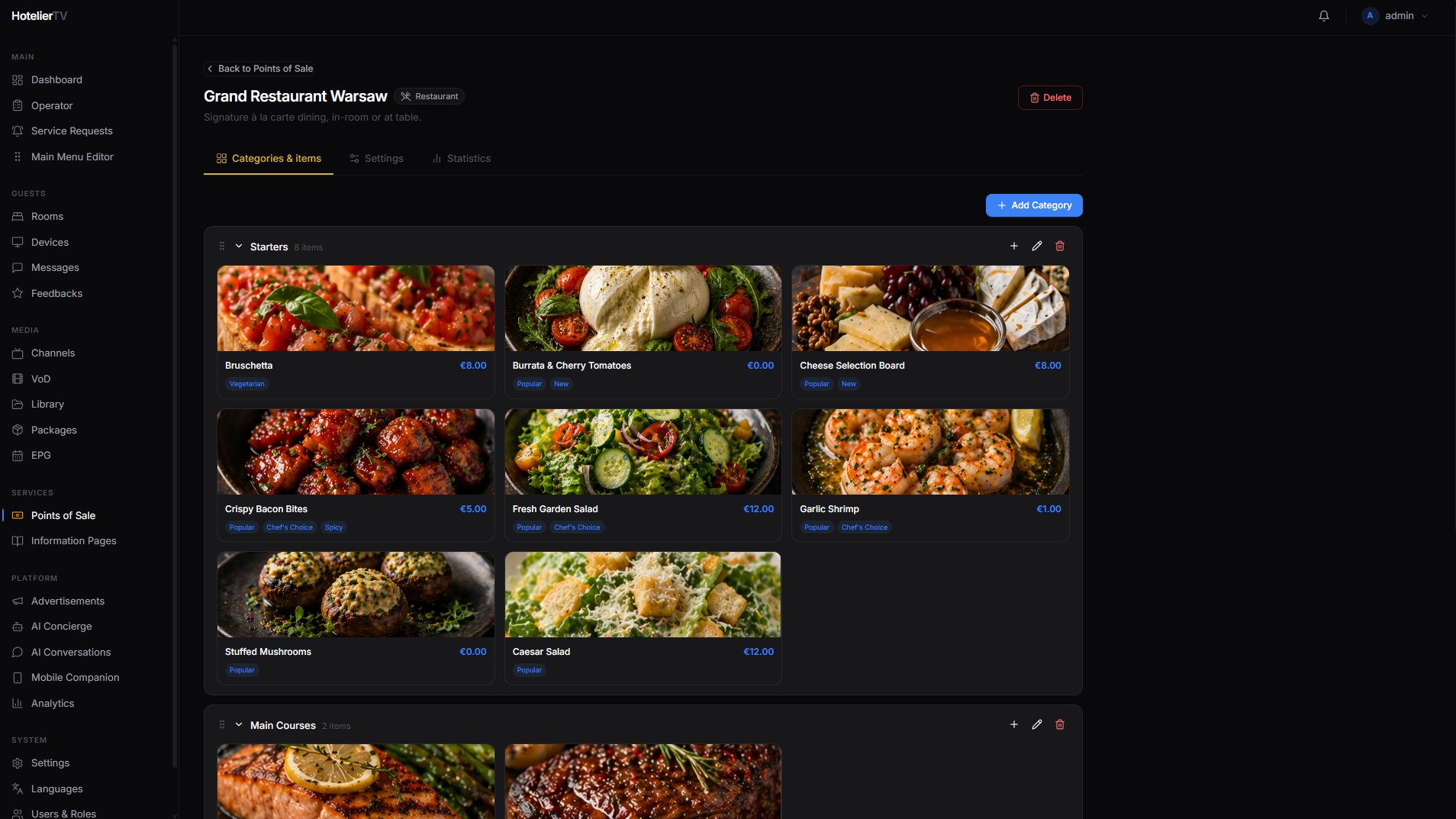
Cliquez sur [Create and continue to catalog].
Étape 4 : Ajouter des catégories et des articles de menu
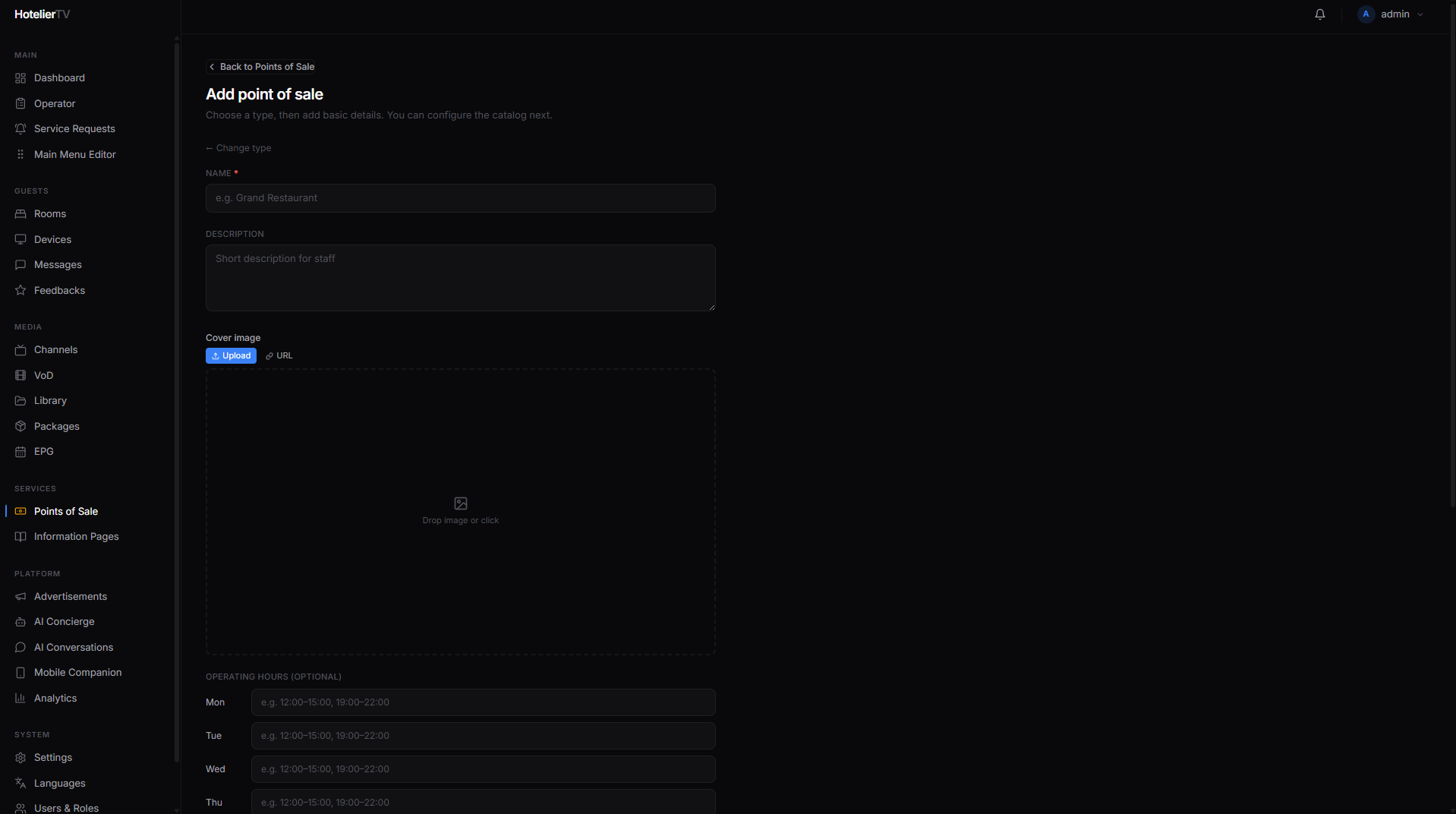
Après la création, vous arrivez sur la page de l'éditeur du point de vente. Il y a deux panneaux :
- Categories (à gauche) — Entrées, Plats, Desserts, Boissons…
- Items (à droite) — les plats à l'intérieur de la catégorie sélectionnée.
Pour ajouter une catégorie, cliquez sur [+ Add category], saisissez un nom, puis enregistrez.
Pour ajouter un article, cliquez sur [+ Add item]. Renseignez le nom, la description, le prix et, facultativement, une photo. Enregistrez.
Astuce : Ajoutez d'abord les catégories, puis les articles. Vous pourrez faire glisser les articles entre les catégories plus tard si vous changez d'avis.
Étape 5 : Le faire apparaître sur la télévision
Le restaurant existe, mais les clients ne peuvent pas encore le voir. Vous avez besoin d'une tuile dans le Main Menu qui y mène.
- Allez dans Main Menu Editor.
- Cliquez sur [+ New item].
- Réglez Type sur Service Area.
- Dans le menu déroulant Target, choisissez votre nouveau restaurant.
- Définissez un titre, une icône et un arrière-plan. Enregistrez.
Ou utilisez le raccourci : dans Main Menu Editor, cliquez sur [Add standard services] pour créer automatiquement un sous-menu "Services de l'hôtel" avec toutes vos zones liées.
Voir : Personnaliser le menu principal
Que faire si cela ne fonctionne pas ?
"Failed to create" lors de l'enregistrement du point de vente : Le nom est requis. Assurez-vous qu'il est renseigné.
Les articles n'apparaissent pas sur la télévision : Deux choses à vérifier :
- Le bouton bascule Active du point de vente est activé.
- Le Main Menu possède une tuile qui pointe vers celui-ci.
Les prix s'affichent dans la mauvaise devise : La devise est définie globalement dans Settings → Identity. Modifiez-la à cet endroit, et non par point de vente.
Le téléchargement de l'image échoue : Les fichiers doivent faire moins de 5 Mo. Utilisez les formats JPG, PNG ou WebP.