Mobile Companion
Activez l'application web mobile que les clients utilisent pour consulter le menu, commander, discuter et vérifier leur facture — le tout sur leur téléphone.
Mobile Companion
Ce que vous allez apprendre : Comment activer le Mobile Companion — une application web adaptée aux téléphones, à laquelle les clients accèdent en scannant un code QR sur le téléviseur. Ils peuvent consulter le menu du restaurant, passer des commandes, discuter avec l'AI Concierge et voir leur facture.
Temps nécessaire : 5 minutes.
Avant de commencer
Vous aurez besoin de :
- Un accès de connexion.
- En option : une icône d'application carrée (PNG 512×512) pour la fonctionnalité « Ajouter à l'écran d'accueil ».
Étape 1 : Ouvrir les paramètres du Mobile Companion
Dans la barre latérale gauche, sous PLATFORM, cliquez sur Mobile Companion.
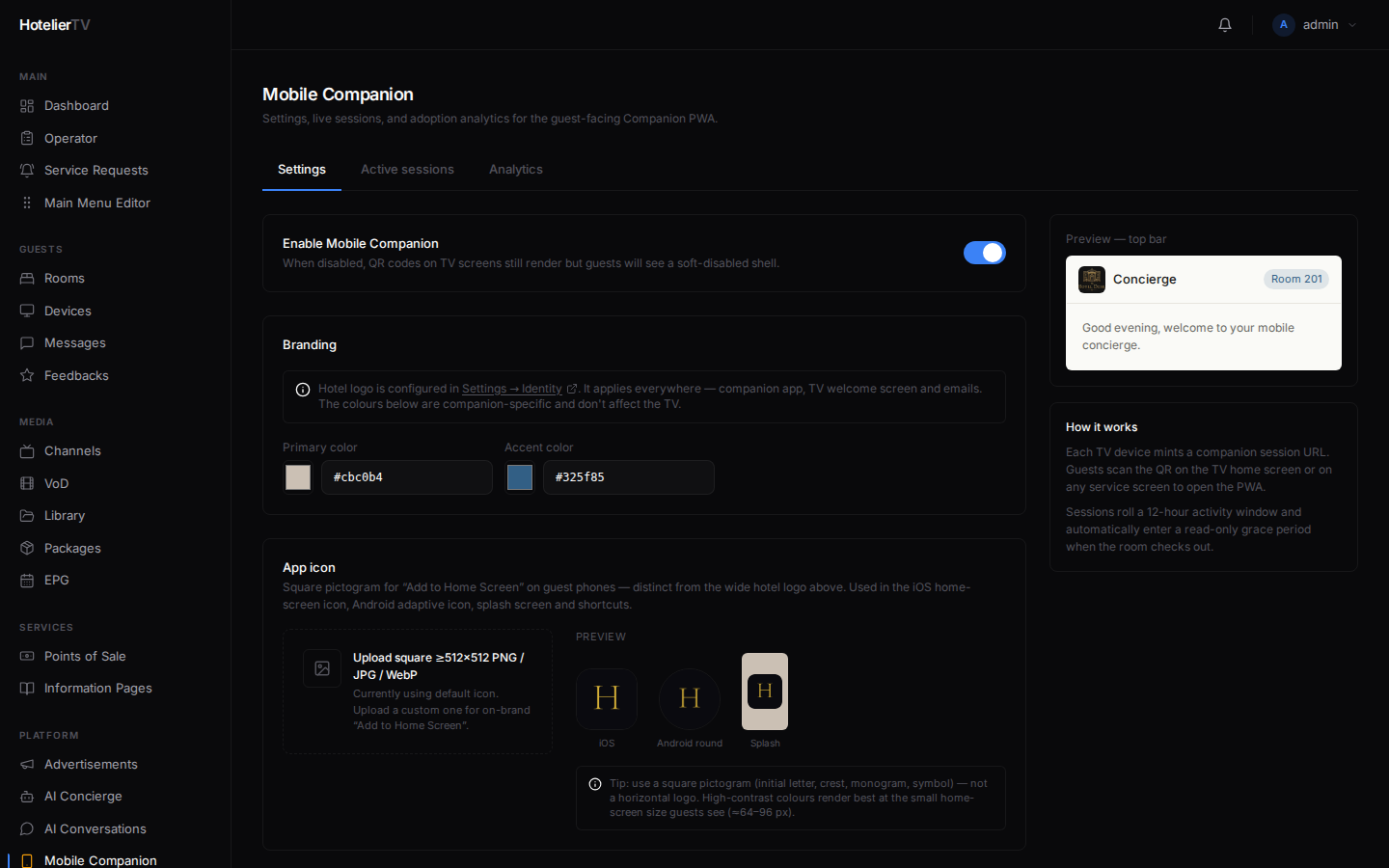
La page comporte trois onglets : Settings, Active sessions, Analytics. Restez sur Settings pour le moment.
Étape 2 : Activer le Mobile Companion
En haut de l'onglet Settings, repérez le bouton bascule Enable Mobile Companion. Cliquez dessus pour l'activer.
Lorsqu'il est désactivé, les codes QR s'affichent toujours sur le téléviseur, mais les scanner affiche un message "companion disabled". Lorsqu'il est activé, les clients profitent de l'expérience complète.
Étape 3 : Choisir les couleurs de la marque
Sous Branding, choisissez :
- Primary color — couleur principale de la marque, utilisée pour les boutons et les éléments visuels.
- Accent color — couleur secondaire pour les mises en évidence.
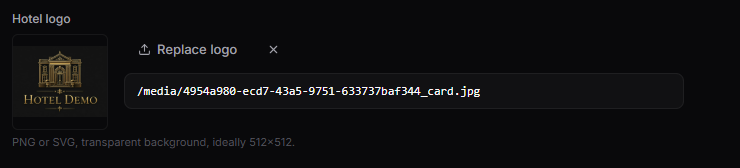
Le logo de l'hôtel n'est pas défini ici — il provient de Settings → Identity, afin d'être identique partout.
Étape 4 : (Facultatif) Téléverser une icône d'application
Faites défiler jusqu'à la section App icon. Cliquez sur [Choose icon] et choisissez un fichier PNG carré (au moins 512×512).
Cette icône s'affiche lorsqu'un client installe le companion sous forme d'application sur son téléphone (« Ajouter à l'écran d'accueil »). Elle est distincte du logo de votre hôtel, car un pictogramme carré est plus adapté aux petites tailles.
Si vous ignorez cette étape, le système utilise une icône par défaut appropriée.
Étape 5 : Définir le comportement d'affichage
Sous Display, le bouton bascule Show QR codes on TV Home & service screens détermine si un petit code QR apparaît dans le coin des écrans du téléviseur. S'il est activé, les clients peuvent le scanner depuis n'importe quel écran. S'il est désactivé, ils n'ont accès au code QR que depuis la tuile dédiée "Mobile Menu" (aspect plus épuré, moins d'interruptions).
Recommandation : laissez-le activé pour un hôtel, et désactivé pour un bar ou un espace piscine où le téléviseur est partagé par plusieurs personnes.
Étape 6 : Ajuster les limites de session
Sous Session :
- Max concurrent sessions per room — la valeur par défaut est 1. Si un couple partage une chambre et que chacun souhaite avoir sa propre session, augmentez cette valeur à 2.
- Post-checkout grace period (hours) — la valeur par défaut est 24. Après le départ, les clients peuvent toujours consulter leur facture et laisser des commentaires pendant ce nombre d'heures ; les commandes sont désactivées.
Étape 7 : Cliquer sur Save
Cliquez sur le bouton bleu [Save] en bas à droite du panneau Settings.
Étape 8 : Rendre la tuile QR disponible sur le téléviseur
Dans Main Menu Editor, recherchez une tuile de type Mobile Menu (QR). Si elle est absente, cliquez sur [+ New item], définissez le type sur Mobile Menu (QR), donnez-lui un titre (par exemple "Mobile Menu"), et enregistrez.
Les clients disposent désormais d'un code QR dédié en plein écran qu'ils peuvent scanner depuis le menu d'accueil du téléviseur.
Voir : Personnaliser le menu principal
Visibilité mobile par tuile
Toutes les tuiles ne sont pas pertinentes sur un téléphone (comme "Live TV"). Faites défiler jusqu'à la section Mobile Menu Visibility sur cette même page Settings. Vous verrez tous les éléments de votre menu avec un bouton bascule Show on mobile companion pour chacun d'eux. Désactivez ceux qui ne sont pas utiles sur un téléphone.
Que faire si cela ne fonctionne pas ?
Le code QR est scanné mais la page ne s'ouvre pas :
- Le téléphone a besoin d'une connexion Internet. Le Wi-Fi pour les clients de l'hôtel devrait fonctionner.
- Le companion est désactivé. Réactivez-le en haut de la page.
Le companion n'affiche pas mon logo : Le logo provient de Settings → Identity. Configurez-le à cet endroit.
Les paramètres ne s'enregistrent pas : Actualisez la page et réessayez. Si le problème persiste, déconnectez-vous puis reconnectez-vous.