Première configuration
Une liste de contrôle pour mettre en route HotelierTV pour la première fois.
Première configuration
Ce que vous allez apprendre : L'ordre dans lequel procéder lors de la configuration initiale d'un nouvel hôtel.
Temps nécessaire : 30 à 60 minutes pour un petit hôtel, davantage pour les plus grands.
Avant de commencer
Vous aurez besoin de :
- Un accès au panneau d'administration. Voir Première connexion.
- Les informations de base de votre hôtel : nom, adresse, e-mail de contact, téléphone.
- Un fichier logo (le format PNG avec fond transparent est recommandé).
- Votre liste de chambres (numéros et étage correspondant pour chacune).
- Le nom de votre réseau Wi-Fi (SSID) et le mot de passe.
L'ordre recommandé
Procédez dans cet ordre. Chaque étape s'appuie sur la précédente, sauter des étapes pourrait donc créer de la confusion.
1. Configurer l'identité de votre hôtel
Allez dans Settings → Identity dans la barre latérale. Renseignez :
- Hotel name — affiché sur les écrans d'accueil TV, le Mobile Companion et les e-mails.
- Welcome text — le sous-titre d'accueil (par ex. "Bienvenue pour un séjour inoubliable.").
- Hotel logo — téléchargez un fichier PNG/SVG/WebP de 2 Mo maximum.
- Address, contact email, phone, WhatsApp number.
- Timezone, currency, default language.
Cliquez sur [Save] en haut à droite.
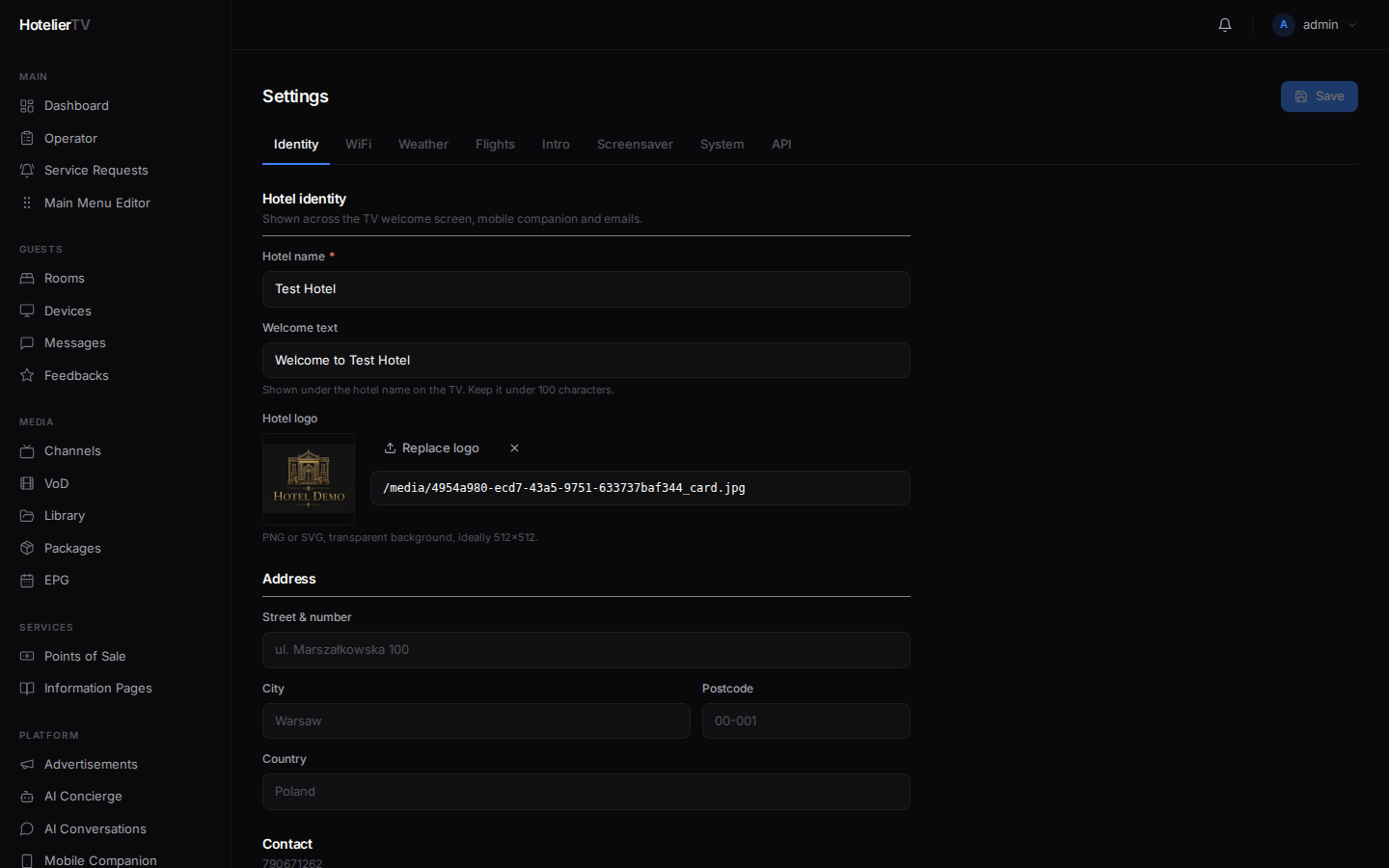
Pourquoi commencer par cela ? Le nom et le logo de votre hôtel apparaissent partout ailleurs. Les configurer correctement dès maintenant garantit que tout le reste s'affichera bien au fur et à mesure de votre progression.
Voir : Image de marque de l'hôtel
2. Ajouter vos chambres
Allez dans Rooms dans la barre latérale.
Si vous avez beaucoup de chambres, utilisez Add Room → Bulk Create pour ajouter un étage entier en une seule fois. Sinon, ajoutez-les une par une avec le bouton [Add Room].
Voir : Ajouter votre première chambre et Ajouter plusieurs chambres à la fois
3. Configurer le Wi-Fi
Allez dans Settings → WiFi. Saisissez votre SSID (nom du réseau) et votre password. Choisissez le type de sécurité (WPA2 est le plus courant).
C'est ce que les clients voient lorsqu'ils sélectionnent la tuile WiFi sur la TV — cela inclut un code QR qu'ils peuvent scanner avec leur téléphone pour se connecter automatiquement.
Voir : Informations Wi-Fi
4. Personnaliser le menu principal
Allez dans Main Menu Editor dans la barre latérale. Il s'agit de l'écran d'accueil que les clients voient lorsqu'ils allument la TV : chaînes, restaurant, spa, informations, etc.
Le système vous propose une configuration par défaut pertinente. Masquez les tuiles dont vous n'avez pas besoin, renommez celles qui ne conviennent pas, et modifiez les icônes ou les couleurs de fond pour correspondre à votre image de marque.
Voir : Personnaliser le menu principal
5. Ajouter des restaurants, un spa, des pages d'information
Allez dans Points of Sale pour ajouter des restaurants, le service en chambre, le spa et les boutiques. Allez dans Information Pages pour les excursions, les sites touristiques et les installations de l'hôtel.
Voir : Ajouter un restaurant, Ajouter un spa et des services de bien-être, Ajouter une page d'information
6. Connecter les TV aux chambres
Maintenant que votre menu est créé, vous pouvez procéder à l'association des TV. Allez dans Rooms, cliquez sur une chambre, puis sur + Register pour générer un code PIN à 6 chiffres. Saisissez ce code PIN sur la TV.
Voir : Connecter une TV à une chambre
7. (Facultatif) Activer l'AI Concierge
Si vous souhaitez que les clients puissent discuter avec une IA qui connaît votre hôtel, allez dans AI Concierge → Settings, activez-le, collez une clé API OpenAI ou Anthropic, puis ajoutez quelques documents de référence.
Voir : Configurer l'AI Concierge
Sections à usage quotidien (à parcourir plus tard)
Vous les utiliserez au quotidien, et non lors de la configuration :
- Service Requests — les demandes de service des clients, comme des serviettes supplémentaires.
- Wake-up — les programmations de réveil.
- Messages — les messages diffusés à tous ou par chambre.
- Feedbacks — les avis et commentaires des clients.
- Operator — un tableau de bord centralisé pour la réception.
Et si j'ai oublié quelque chose ?
Ce n'est pas grave. Chaque étape ci-dessus peut être refaite, modifiée ou annulée. Il n'y a pas de validation définitive : vous pouvez revenir en arrière et modifier ce que vous souhaitez.