Image de marque de l’hôtel
Configurez le nom, le logo, l’adresse et les autres éléments d’identité de votre hôtel qui s’affichent sur le système TV hôtelier.
Image de marque de l’hôtel
Ce que vous allez apprendre : Comment configurer le nom de l’hôtel, le logo, les coordonnées et les paramètres régionaux (fuseau horaire, devise, langue par défaut) qui s’affichent sur les téléviseurs des clients, l'application Mobile Companion et les e-mails.
Temps nécessaire : 5 minutes.
Avant de commencer
Vous aurez besoin de :
- Un accès de connexion.
- Un fichier logo — le format PNG avec un fond transparent est recommandé, idéalement de 512×512 pixels et de moins de 2 Mo.
- L'adresse, l'e-mail, le numéro de téléphone et (facultatif) le numéro WhatsApp de votre hôtel.
Étape 1 : Ouvrir Settings → Identity
Dans la barre latérale gauche, sous SYSTEM, cliquez sur Settings.
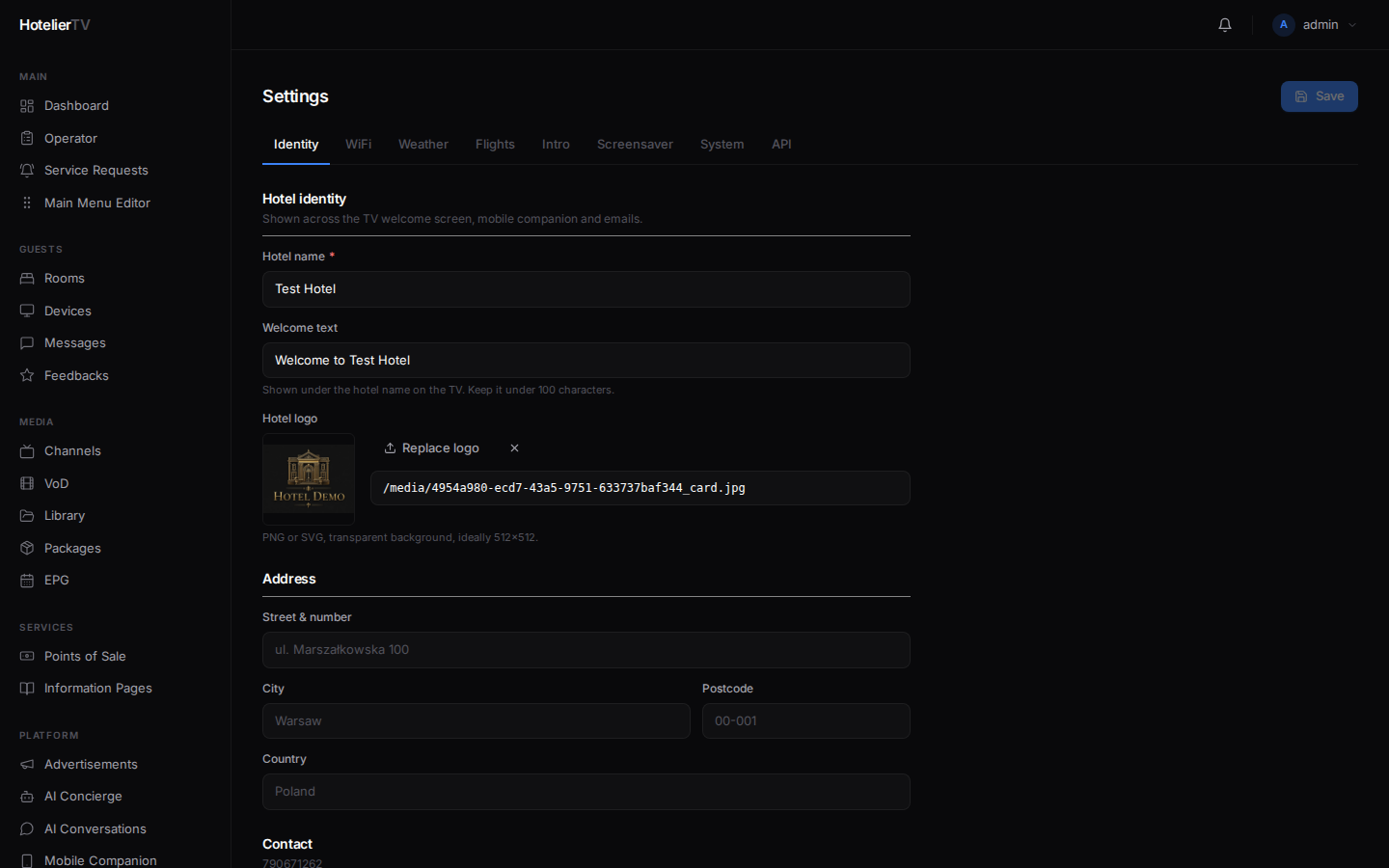
La page des paramètres comporte des onglets en haut : Identity, WiFi, Weather, Flights, Intro, Screensaver, System, API.
Cliquez sur l'onglet Identity.
Étape 2 : Identité de l'hôtel
Sous Hotel identity, renseignez :
- Hotel name (requis) — "Grand Palace Hotel". S'affiche sur l'écran d'accueil du téléviseur, sur Mobile Companion et dans les e-mails.
- Welcome text — un sous-titre accueillant (par ex. "Bienvenue pour un séjour inoubliable."). Jusqu'à 120 caractères.
- Hotel logo — cliquez sur [Upload logo] et choisissez un fichier. Vous pouvez également coller une URL dans le champ ci-dessous.
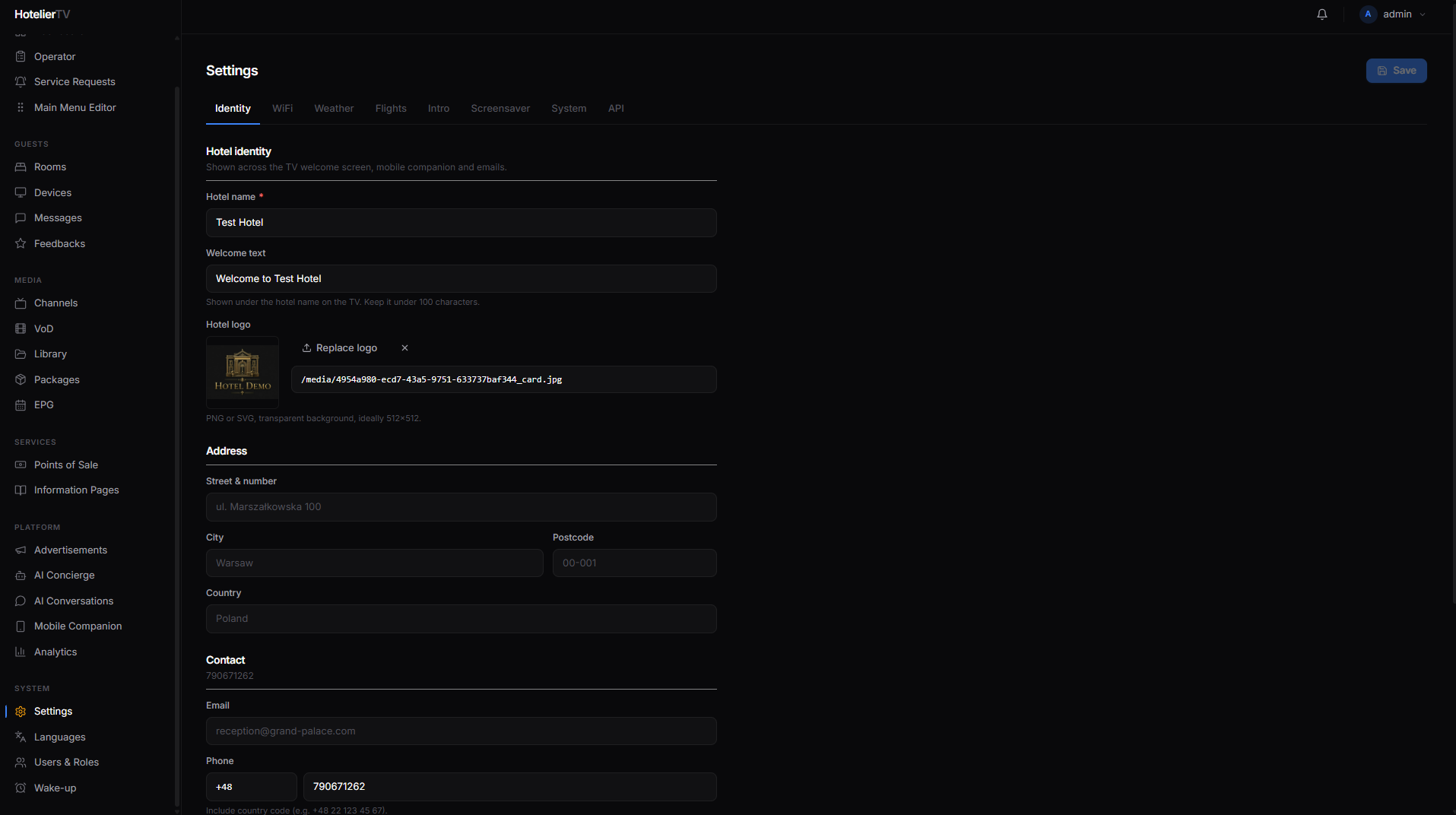
Important : Le logo défini ici est la source unique de vérité — il est utilisé par le téléviseur, Mobile Companion et les e-mails. N'essayez pas de le configurer séparément pour Mobile Companion ; c'est ici que cela se passe.
Étape 3 : Adresse
Renseignez les champs Street & number, City, Postcode et Country. Ces informations sont utilisées dans les factures et les e-mails de confirmation.
Étape 4 : Contact
- Email — l'e-mail de la réception.
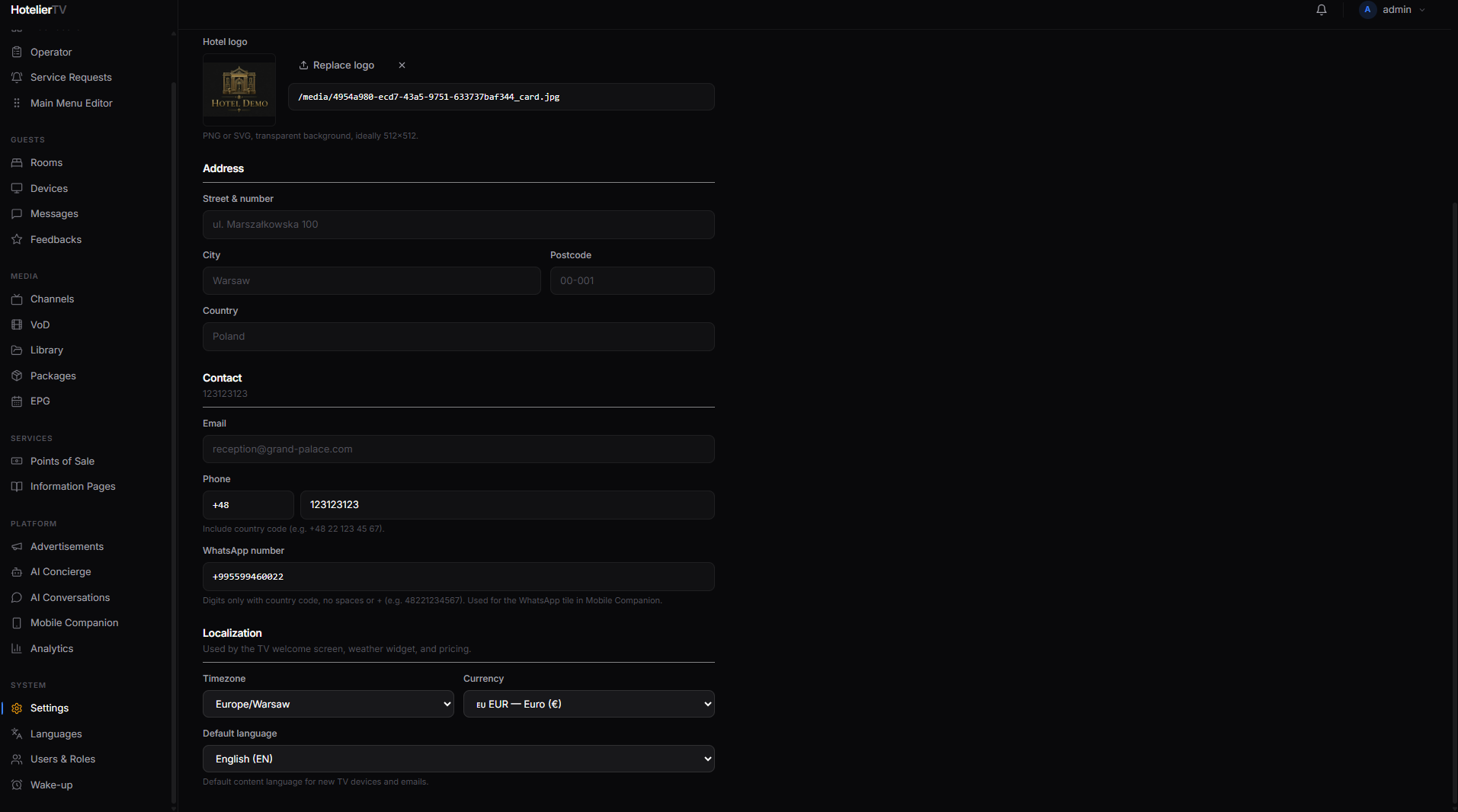
- Phone — un champ pour l'indicatif du pays, suivi du numéro local. Utilisé par la tuile "Call Reception" du téléviseur.
- WhatsApp number — uniquement des chiffres avec l'indicatif du pays, sans espaces ni
+. Exemple :48221234567. Utilisé par la tuile WhatsApp dans Mobile Companion.
Étape 5 : Paramètres régionaux
- Timezone — choisissez dans la liste. Utilisé par le widget horloge et l'horodatage des e-mails.
- Currency — utilisé partout où des prix sont affichés (restaurants, VoD, etc.).
- Default language — langue utilisée pour les nouveaux téléviseurs et les e-mails sortants. Les clients peuvent modifier individuellement la langue de leur téléviseur après le check-in.
Étape 6 : Enregistrer
Faites défiler vers le haut et cliquez sur le bouton [Save] en haut à droite de la page. Le bouton affiche "Saved" en vert pendant un instant une fois l'opération terminée.
Que faire si cela ne fonctionne pas ?
Le téléchargement du logo échoue :
- Le fichier doit faire moins de 2 Mo.
- Formats pris en charge : PNG, JPEG, WebP, SVG.
- Essayez un fichier plus petit ou différent.
Le logo ne s'affiche pas correctement sur le téléviseur :
- Utilisez un PNG transparent pour qu'il s'adapte à n'importe quel fond.
- Un format carré (par ex. 512×512) offre le plus de flexibilité.
Le bouton Save reste grisé : Vous n'avez encore rien modifié. Modifiez un champ et le bouton s'activera.
Le téléviseur affiche toujours l'ancien nom/logo après l'enregistrement : Les téléviseurs mettent le contenu en cache. Patientez une minute, ou allez dans Devices et utilisez Cache reload sur un téléviseur spécifique.