Personnaliser le menu principal
Modifiez les tuiles que les clients voient lorsqu’ils allument la télévision.
Personnaliser le menu principal
Ce que vous allez apprendre : Comment modifier l'écran d'accueil sur les téléviseurs des clients — la grille de tuiles telles que "Live TV", "Movies", "Restaurant", "Spa", etc.
Temps nécessaire : 10 à 20 minutes.
Avant de commencer
Vous aurez besoin de :
- Un accès de connexion. Voir Première connexion.
- Une idée générale des tuiles que vous souhaitez conserver, masquer ou renommer.
Étape 1 : Ouvrir l'éditeur du menu principal
Dans la barre latérale gauche, sous MAIN, cliquez sur Main Menu Editor.
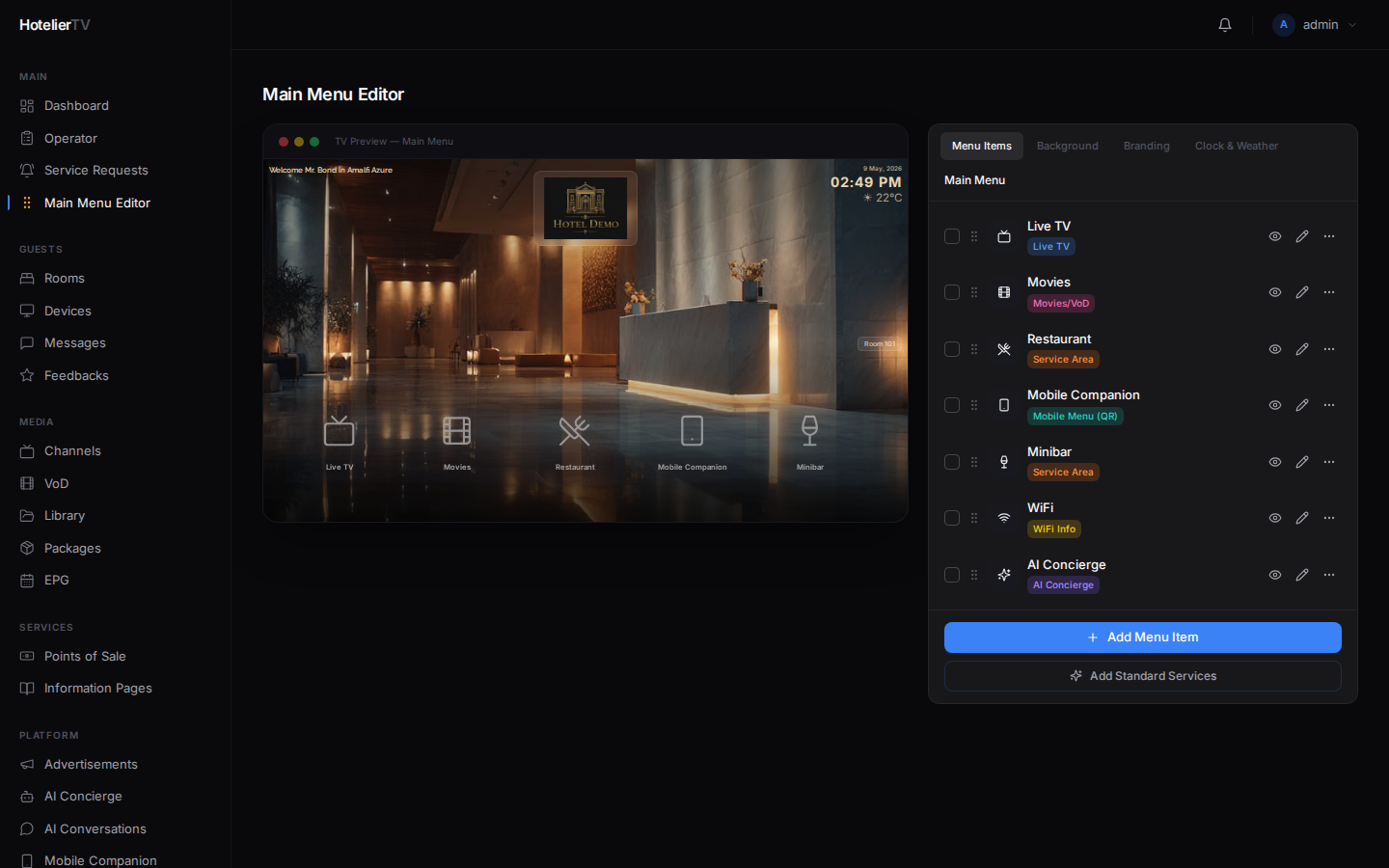
Vous verrez deux panneaux :
- À gauche : la liste des éléments du menu (tuiles).
- À droite : un aperçu TV en direct qui se met à jour au fur et à mesure de vos modifications.
Une barre d'onglets en haut vous permet de basculer entre Menu items et Screen design (arrière-plan, texte de bienvenue, horloge).
Étape 2 : Masquer les tuiles dont vous n'avez pas besoin
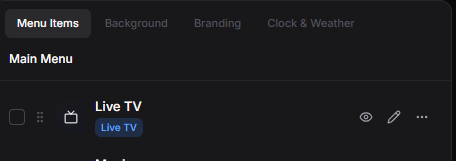
Chaque tuile de la liste possède une petite icône en forme d'œil. Cliquez dessus pour basculer la visibilité. Une tuile avec l'œil barré est masquée sur le téléviseur mais reste dans votre liste — pratique pour les éléments saisonniers.
Étape 3 : Réorganiser les tuiles par glisser-déposer
Chaque ligne dispose d'une poignée de déplacement (six points sur la gauche). Cliquez et maintenez-la enfoncée, puis faites glisser la tuile vers le haut ou vers le bas pour modifier l'ordre. L'aperçu TV se met à jour pendant le déplacement.
Astuce : Placez les tuiles les plus utilisées en premier — généralement Live TV, Information, Restaurant, Spa, AI Concierge, dans cet ordre.
Étape 4 : Modifier une tuile
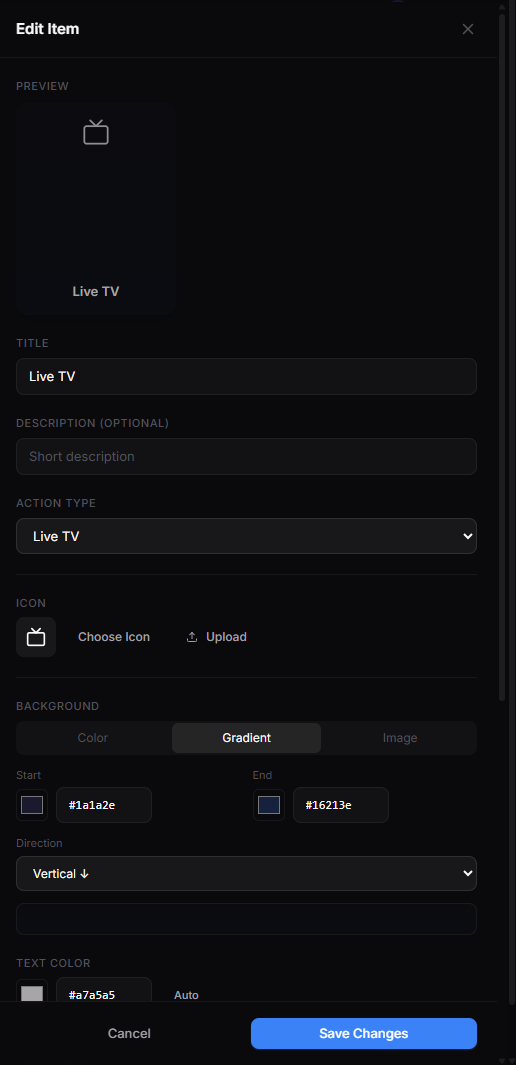
Cliquez sur l'icône en forme de crayon sur une ligne pour ouvrir le panneau de modification. Vous pouvez modifier :
- Title — le texte affiché sur la tuile (par ex. "Restaurant" ou "Le Jardin").
- Description — un court sous-titre (facultatif).
- Type — l'action déclenchée en cliquant sur la tuile. Types courants : Live TV, Movies/VoD, Service Area (lien vers un restaurant/spa/boutique/espace d'information que vous avez créé), App (Netflix, YouTube, etc.), WiFi Info, AI Concierge, Mobile Menu (QR), Wake-up Call.
- Icon — choisissez parmi une bibliothèque intégrée de 122 icônes ou téléchargez la vôtre.
- Background — couleur unie, dégradé ou image. L'aperçu l'affiche instantanément.
- Card size, font size, border radius — ajustements précis pour un rendu visuel soigné.
- Show on TV — bouton d'activation rapide.
Cliquez sur [Save] en haut du panneau de modification.
Étape 5 : Ajouter une nouvelle tuile
Cliquez sur le bouton [+ New item] au bas de la liste du menu. Le panneau de modification s'ouvre avec des valeurs par défaut. Renseignez le titre, choisissez un type, puis enregistrez.
Pour en savoir plus sur les types de tuiles spécifiques :
Étape 6 : Personnaliser le design de l'écran
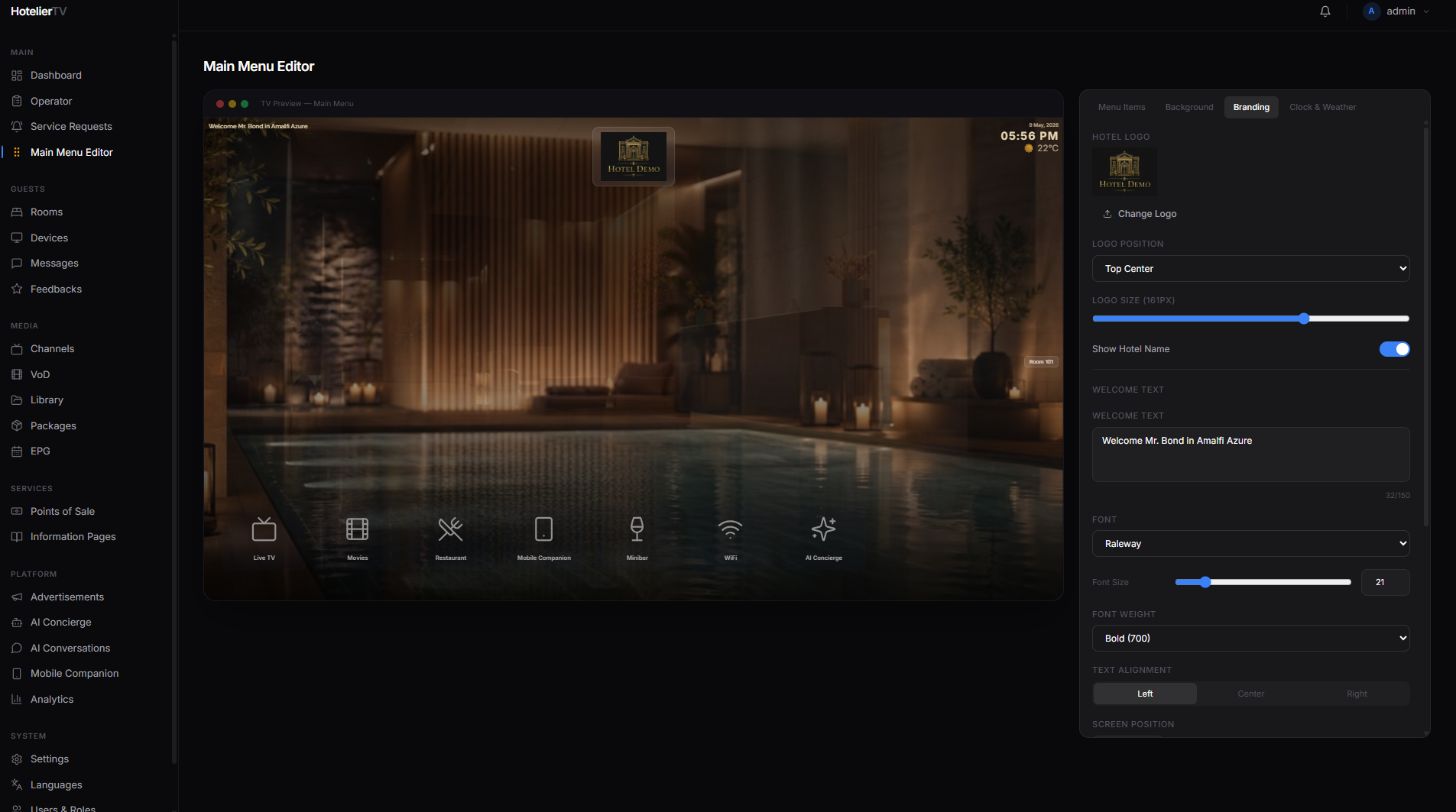
Basculez sur l'onglet Screen design en haut. Ici, vous pouvez :
- Modifier le background de l'écran d'accueil (couleur, dégradé, image ou diaporama).
- Configurer le welcome text (« Welcome, {{guest_name}} ») et choisir une police, une taille, une position et une couleur.
- Afficher ou masquer la clock et choisir un format (12h, 24h).
- Afficher ou masquer le weather widget (si la météo est configurée dans les paramètres).
- Afficher ou masquer le room number dans un coin.
Cliquez sur [Save] au bas de l'onglet de design lorsque vous êtes satisfait.
Que faire si cela ne fonctionne pas ?
Les modifications n'apparaissent pas sur le téléviseur : Les téléviseurs ont besoin d'un instant pour s'actualiser. Patientez une minute, ou allez dans Devices, trouvez le téléviseur, cliquez sur son menu à trois points et choisissez Cache reload.
Le glisser-déposer ne réorganise pas les éléments : Assurez-vous de bien saisir la poignée de déplacement en pointillés (sur le côté gauche de la ligne), et non un autre endroit.
Une tuile pointe vers un élément que j'ai supprimé (lien rompu) : Ouvrez le panneau de modification de la tuile. Le champ Type affichera un avertissement. Choisissez une nouvelle cible ou supprimez la tuile.
Le panneau de modification ne s'enregistre pas : Le champ Title est obligatoire. Assurez-vous qu'il n'est pas vide.