Ajouter des films (VoD)
Créez un catalogue de films que les clients peuvent regarder sur la télévision — gratuits ou payants.
Ajouter des films (VoD)
Ce que vous allez apprendre : Comment ajouter des films à votre bibliothèque de vidéo à la demande (VoD). Vous pouvez ajouter des titres un par un, ou les importer en masse depuis TMDB (The Movie Database).
Temps nécessaire : 1 à 2 minutes par film en cas de saisie manuelle ; 5 minutes pour un lot assisté par TMDB.
Avant de commencer
Vous aurez besoin de :
- Vos identifiants de connexion.
- L'URL de diffusion pour chaque film (une URL HLS
.m3u8ou MP4). Votre partenaire média ou fournisseur de contenu vous les fournit. - Facultatif : une clé API TMDB gratuite sur themoviedb.org pour le remplissage automatique des affiches, des descriptions et des notes.
Étape 1 : Ouvrir la page VoD
Dans la barre latérale gauche, sous MEDIA, cliquez sur VoD.
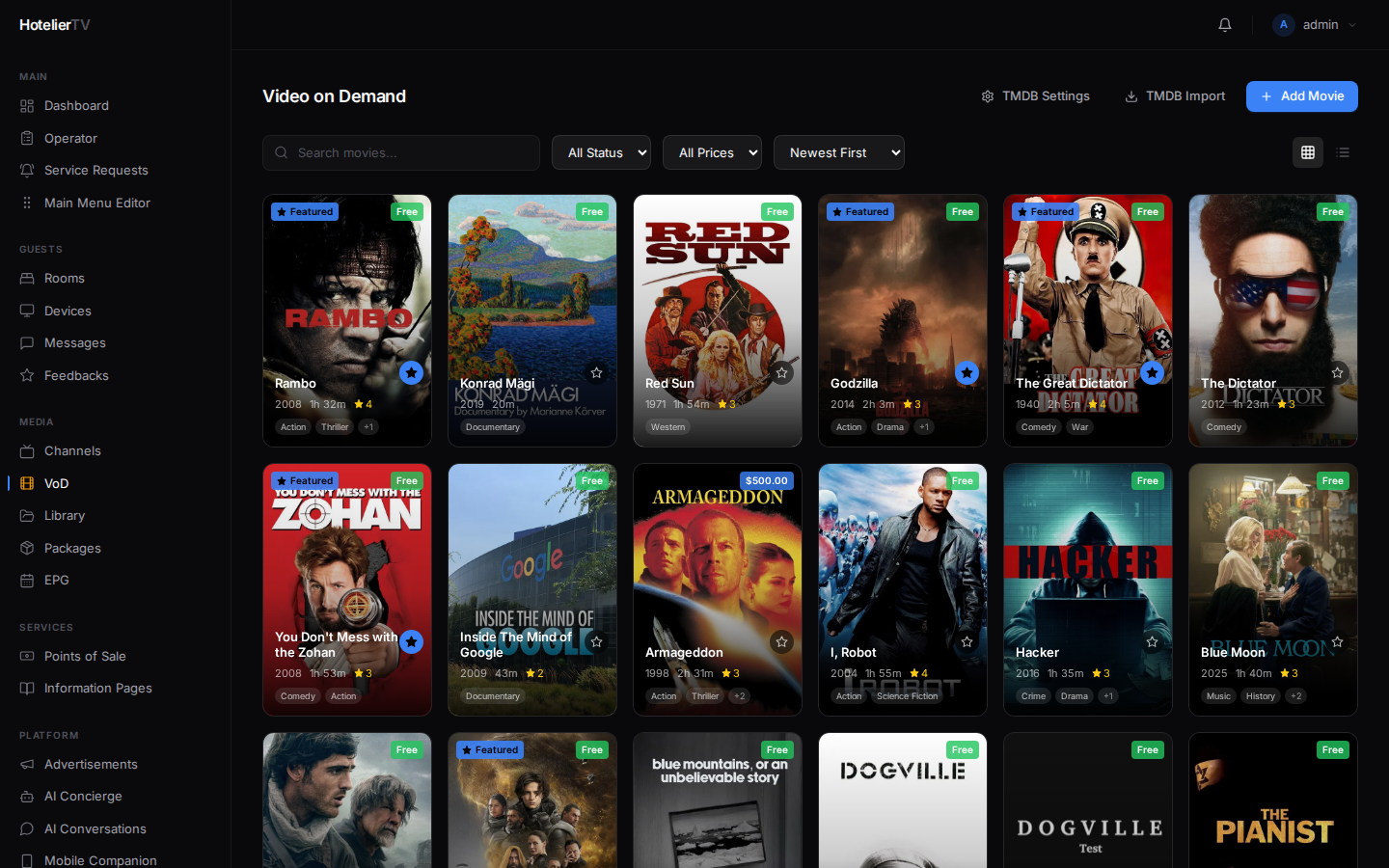
Étape 2 (à faire une seule fois) : Configurer TMDB (facultatif mais recommandé)
Si vous souhaitez que les métadonnées soient remplies automatiquement, cliquez sur [TMDB Settings] dans l'en-tête de la page. Collez votre clé API TMDB et enregistrez.
[À VÉRIFIER : confirmer l'étiquette exacte du champ de la clé TMDB — le code indique "TMDB Settings" dans l'en-tête mais le contenu de la boîte de dialogue n'a pas été lu.]
Vous n'avez besoin de le faire qu'une seule fois. Ensuite, TMDB Import pré-remplira les affiches, les descriptions, les notes, l'année, la durée et la distribution pour tout film que vous recherchez.
Étape 3 : Ajouter des films un par un
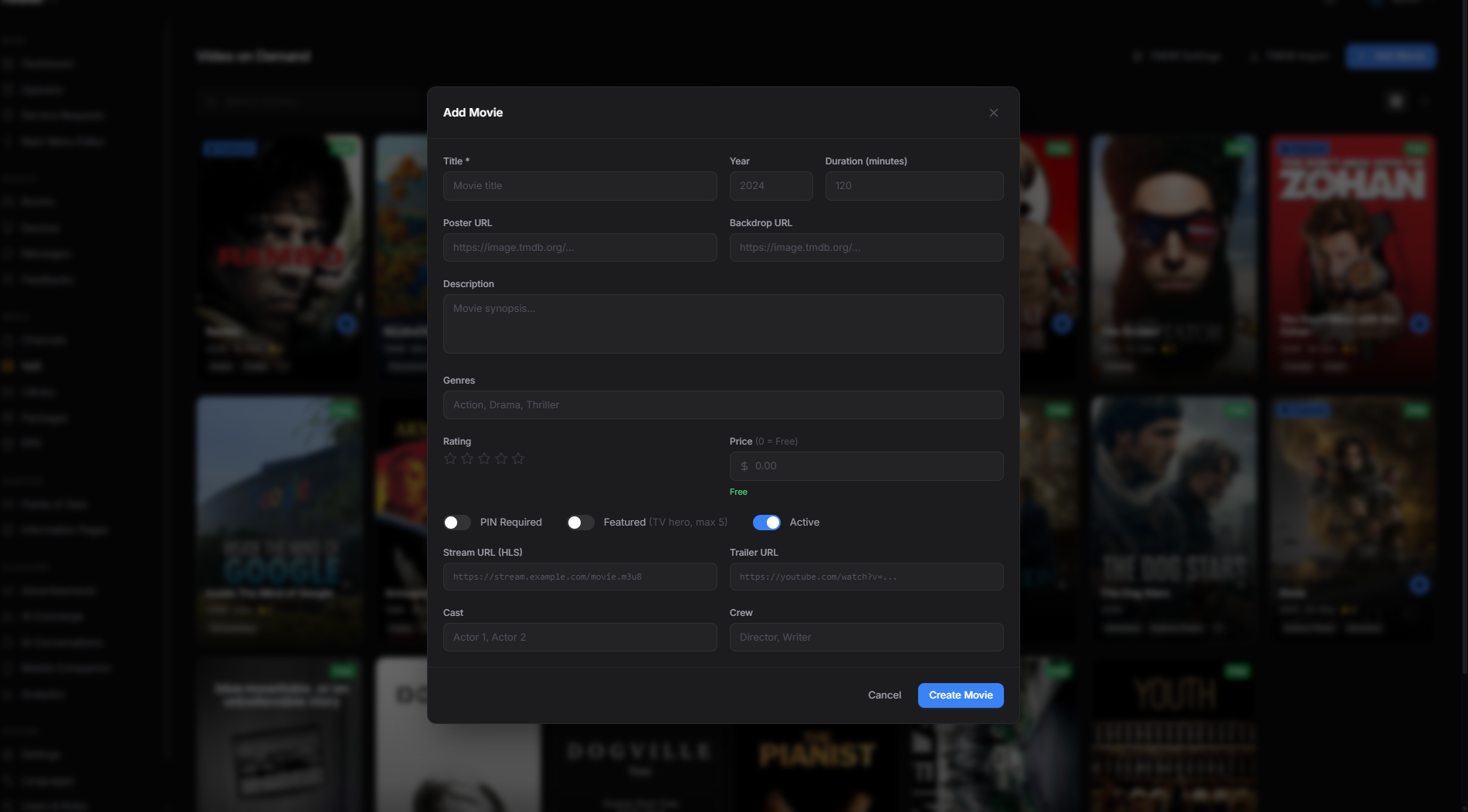
Cliquez sur [Add Movie] en haut à droite.
Un formulaire s'ouvre avec ces champs :
- Title (requis) — ex. "Inception".
- Year — année de sortie.
- Duration — en secondes (ex. 8880 pour 2h 28m). La page affiche un aperçu convivial comme "2h 28m".
- Poster URL — lien vers une image d'affiche au format portrait.
- Backdrop URL — image principale au format paysage.
- Stream URL (requis) — l'URL HLS ou MP4.
- Trailer URL — aperçu facultatif.
- Description — texte du synopsis.
- Rating — la note éditoriale de votre hôtel, de 1 à 5 étoiles (cliquable).
- Price — laissez 0 pour gratuit, ou définissez un prix pour le paiement à la séance (pay-per-view).
- Genres — séparés par des virgules.
- Cast / Crew — champs de texte.
- PIN required — interrupteur. S'il est activé, les clients doivent saisir un code PIN avant de regarder (idéal pour le contenu pour adultes).
- Featured — interrupteur. Les films mis en avant s'affichent dans un carrousel principal.
- Active — interrupteur. Désactivé = masqué pour les clients.
Cliquez sur [Save].
Étape 4 : Ou utiliser TMDB Import pour un ajout en masse
Cliquez sur [TMDB Import] en haut de la page.
Recherchez un titre — la boîte de dialogue affiche les résultats de TMDB. Cliquez sur ceux que vous souhaitez, puis sur Import. Le système crée des entrées VoD avec tout pré-rempli sauf le champ Stream URL (TMDB ne connaît pas votre flux spécifique). Ouvrez chaque titre importé par la suite et collez l'URL de diffusion.
Étape 5 : Créer une tuile "Films" sur l'écran d'accueil
Le système possède déjà un type de menu MOVIES. Dans Main Menu Editor :
- Cliquez sur [+ New item].
- Réglez Type sur Movies/VoD.
- Choisissez un titre, une icône, un arrière-plan. Enregistrez.
Voir : Personnaliser le menu principal
Les clients voient désormais Films sur l'écran d'accueil, ce qui ouvre le catalogue VoD complet.
Que faire si cela ne fonctionne pas ?
Le film est ajouté mais ne se lance pas sur la télévision :
- L'URL de diffusion est incorrecte. Essayez de l'ouvrir dans VLC sur votre ordinateur pour vérifier.
- L'URL HLS doit être
.m3u8. Le format MP4 doit se terminer par.mp4. D'autres formats peuvent ne pas fonctionner.
Les affiches semblent étirées : Les affiches TMDB sont au format portrait (2:3). Si vous téléchargez les vôtres, respectez ce ratio d'aspect.
L'importation TMDB ne trouve pas de films :
- Vérifiez votre clé API dans TMDB Settings.
- Assurez-vous d'avoir une connexion internet depuis le serveur d'administration (TMDB est interrogé côté serveur).
"PIN required" ne se déclenche pas sur la télévision : La fonctionnalité PIN utilise le code PIN parental côté télévision, configuré par chambre. [À VÉRIFIER : confirmer si le code PIN parental est défini par chambre ou par locataire — la zone de code n'a pas été entièrement tracée.]