Ajouter un espace Spa & Bien-être
Configurez vos services de spa et de bien-être afin que les clients puissent consulter et réserver des soins depuis le téléviseur.
Ajouter un espace Spa & Bien-être
Ce que vous allez apprendre : Comment ajouter un point de vente spa ou bien-être — qui diffère d'un restaurant dans la mesure où les clients réservent des soins plutôt que de passer des commandes de repas.
Temps nécessaire : 15 minutes.
Avant de commencer
Vous aurez besoin de :
- Vos identifiants de connexion. Consultez Première connexion.
- Le nom, la description et les heures d'ouverture du spa.
- Facultatif : des photos du spa et de chaque soin.
- La liste des soins (massages, soins du visage, etc.) avec leurs durées et leurs tarifs.
Étape 1 : Ouvrir les points de vente
Dans la barre latérale gauche, sous SERVICES, cliquez sur Points of Sale.
Cliquez sur le filtre Spa en haut pour voir les points de vente de type spa existants (probablement aucun pour le moment).
Étape 2 : Ajouter un point de vente Spa
Cliquez sur [+ Add Point of Sale] en bas à droite.
Dans le sélecteur de type, choisissez Spa (décrit comme "Wellness & treatments").
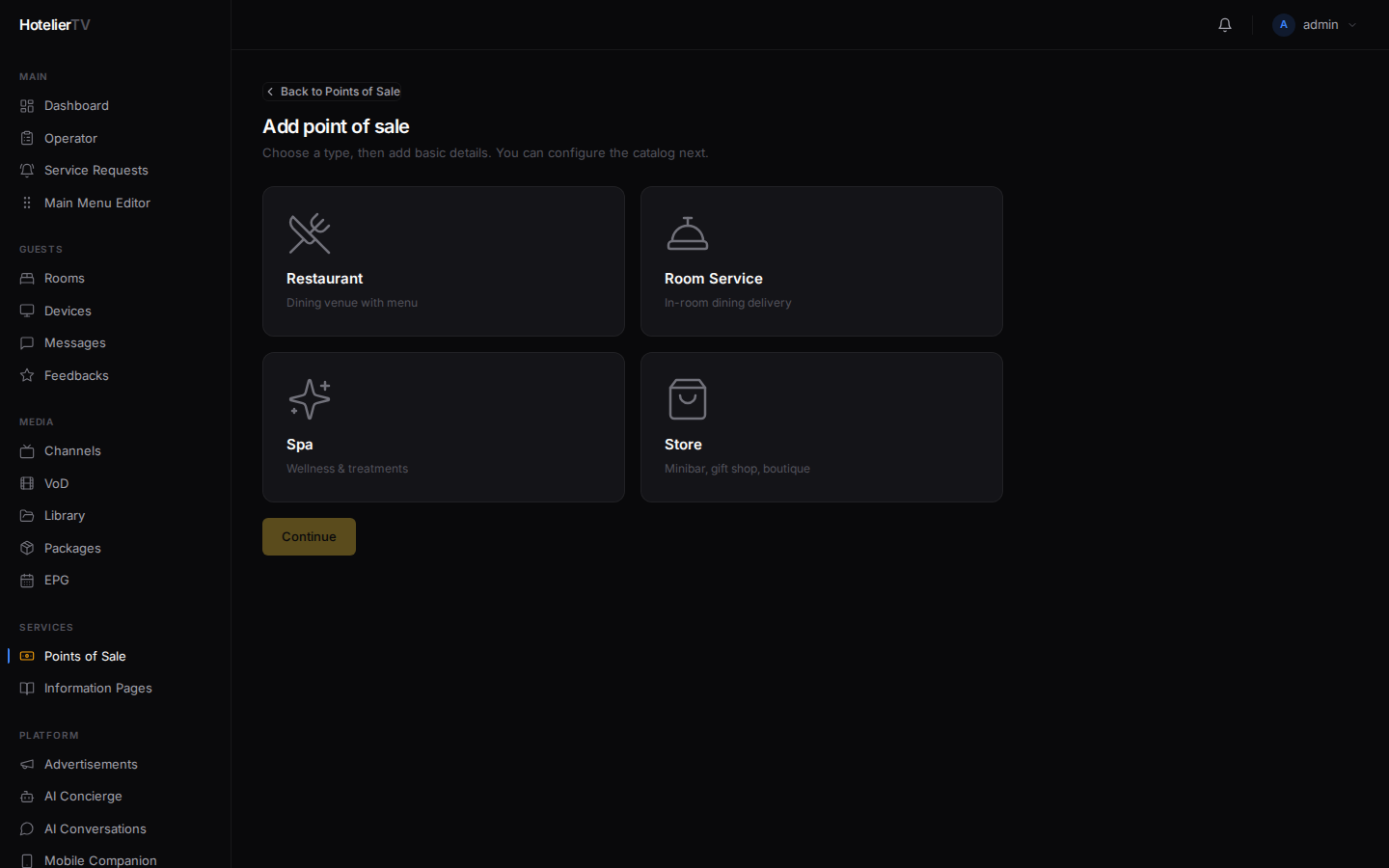
Cliquez sur [Continue].
Étape 3 : Remplir les informations
Champs spécifiques au Spa :
- Name (requis) — par ex. "Aurum Wellness".
- Description — texte court présenté aux clients.
- Image URL — photo principale du spa.
- Operating hours — champs de texte pour chaque jour.
- Default treatment duration (minutes) — défini par défaut sur
60. Utilisé lorsqu'un soin ne précise pas sa propre durée. - Advance notice (hours) — défini par défaut sur
24. Délai de réservation requis pour que les clients puissent réserver un soin.
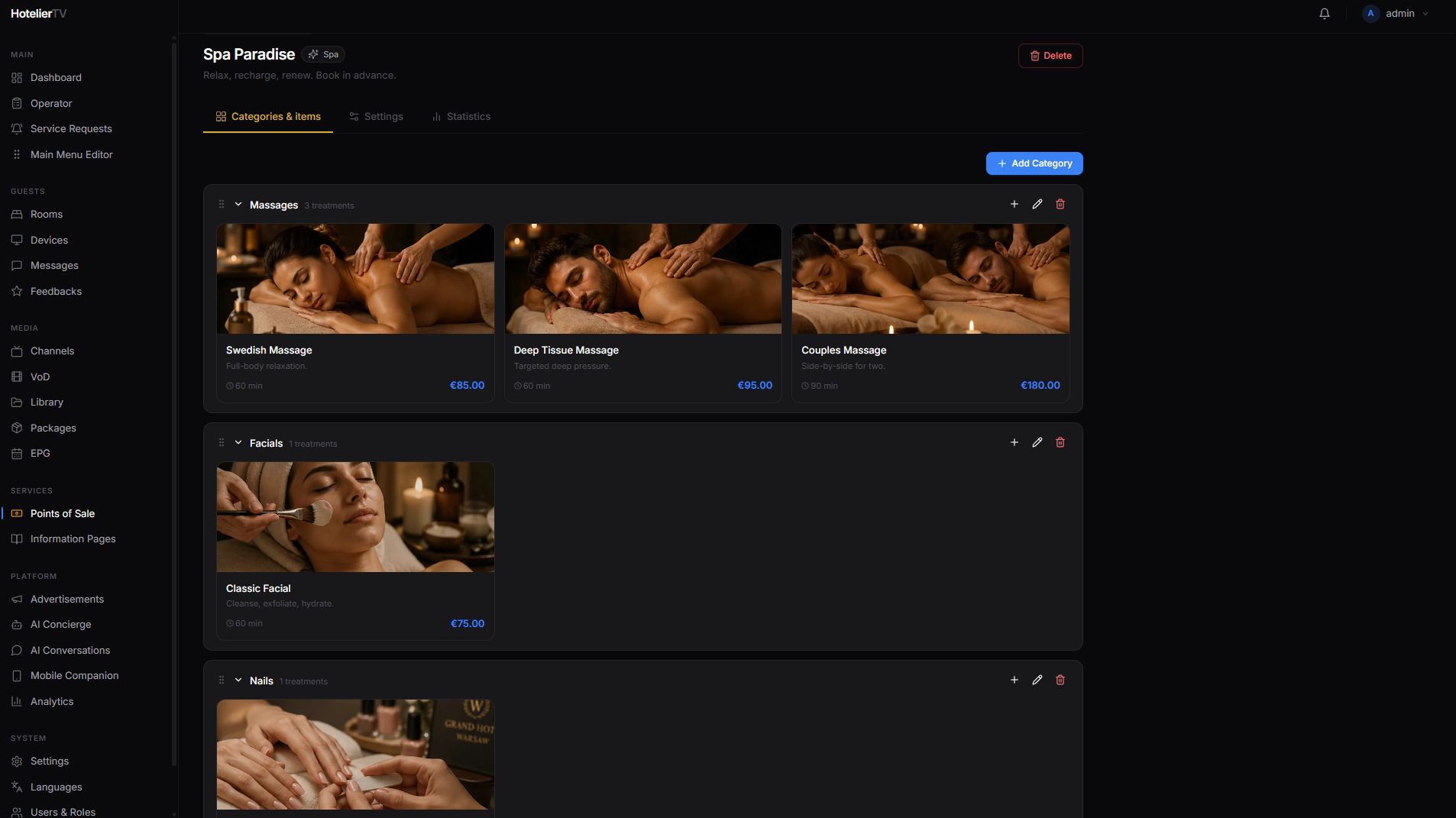
Cliquez sur [Create and continue to catalog].
Étape 4 : Ajouter des catégories et des soins
Vous arrivez sur la page de l'éditeur du spa. Ajoutez des catégories telles que Massages, Soins du visage, Soins du corps, Piscine & Sauna.
Dans chaque catégorie, cliquez sur [+ Add item] et renseignez :
- Name — par ex. "Massage Deep Tissue".
- Description — les bienfaits du soin.
- Price.
- Duration (en minutes).
- Photo.
Astuce : Même si vous n'acceptez pas les réservations via le téléviseur, lister les soins permet aux clients de connaître votre offre. Le numéro de téléphone du spa doit figurer dans Settings → Identity afin que les clients puissent appeler pour réserver.
Étape 5 : Ajouter une tuile au menu principal
La procédure est la même que pour un restaurant :
- Main Menu Editor → [+ New item].
- Définissez le Type sur Service Area.
- Target = votre nouveau spa.
- Choisissez un titre accrocheur, une icône (par ex. « sparkles » ou « spa ») et un arrière-plan.
- Enregistrez.
Voir : Personnaliser le menu principal
Que faire en cas de problème ?
Le spa n'apparaît pas dans le menu déroulant lors de la création d'une tuile de menu : Assurez-vous que le commutateur Active du spa est activé.
Les soins n'ont pas de durée : Chaque soin peut avoir sa propre durée, ou utiliser la valeur Default treatment duration que vous avez définie pour le point de vente.
L'importation de l'image échoue : Utilisez les formats JPG, PNG ou WebP de moins de 5 Mo.