Activer les langues
Ajoutez les langues parmi lesquelles vos clients peuvent choisir sur leur téléviseur.
Activer les langues
Ce que vous allez apprendre : Comment choisir les langues prises en charge par l'interface TV de vos clients, et définir la langue par défaut.
Temps nécessaire : 3 minutes.
Avant de commencer
Vous aurez besoin de :
- Vos identifiants de connexion.
- Une liste définie des langues que vous souhaitez proposer. La plupart des hôtels commencent avec 2 à 4 langues : la langue locale, l'anglais, et les 1 ou 2 principaux marchés d'origine.
Étape 1 : Ouvrir la page des langues
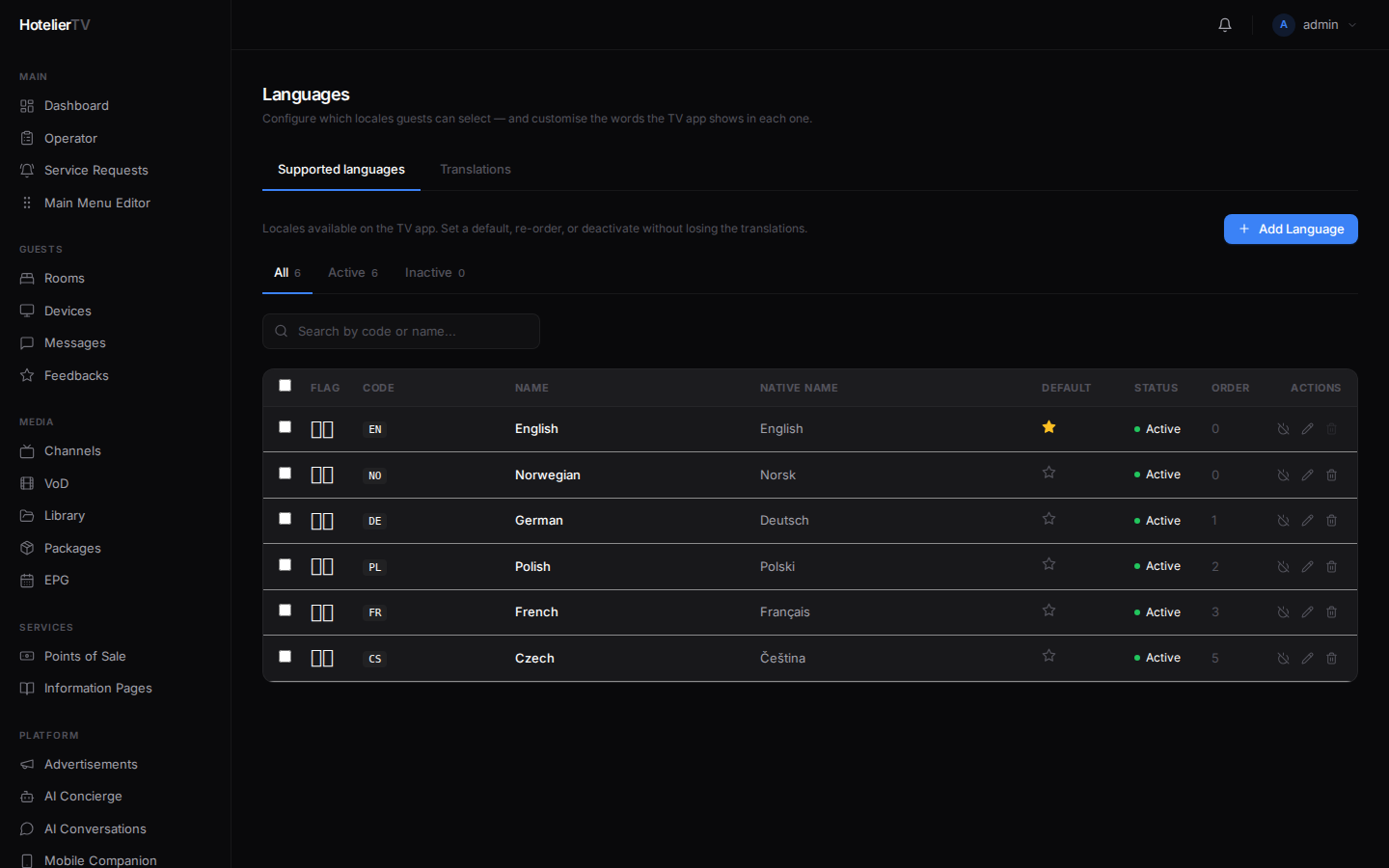
Dans la barre latérale gauche, sous SYSTEM, cliquez sur Languages.
La page comporte deux onglets en haut : Supported languages et Translations. L'onglet Supported languages est celui dont vous avez besoin pour le moment.
Étape 2 : Ajouter une langue
Cliquez sur le bouton [+ Add language] en haut à droite.
Un sélecteur affiche 34 langues prédéfinies avec leurs drapeaux (anglais, allemand, français, espagnol, italien, portugais, polonais, russe, arabe, chinois, japonais, etc.). Choisissez celle que vous souhaitez.
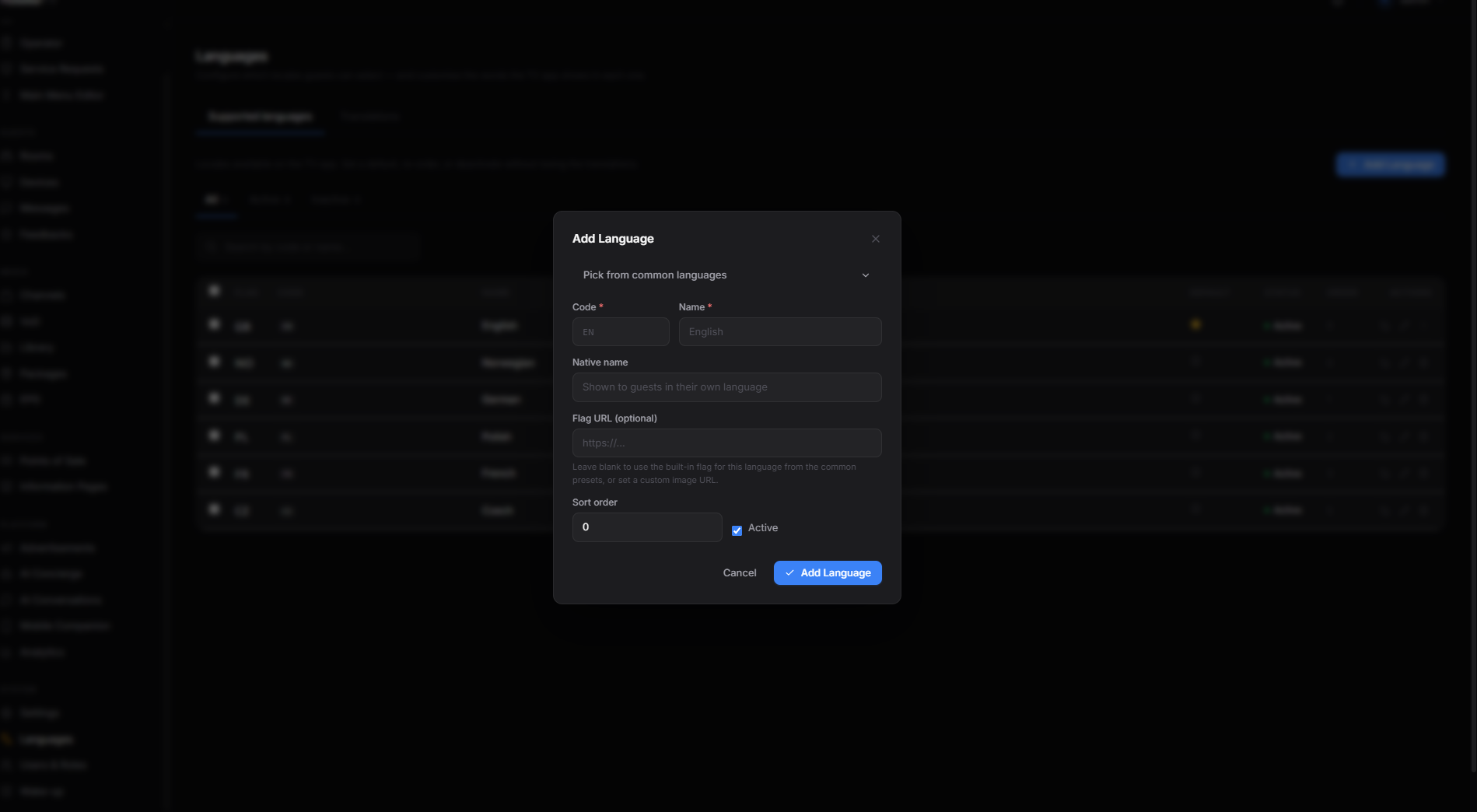
La langue est ajoutée à votre liste et activée.
Répétez l'opération pour chaque langue que vous souhaitez ajouter.
Étape 3 : Définir la langue par défaut
Chaque ligne de la liste des langues comporte une icône en forme d'étoile. Cliquez sur l'étoile à côté de la langue que vous souhaitez définir par défaut. La langue marquée d'une étoile est celle qui s'affiche au démarrage pour les nouveaux téléviseurs et les nouveaux clients.

Astuce : Choisissez la langue que la majorité de vos clients parlent en priorité. Ils pourront la modifier eux-mêmes sur le téléviseur depuis la tuile Language du menu principal.
Étape 4 : (Facultatif) Personnaliser les textes
Passez à l'onglet Translations. Vous pouvez y modifier les phrases par défaut utilisées par l'interface TV — par exemple, remplacer "Welcome" en anglais par "Hello", ou corriger une traduction qui ne vous convient pas dans une autre langue.
Cette étape est facultative. Les textes par défaut sont traduits par des professionnels et conviennent parfaitement à la plupart des hôtels. Ignorez cette étape à moins d'avoir une raison spécifique.
Pour exporter vos traductions personnalisées, cliquez sur [Download]. Pour importer un fichier de traductions (pratique lors d'une migration entre hôtels), cliquez sur [Upload].
Étape 5 : S'assurer que la tuile de langue est dans le menu principal
Pour que les clients puissent changer de langue, le menu principal doit comporter une tuile Language.
- Allez dans Main Menu Editor.
- Cherchez une tuile de type Language. Si elle existe, vous avez terminé.
- Sinon, cliquez sur [+ New item], définissez le champ Type sur Language, donnez-lui un titre (par exemple "Language"), choisissez une icône en forme de globe, puis enregistrez.
Voir : Personnaliser le menu principal
Que faire si cela ne fonctionne pas ?
La langue n'apparaît pas sur le téléviseur :
- Vérifiez que la langue est sur Active dans la liste (bouton bascule sur la ligne).
- Rechargez le cache du téléviseur : Devices → appareil → Cache reload.
J'ai ajouté la mauvaise langue et je souhaite la supprimer : Vous ne pouvez pas supprimer la langue par défaut. Définissez d'abord une autre langue par défaut (cliquez sur son étoile), puis supprimez celle que vous ne souhaitez plus.
Certaines traductions sont manquantes ou semblent incorrectes : Passez à l'onglet Translations et modifiez-les.