Envoyer des messages aux clients
Envoyez un message à une chambre, à toutes les chambres, ou déclenchez une alerte d''urgence visible sur chaque téléviseur.
Envoyer des messages aux clients
Ce que vous allez apprendre : Comment envoyer un message écrit sur le téléviseur d'un client, le diffuser dans toutes les chambres, et comment utiliser la fonction d'alerte d'urgence pour les véritables urgences.
Temps nécessaire : 1 minute par message.
Avant de commencer
Vous aurez besoin de :
- Un accès de connexion.
- Les téléviseurs des chambres cibles doivent être associés et en ligne.
Trois types de messages
Le système prend en charge trois niveaux de priorité :
- Normal — un message convivial qui s'affiche sur le téléviseur. Le client peut le fermer.
- Important — identique au message normal, mais mis en évidence visuellement (orange).
- Emergency — un bandeau rouge clignotant affiché sur chaque téléviseur, qui ne disparaîtra pas tant que vous ne l'aurez pas désactivé. N'utilisez cette option que pour de véritables urgences — alarme incendie, fuite de gaz, évacuation.
Étape 1 : Ouvrir la page des messages
Dans la barre latérale gauche, sous GUESTS, cliquez sur Messages.
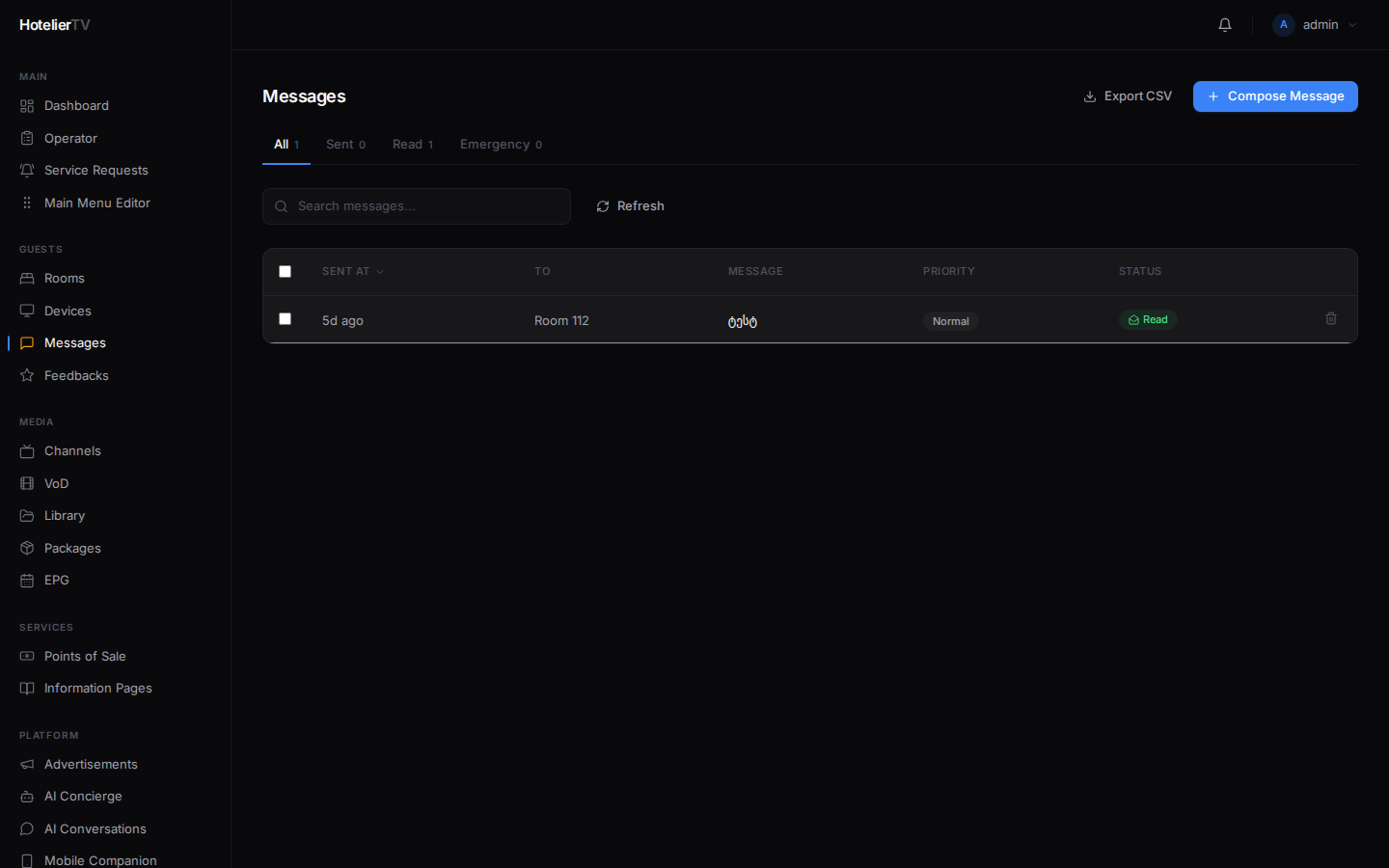
Vous verrez tous les messages envoyés avec des onglets pour les filtrer :
- All — tous les messages.
- Sent — envoyés mais pas encore marqués comme lus par le client.
- Read — le client l'a fermé ou vu.
- Emergency — uniquement les alertes d'urgence.
Étape 2 : Envoyer un message normal ou important
Cliquez sur [Compose Message] en haut à droite.
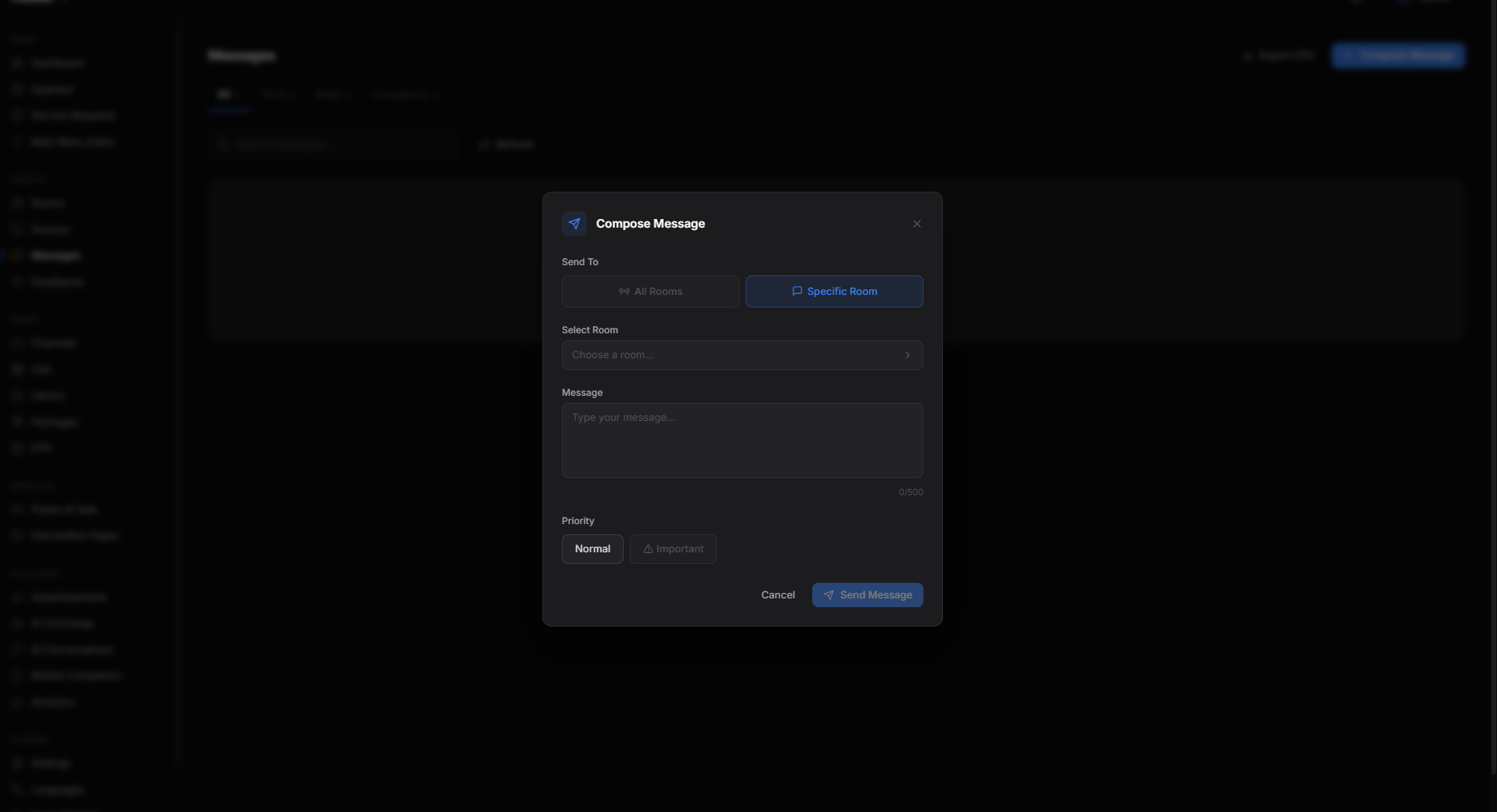
Remplissez les champs suivants :
- To — choisissez une chambre spécifique dans le menu déroulant, ou sélectionnez All Rooms (Broadcast) pour l'envoyer à tout le monde.
- Message — saisissez le texte. Il n'y a pas de limite de longueur, mais soyez concis pour faciliter la lecture sur un téléviseur.
- Priority — Normal ou Important.
Cliquez sur [Send].
Le message s'affiche sur le ou les téléviseurs cibles en quelques secondes.
Étape 3 : Envoyer un message rapide depuis une chambre spécifique
Plus rapide pour un seul client :
- Allez dans Rooms, puis cliquez sur la chambre.
- Dans le pied de page du panneau latéral, cliquez sur [Message].
- Saisissez le message, puis cliquez sur [Send].
Étape 4 : Envoyer une alerte d'urgence
Les alertes d'urgence sont différentes. Elles remplacent l'affichage du téléviseur par un bandeau rouge clignotant. Elles restent affichées jusqu'à ce que vous les désactiviez.
- Allez dans Messages, puis passez à l'onglet Emergency.
- Saisissez le contenu de l'urgence.
- Cliquez sur [Activate] — le système vous demandera de confirmer.
Ou, plus rapidement, depuis l'en-tête de la page Rooms, cliquez sur le bouton rouge [Emergency] et rédigez-y votre message.
Une fois l'urgence terminée, cliquez sur [Deactivate All] pour l'effacer de tous les téléviseurs.
Important : N'utilisez pas l'option Emergency pour les annonces d'exercices d'incendie, à moins qu'il ne s'agisse d'un véritable incendie. Les clients perdront confiance en l'alerte si elle est utilisée pour des situations non urgentes.
Étape 5 : Exporter l'historique des messages
Pour des raisons d'audit ou de conformité, cliquez sur [Export CSV] en haut de la page. Vous obtiendrez un fichier CSV contenant la date, le destinataire, le message, la priorité et le statut de lecture.
Que faire si cela ne fonctionne pas ?
Le message indique "Sent" dans l'interface d'administration mais n'est pas apparu sur le téléviseur :
- Le téléviseur est hors ligne. Vérifiez la section Devices pour cette chambre.
- Le cache du téléviseur est obsolète. Utilisez Devices → Cache reload pour l'appareil de la chambre.
L'alerte d'urgence ne disparaît pas après sa désactivation :
- Rechargez les téléviseurs concernés (redémarrage complet si nécessaire) — les alertes d'urgence sont conçues pour être très persistantes.
Suppression en masse des anciens messages : Utilisez les cases à cocher pour sélectionner les messages, puis cliquez sur Delete Selected dans la barre inférieure.
Le client n'a pas vu le message mais il est marqué comme "Read" : "Read" signifie que l'application du téléviseur l'a marqué comme lu après un certain temps d'affichage à l'écran — et non pas nécessairement que le client l'a regardé. Si le message est critique, effectuez un suivi avec la réception.