Ajouter plusieurs chambres à la fois
Créez tout un étage de chambres en une seule fois, sans avoir à les ajouter une par une.
Ajouter plusieurs chambres à la fois
Ce que vous allez apprendre : Comment créer des dizaines ou des centaines de chambres en une seule action, au lieu de cliquer 50 fois sur Add Room.
Temps nécessaire : 2 minutes pour un étage complet.
Avant de commencer
Vous aurez besoin de :
- Vos identifiants de connexion. Consultez Première connexion.
- Une plage de numéros de chambres qui se suivent, comme
101à150pour le premier étage.
Important : La fonction Bulk Create ne fonctionne que pour des plages numériques continues sur un seul étage. Si vos numéros ne se suivent pas (par exemple, si vous passez le 113 par triskaïdékaphobie), traitez cet étage en deux plages, ou ajoutez les chambres isolées individuellement.
Étape 1 : Ouvrir la boîte de dialogue d'ajout de chambre
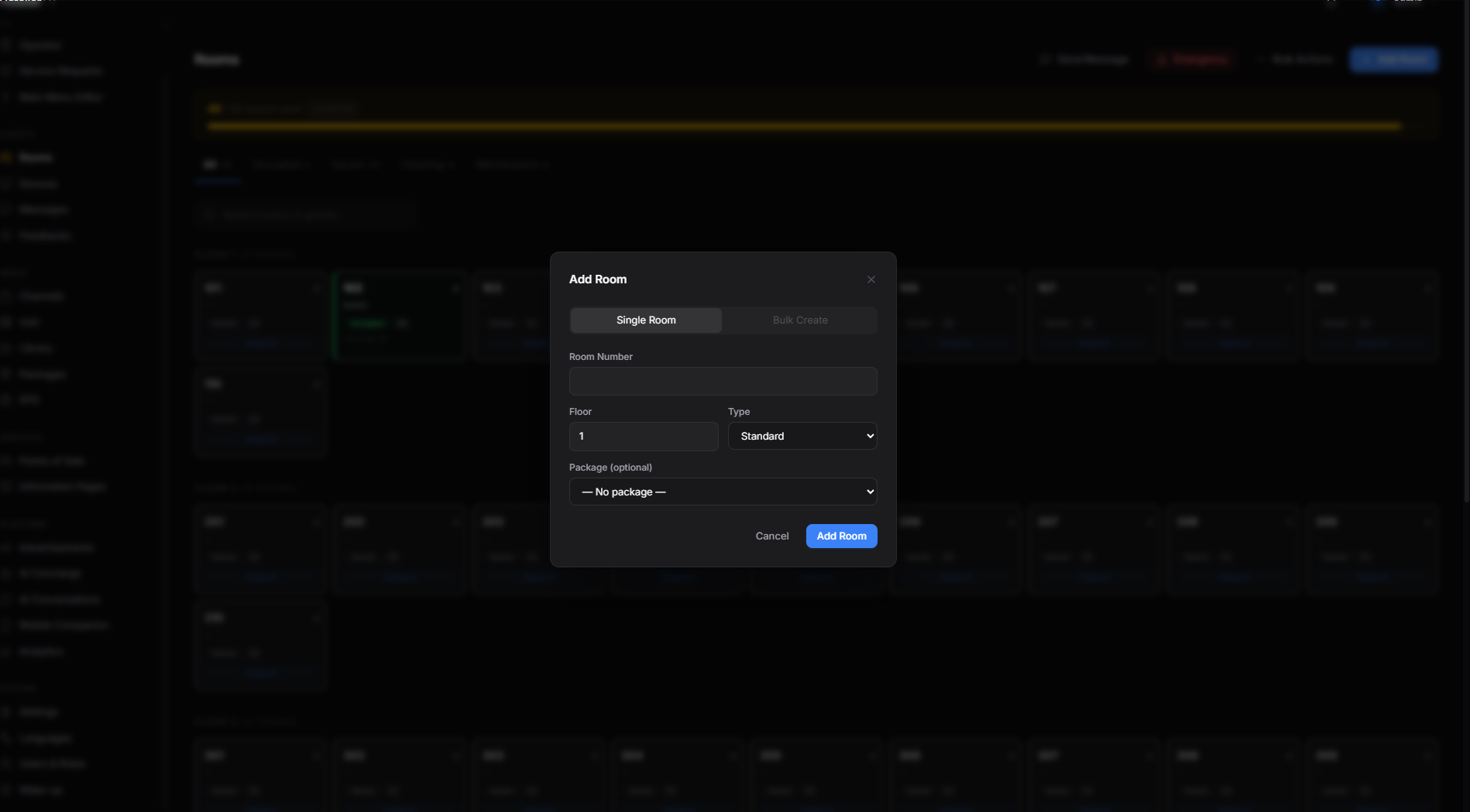
Dans la barre latérale gauche, cliquez sur Rooms, puis cliquez sur le bouton [Add Room] en haut à droite.
La boîte de dialogue s'ouvre avec deux onglets en haut : Single Room et Bulk Create. Cliquez sur Bulk Create.
Étape 2 : Saisir la plage
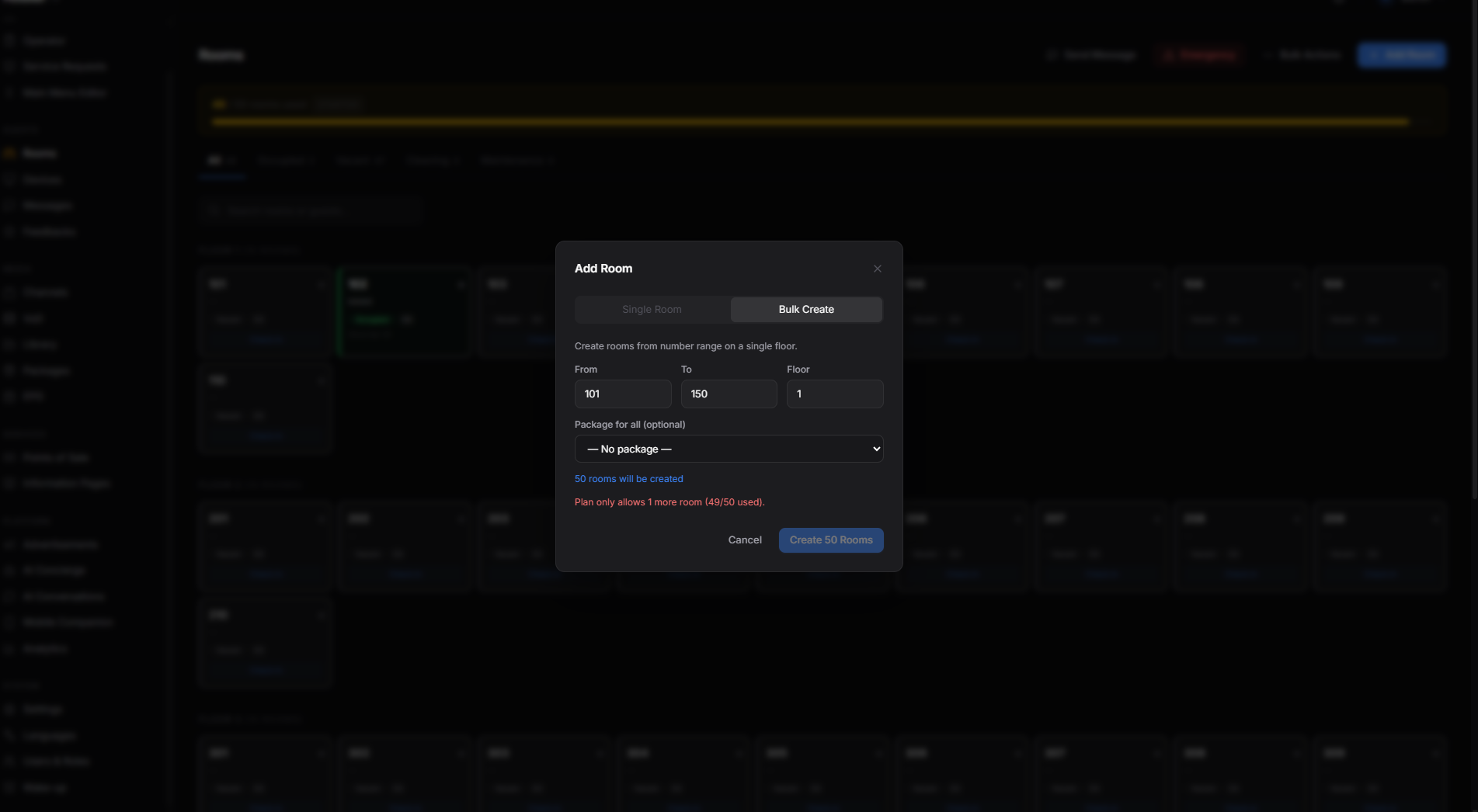
Trois champs sont disponibles :
- From — le premier numéro de chambre. Exemple :
101. - To — le dernier numéro de chambre. Exemple :
150. - Floor — l'étage où se trouvent ces chambres. Exemple :
1.
En dessous, vous verrez un petit compteur en temps réel : "50 rooms will be created". Utilisez-le à titre de vérification.
Vous pouvez également choisir un Package for all (optional) à appliquer à chaque nouvelle chambre — très pratique si vous configurez des chambres "Standard" en masse et qu'elles bénéficient toutes du même bouquet de chaînes.
Étape 3 : Cliquer sur créer
Cliquez sur le bouton bleu [Create 50 Rooms] en bas à droite (le nombre s'adapte à votre plage).
La boîte de dialogue se ferme et vos nouvelles chambres apparaissent dans la liste, toutes à l'étage que vous avez sélectionné, avec le statut Vacant.
Traiter plusieurs étages
Répétez les étapes 1 à 3 pour chaque étage. À chaque fois, modifiez le champ Floor et la plage From/To :
- Étage 1 : 101 → 150
- Étage 2 : 201 → 250
- Étage 3 : 301 → 350
Astuce : Si votre hôtel possède le même nombre de chambres à chaque étage, vous pouvez procéder étage par étage en 10 minutes environ au total.
Que faire en cas de problème ?
"Plan only allows X more rooms" : Vous essayez d'ajouter plus de chambres que votre abonnement ne le permet. Le formulaire bloquera l'action. Choisissez une plage plus petite ou contactez le support COTT pour faire évoluer votre abonnement.
"Invalid range" : Soit la valeur To est inférieure à From, soit vous avez essayé de créer plus de 500 chambres à la fois. Divisez l'opération en deux lots.
Certaines chambres n'ont pas été créées (le compte n'y est pas) : Il est très probable que certains de ces numéros existaient déjà (les doublons sont ignorés). Vérifiez la liste des chambres pour voir lesquelles ont été ajoutées.
La page ne se charge pas après la création : Actualisez la page (Ctrl+R / Cmd+R) pour voir les nouvelles chambres.