Connecter une TV à une chambre
Associer une TV à une chambre spécifique avec un code PIN à 6 chiffres.
Connecter une TV à une chambre
Ce que vous allez apprendre : Comment faire en sorte qu'une TV « appartienne » à une chambre spécifique — ainsi, lorsqu'un client regarde la TV dans cette chambre, il voit son écran de bienvenue, ses messages et ses bouquets de chaînes.
Temps nécessaire : 5 minutes par TV.
Avant de commencer
Vous aurez besoin de :
- La chambre doit déjà exister dans votre panneau d'administration. Consultez Ajouter votre première chambre.
- La TV de cette chambre doit être allumée, connectée à Internet et afficher un écran demandant un code PIN d'enregistrement.
- Être deux rend l'opération plus rapide : une personne devant le panneau d'administration, une autre devant la TV. (Ou une seule personne qui se déplace rapidement.)
Étape 1 : Ouvrir la page Rooms
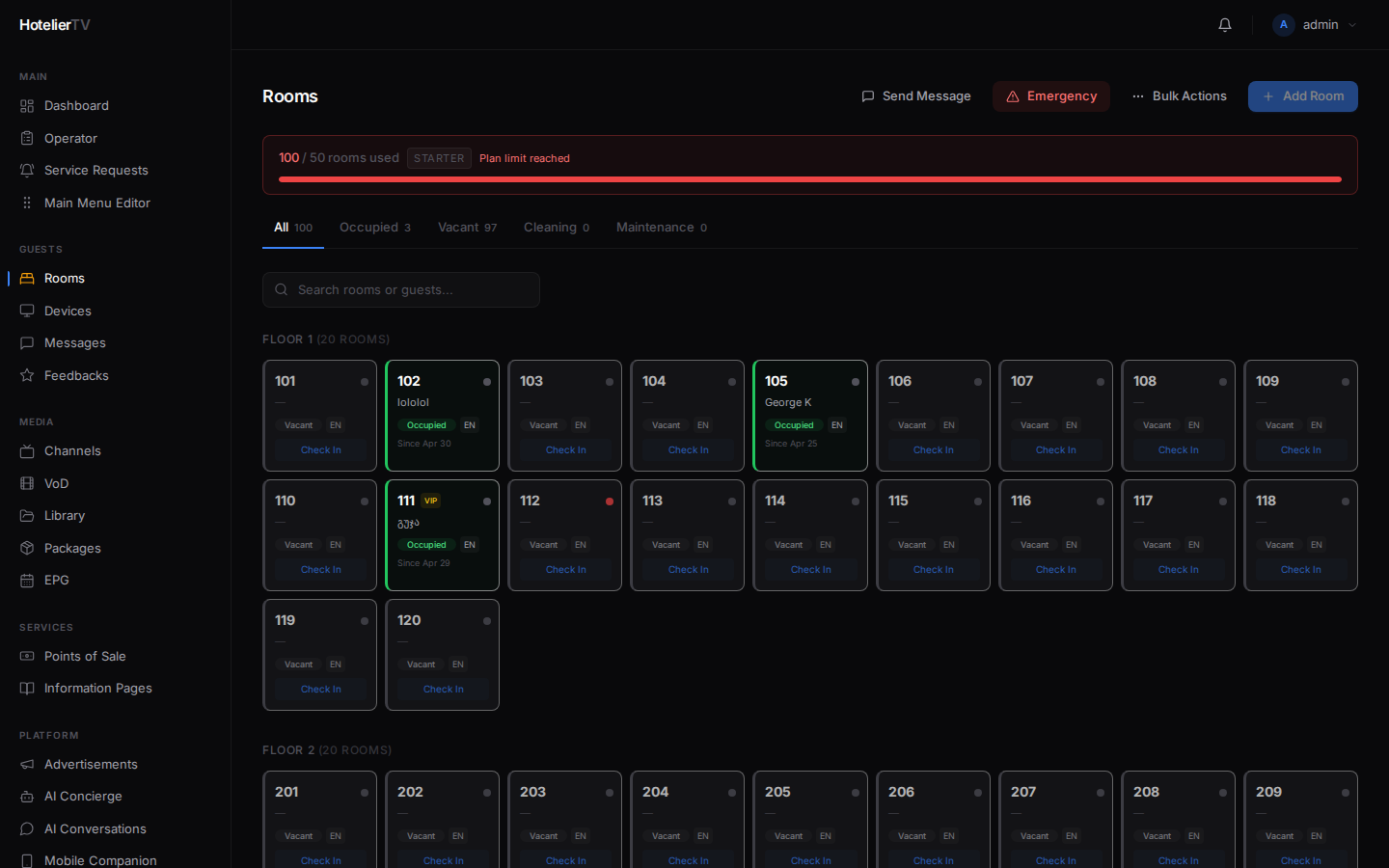
Dans la barre latérale gauche, cliquez sur Rooms. Trouvez la carte de la chambre pour la TV que vous associez — par exemple, la chambre 101.
Cliquez sur la carte de la chambre. Un panneau latéral s'ouvre par la droite, affichant les détails de la chambre.
Étape 2 : Cliquer sur + Register dans la section Devices
Dans le panneau latéral, faites défiler jusqu'à la section Devices. Sur le côté droit de l'en-tête de cette section, cliquez sur le petit lien + Register.
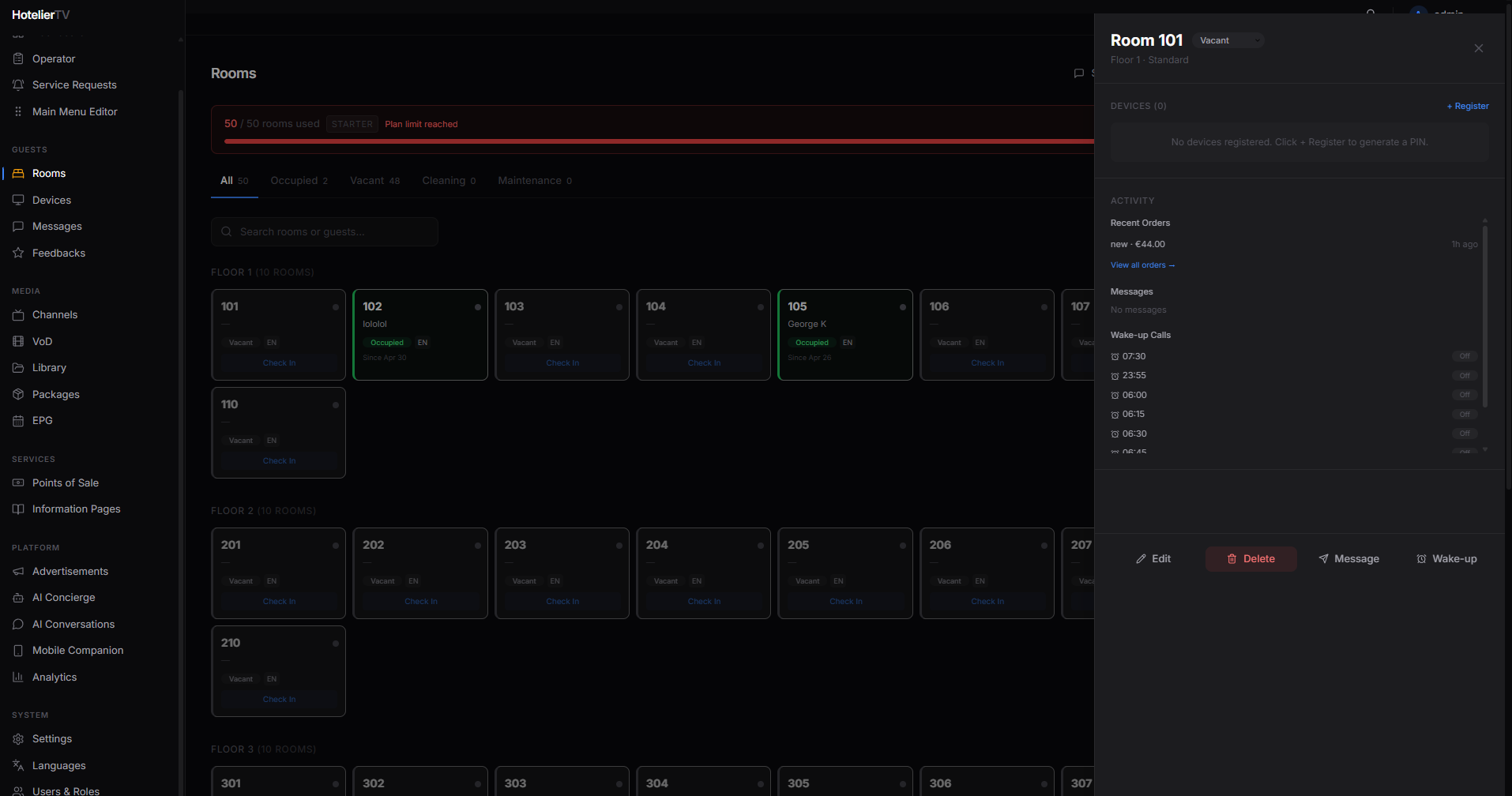
Une nouvelle boîte de dialogue s'ouvre, intitulée Register Device — Room 101, affichant un grand code PIN à 6 chiffres comme 483921. Sous le code PIN, vous verrez un compte à rebours — "Expires in 9:58".
Étape 3 : Saisir le code PIN sur la TV
Rendez-vous dans la chambre (ou demandez à une personne sur place de le faire) et saisissez le code PIN à 6 chiffres sur l'écran d'association de la TV.
Astuce : Si vous devez faire vite, cliquez sur l'icône de copie à côté du code PIN pour le copier dans votre presse-papiers. Vous pouvez le coller dans un message sur votre téléphone pour l'envoyer à la personne devant la TV.
La TV devrait accepter le code PIN en quelques secondes et passer à l'écran de bienvenue de l'hôtel. C'est tout — la TV est maintenant associée.
Étape 4 : Confirmer dans le panneau d'administration
De retour dans le panneau d'administration, la section Devices du panneau de la chambre affiche désormais le nouvel appareil avec un point vert signifiant « en ligne ».
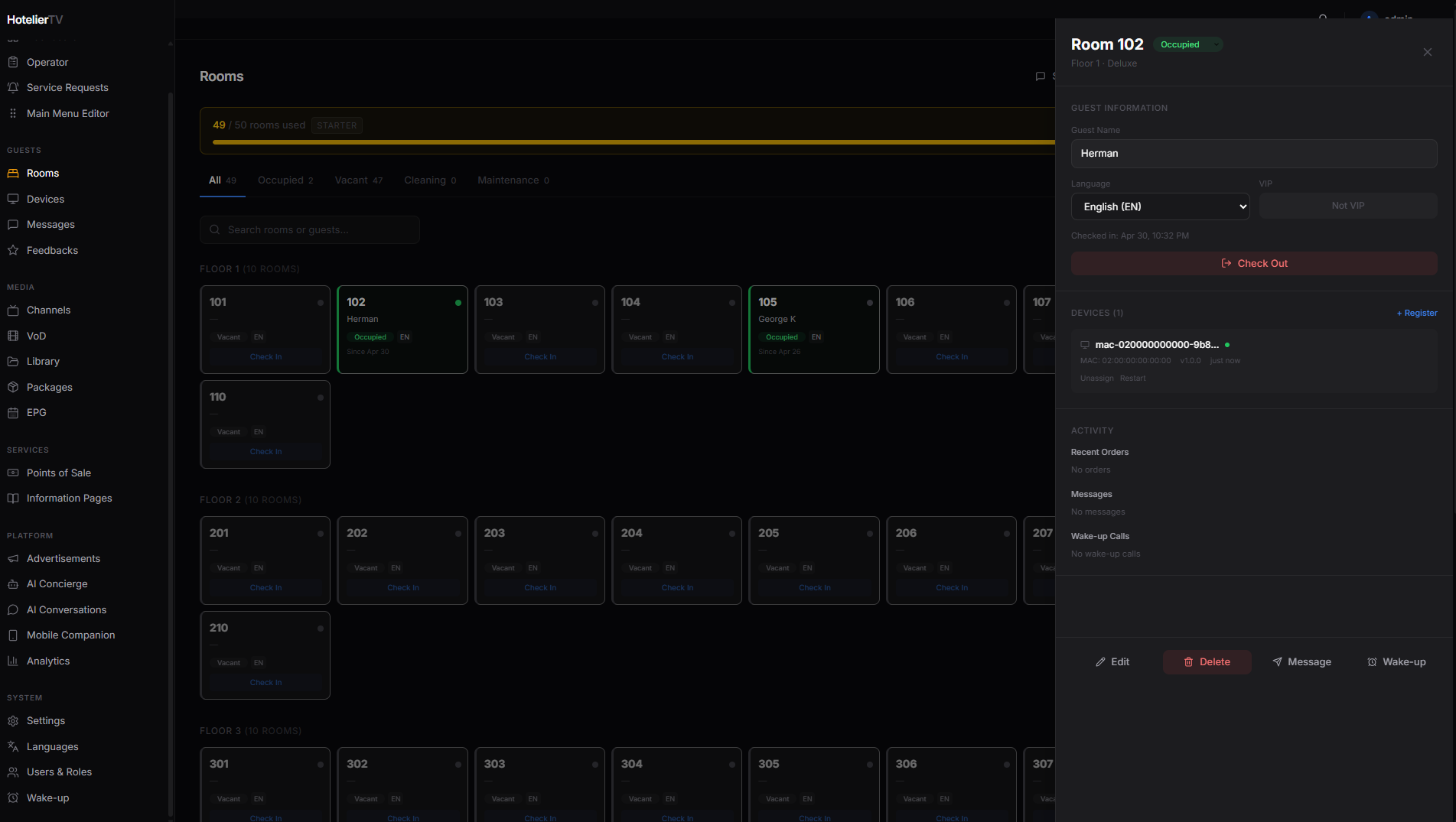
Vous pouvez fermer le panneau de la chambre — l'association est terminée.
Que faire si cela ne fonctionne pas ?
Le code PIN a expiré avant que je puisse le saisir : Cliquez sur [New PIN] dans la boîte de dialogue pour en générer un nouveau. Les codes PIN sont valables pendant 10 minutes.
La TV affiche "Invalid PIN" : Deux possibilités :
- Vous avez fait une erreur de saisie. Les codes PIN comportent six chiffres. Réessayez.
- Le code PIN est destiné à une autre chambre. Chaque code PIN est lié à une seule chambre — n'essayez pas d'en réutiliser un pour plusieurs chambres.
La TV n'a pas d'écran d'association, juste un logo ou "Loading…" : L'application TV n'est peut-être pas en cours d'exécution. Redémarrez la TV. Si l'écran d'association n'apparaît toujours pas, l'application devra peut-être être installée par votre équipe informatique. Consultez Dépanner l'association de la TV.
La TV s'associe, mais affiche le contenu "Vacant" (aucun client) : C'est normal. L'association est une chose ; l'enregistrement d'un client en est une autre. Pour enregistrer un client, cliquez sur la carte de la chambre → définissez le statut sur Occupied ou cliquez sur Check In et saisissez le nom du client.
La boîte de dialogue du code PIN ne s'ouvre pas / tourne en boucle : Fermez et rouvrez la boîte de dialogue. Si le problème persiste, actualisez la page et réessayez.