Traiter les demandes de service
Consultez et répondez aux demandes des clients telles que "serviettes supplémentaires" ou "climatisation en panne" provenant du téléviseur ou de l''application mobile.
Traiter les demandes de service
Ce que vous allez apprendre : Comment trouver, répondre et clôturer les demandes de service des clients envoyées depuis le téléviseur ou le Mobile Companion.
Temps nécessaire : 2 minutes par demande une fois que vous connaissez la page.
Avant de commencer
Vous aurez besoin de :
- D'un accès de connexion. Le rôle Operator peut également voir cette page (mais pas la plupart des autres pages d'administration).
Étape 1 : Ouvrir les demandes de service
Dans la barre latérale gauche, sous MAIN, cliquez sur Service Requests.
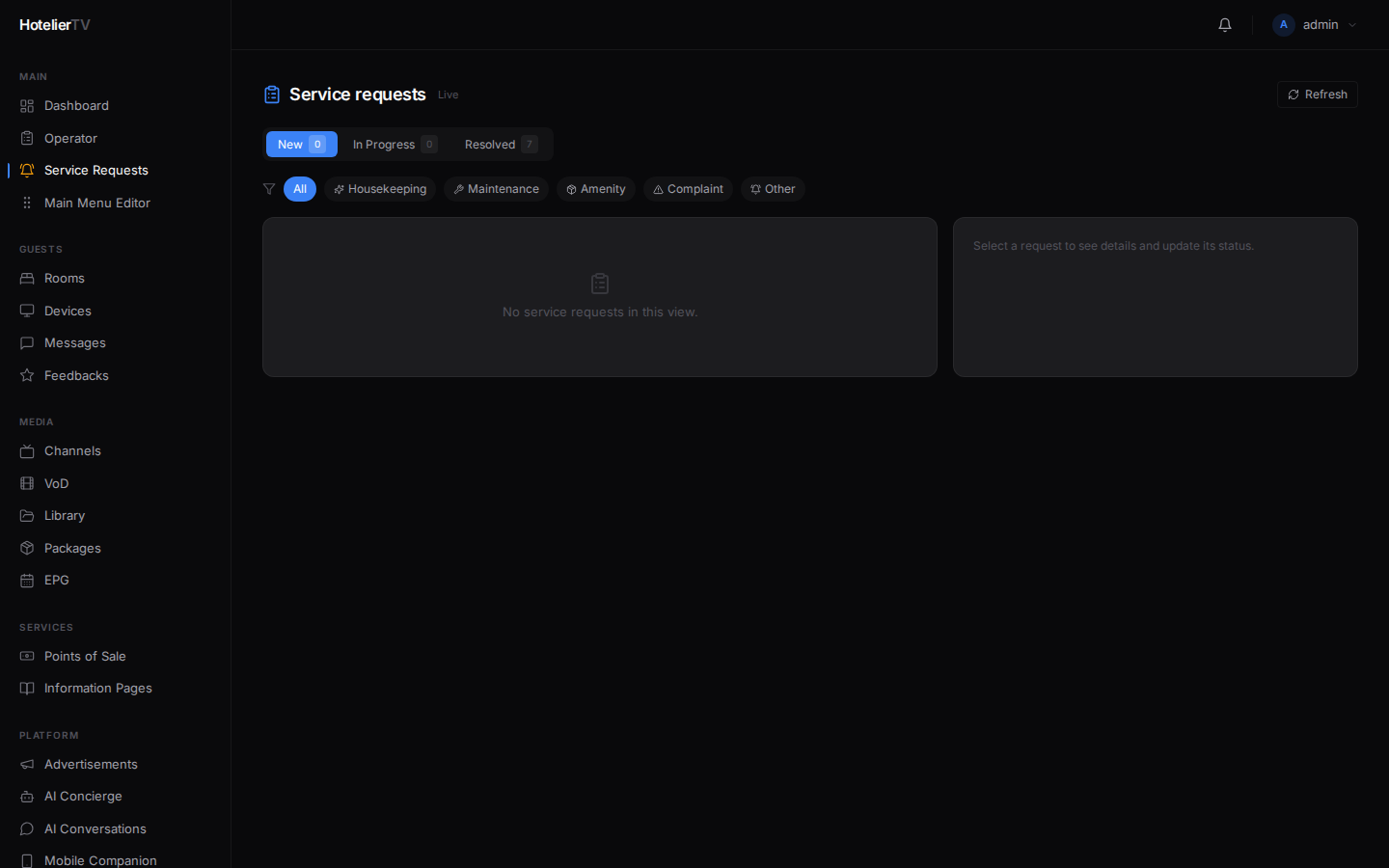
Vous verrez trois onglets en haut :
- New — vient d'arriver, pas encore prise en charge.
- In Progress — prise en charge, en cours de traitement.
- Resolved — terminée ou annulée.
Le badge sur chaque onglet indique le nombre de demandes dans cet état.
Étape 2 : Filtrer par type
Sous les onglets, vous pouvez filtrer par type :
- Housekeeping — serviettes, ménage, service de couverture.
- Maintenance — ampoule grillée, robinet qui fuit, climatisation en panne.
- Amenity — suppléments comme une bouilloire, un fer à repasser, un chargeur de téléphone.
- Complaint — le client est insatisfait.
- Other — toute autre demande.
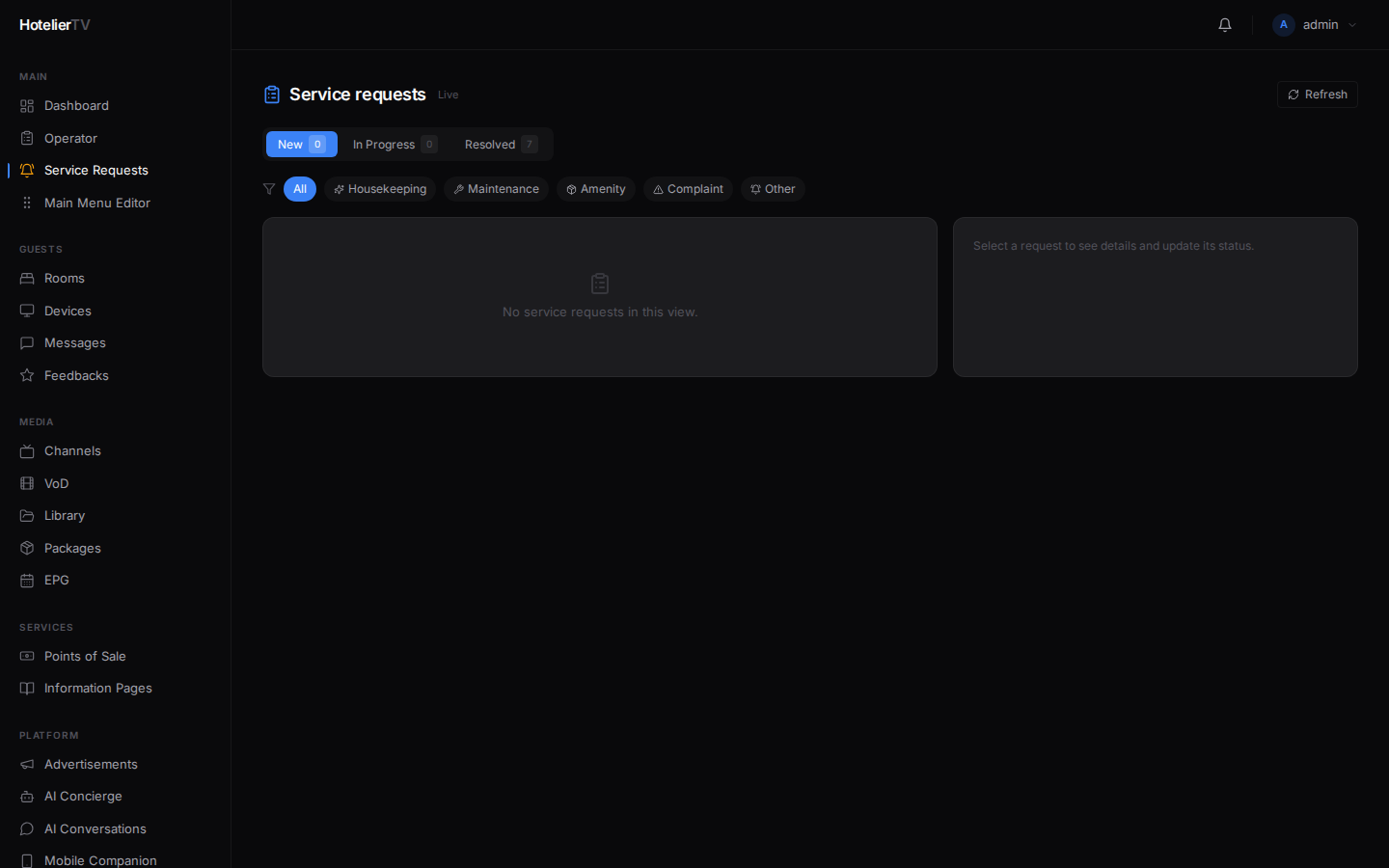
Chaque carte de demande affiche : le numéro de la chambre, l'icône du type, le badge de priorité (Urgent / High / Normal / Low), une courte description et le temps écoulé depuis sa réception. Les demandes détectées par l'IA comportent une petite icône de robot.
Étape 3 : Ouvrir une demande
Cliquez sur n'importe quelle carte de demande pour développer le panneau des détails. Vous y verrez :
- La description complète.
- Le numéro de la chambre et le nom du client (s'il a effectué son check-in).
- La source (téléviseur, Mobile Companion, conversation avec l'IA).
- La priorité.
- Le contexte de la conversation (si elle provient de l'IA).
- Un champ notes pour les commentaires du personnel.
Étape 4 : Faire avancer la demande dans le flux de travail
Dans le panneau des détails, modifiez le statut :
- In Progress — lorsque le personnel y travaille activement. Le client le voit sur son téléviseur/téléphone.
- Resolved — terminée.
- Cancelled — le client a retiré sa demande, ou il s'agissait d'un doublon.
Vous pouvez également ajouter des internal notes que le client ne voit pas (« Ménage envoyé à 14h30, serviettes livrées »).
Étape 5 (facultatif) : Épingler les priorités
Les demandes de priorité Urgent et High affichent une bordure colorée. Formez votre personnel à s'en occuper en premier. L'onglet « New » les affiche toutes en même temps lorsque le filtre est sur All.
Comment les demandes sont créées
Trois sources :
- Le client appuie sur une tuile sur le téléviseur — "Request Housekeeping", etc.
- Le client remplit le formulaire sur le Mobile Companion.
- AI Concierge — lorsqu'un client demande quelque chose que l'IA considère comme une demande, elle en crée une automatiquement. Celles-ci comportent l'icône de robot et une étiquette "AI detected".
Que faire si cela ne fonctionne pas ?
Aucune demande n'apparaît, même si je sais que les clients utilisent le téléviseur :
- L'AI Concierge n'est peut-être pas activé (il n'y a donc aucune demande détectée par l'IA).
- Le menu du téléviseur ne comporte peut-être pas la tuile "Service Request". Dans le Main Menu Editor, recherchez une tuile de type Service Request — ajoutez-en une si elle est manquante.
Une demande revient sans cesse dans l'onglet « New » : Vous n'avez probablement pas réellement modifié le statut. Après l'avoir prise en charge, cliquez sur la demande et définissez-la explicitement sur In Progress.
La page ne s'actualise pas : Cliquez sur [Refresh] en haut à droite, ou patientez — la page se met à jour automatiquement lorsque les notifications WebSocket arrivent.