El televisor no muestra el contenido
Un televisor emparejado está encendido, conectado, pero muestra el contenido incorrecto (o nada). Qué debe comprobar.
El televisor no muestra el contenido
Lo que aprenderá: Una lista de comprobación para cuando un televisor está emparejado y en línea, pero no muestra lo que espera: el logotipo incorrecto, elementos de menú que faltan, una pantalla de bienvenida en blanco o el idioma equivocado.
Tiempo necesario: 5–15 minutos.
Antes de empezar
Necesitará:
- Acceso de inicio de sesión al panel de administración.
- Acceso físico al televisor (o alguien en la habitación).
Comprobación 1: ¿Está el televisor realmente en línea?
Vaya a Devices en la barra lateral. Busque el dispositivo de la habitación afectada. Observe la columna Presence:
- Online (verde): se ha comunicado con el servidor en el último minuto. Pase a la siguiente comprobación.
- Stale (ámbar): visto por última vez hace 1–5 minutos. Espere, puede que vuelva a conectarse.
- Offline (rojo) o Never: el televisor no se comunica con el servidor. Trátelo como un problema de red o de alimentación.
Si está desconectado:
- Confirme que el televisor está encendido y no en modo de espera.
- Confirme que el televisor está conectado a la red de su hotel (Wi-Fi o por cable).
- Si su hotel tiene redes separadas para el personal y para los huéspedes, asegúrese de que el televisor esté en la correcta.
Comprobación 2: Recarga de la caché
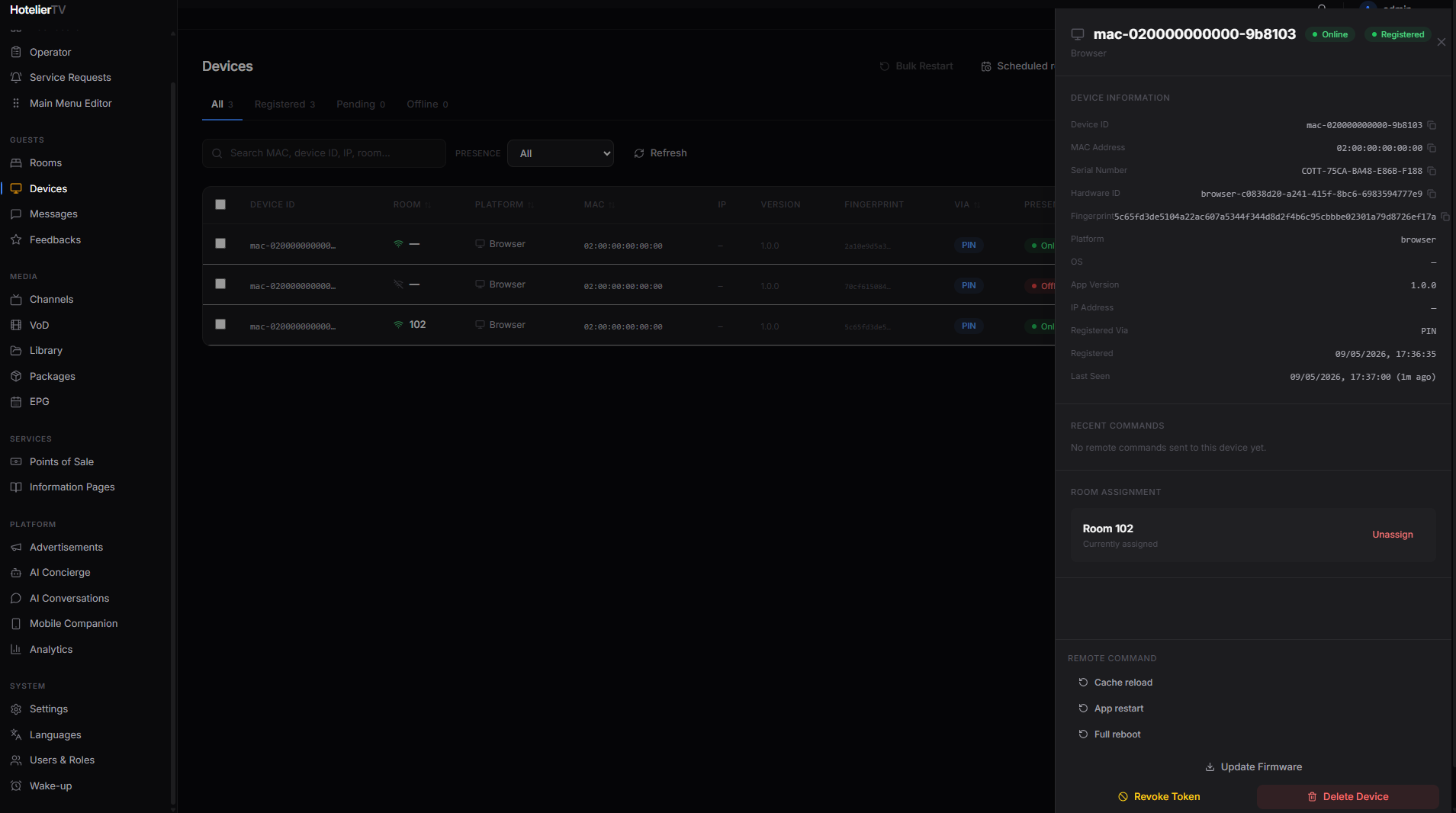
La aplicación del televisor almacena en caché el menú, el logotipo y el contenido. Si ha realizado cambios en el panel de administración y no los ve en el televisor, fuerce una actualización:
- Vaya a Devices y busque la fila del dispositivo.
- Haga clic en el menú de tres puntos a la derecha de la fila.
- Seleccione Cache reload.
Este es el reinicio más ligero (alrededor de 1–2 segundos de inactividad) y soluciona la mayoría de los problemas del tipo «no se ha actualizado».
Si esto no ayuda, pruebe con App restart (5 segundos de inactividad) y, como último recurso, con Full reboot (30–60 segundos).
Comprobación 3: ¿Hay algo realmente configurado?
Si la pantalla de inicio parece vacía o tiene texto de relleno:
- Sin logotipo: configúrelo en Settings → Identity. Consulte Marca del hotel.
- Sin mosaicos de menú: añada mosaicos en Main Menu Editor. Consulte Personalizar el menú principal.
- Sin canales en Live TV: añada canales en Channels. Consulte Explorar el mercado de canales.
- El mosaico de AI Concierge muestra "unavailable": AI Concierge no está habilitado. Consulte Configurar AI Concierge.
Comprobación 4: ¿Idioma incorrecto?
Si el televisor está en inglés pero el huésped lo quiere en alemán:
- El idioma de la habitación se configura de forma individual. Vaya a Rooms, haga clic en la habitación y cambie Language en el panel de información del huésped.
- El sistema debe tener ese idioma habilitado. Vaya a Languages y habilítelo si falta. Consulte Habilitar idiomas.
Comprobación 5: ¿Paquete incorrecto / canales incorrectos?
Si una habitación Premium muestra canales Estándar (o viceversa):
- Compruebe el paquete asignado a la habitación. Menú desplegable Rooms → haga clic en la habitación → Edit → Package.
- Compruebe que el propio paquete incluye los canales correctos. Packages → haga clic en el paquete → revise la lista de canales.
Consulte: Entender los paquetes de canales.
Comprobación 6: ¿Banner de emergencia atascado en la pantalla?
Si hay un banner rojo de emergencia en todos los televisores y no desaparece:
- Vaya a la pestaña Messages → Emergency, o haga clic en [Emergency] en la parte superior de la página Rooms.
- Haga clic en [Deactivate All].
Si los banners siguen apareciendo en televisores individuales, aplíqueles un Cache reload.
Comprobación 7: Varios televisores en la misma habitación
Técnicamente, cada habitación puede tener varios dispositivos emparejados (un televisor en el dormitorio y otro en el baño, por ejemplo). Todos muestran el mismo contenido. Si solo uno funciona mal, el problema reside en ese televisor en concreto: pruebe a realizar un Cache reload o a desemparejar y volver a emparejar solo ese dispositivo.
¿Qué hacer si nada de lo anterior funciona?
Póngase en contacto con el servicio de asistencia de COTT e incluya:
- El número de la habitación.
- La dirección MAC del dispositivo (visible en Devices → haga clic en la fila → MAC Address).
- La hora del día a la que ocurrió el problema.
- Una foto de la pantalla del televisor, si es posible.
Consulte: Cuándo contactar con el servicio de asistencia.