Enviar mensajes a los huéspedes
Envíe un mensaje a una habitación, a todas las habitaciones o active una alerta de emergencia visible en todos los televisores.
Enviar mensajes a los huéspedes
Lo que aprenderá: Cómo enviar un mensaje escrito al televisor de un huésped, transmitirlo a todas las habitaciones y cómo utilizar la función de alerta de emergencia para emergencias reales.
Tiempo necesario: 1 minuto por mensaje.
Antes de empezar
Necesitará:
- Acceso de inicio de sesión.
- Los televisores de las habitaciones de destino deben estar emparejados y en línea.
Tres tipos de mensajes
El sistema admite tres niveles de prioridad:
- Normal — un mensaje cordial que aparece en el televisor. El huésped puede descartarlo.
- Important — igual que el normal, pero resaltado visualmente (en color ámbar).
- Emergency — un banner rojo parpadeante que se muestra en todos los televisores y no desaparecerá hasta que lo desactive. Utilice esta opción solo para emergencias reales: alarma de incendio, fuga de gas, evacuación.
Paso 1: Abrir la página de mensajes
En la barra lateral izquierda, en GUESTS, haga clic en Messages.
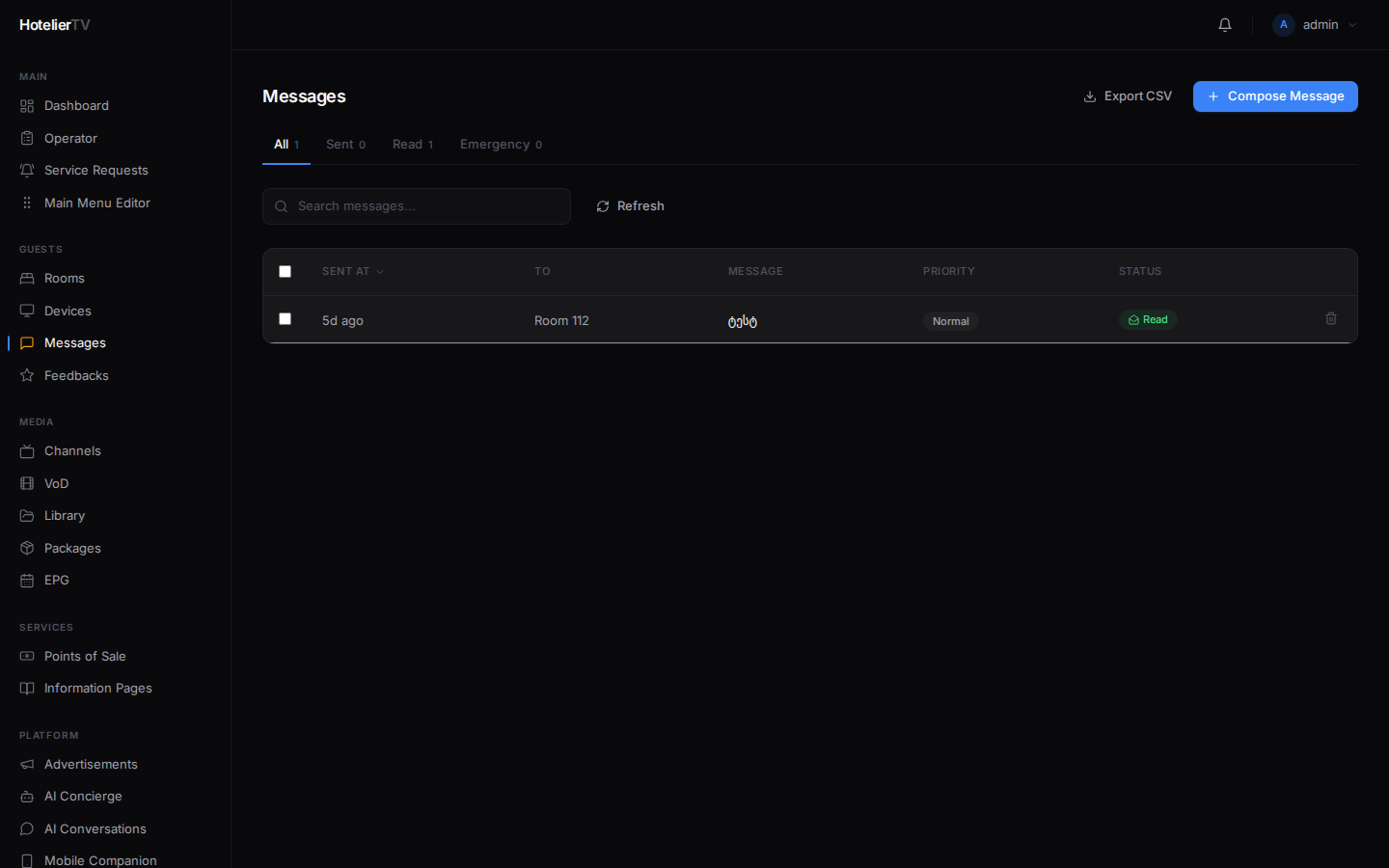
Verá todos los mensajes enviados con pestañas para filtrarlos:
- All — todos los mensajes.
- Sent — enviados pero aún no marcados como leídos por el huésped.
- Read — el huésped lo ha descartado o visto.
- Emergency — solo alertas de emergencia.
Paso 2: Enviar un mensaje normal o importante
Haga clic en [Compose Message] en la parte superior derecha.
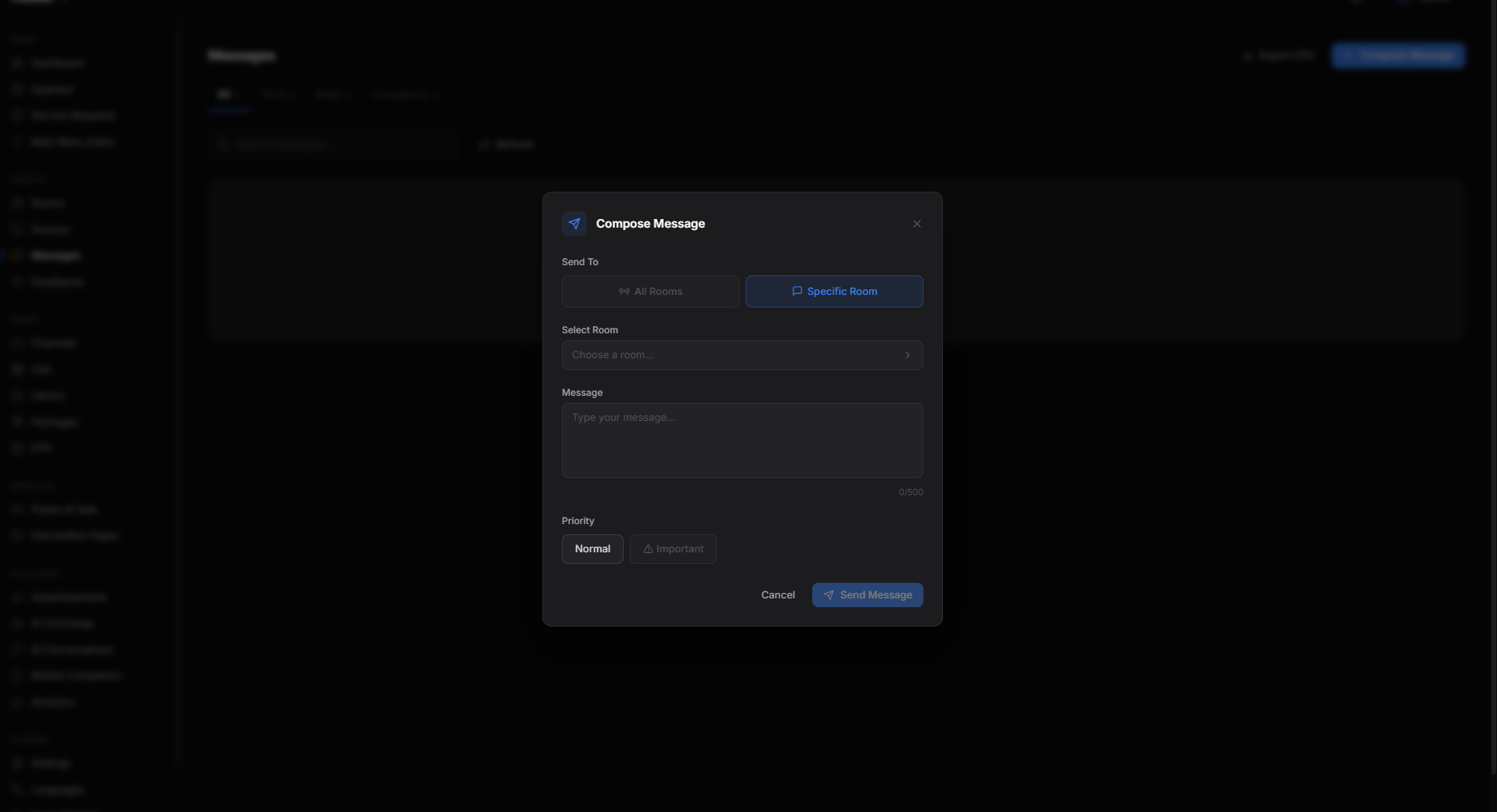
Complete los siguientes campos:
- To — elija una habitación específica en el menú desplegable o seleccione All Rooms (Broadcast) para enviarlo a todos.
- Message — escriba el texto. No hay límite de longitud, pero manténgalo breve para facilitar su lectura en el televisor.
- Priority — Normal o Important.
Haga clic en [Send].
El mensaje aparecerá en los televisores de destino en cuestión de segundos.
Paso 3: Enviar un mensaje rápido desde una habitación específica
Es más rápido para un solo huésped:
- Vaya a Rooms y haga clic en la habitación.
- En el pie del panel lateral, haga clic en [Message].
- Escriba el mensaje y haga clic en [Send].
Paso 4: Enviar una alerta de emergencia
Las alertas de emergencia son diferentes. Se superponen a la pantalla del televisor con un banner rojo parpadeante y permanecen activas hasta que las desactive.
- Vaya a Messages y cambie a la pestaña Emergency.
- Escriba el contenido de la emergencia.
- Haga clic en [Activate]; el sistema le pedirá que confirme.
O, de forma más rápida, desde el encabezado de la página Rooms, haga clic en el botón rojo [Emergency] y escriba allí su mensaje.
Cuando la emergencia haya pasado, haga clic en [Deactivate All] para borrarla de todos los televisores.
Importante: No utilice la alerta de emergencia para anuncios de simulacros de incendio a menos que sea un incendio real. Los huéspedes perderán la confianza en la alerta si se utiliza para situaciones que no son de emergencia.
Paso 5: Exportar el historial de mensajes
Para auditorías o cumplimiento normativo, haga clic en [Export CSV] en la parte superior de la página. Obtendrá un archivo CSV con la fecha, el destinatario, el mensaje, la prioridad y el estado de lectura.
¿Qué hacer si no funciona?
El mensaje indica "Sent" en el panel de administración pero no apareció en el televisor:
- El televisor está desconectado. Compruebe la sección Devices de la habitación.
- El televisor tiene la caché obsoleta. Utilice Devices → Cache reload para el dispositivo de la habitación.
La alerta de emergencia no desaparece tras su desactivación:
- Recargue los televisores afectados (un reinicio completo si es necesario); las alertas de emergencia están diseñadas para ser muy persistentes.
Eliminación masiva de mensajes antiguos: Utilice las casillas de verificación para seleccionar los mensajes y, a continuación, haga clic en Delete Selected en la barra inferior.
El huésped no vio el mensaje pero está marcado como "Read": "Read" significa que la aplicación del televisor lo marcó como leído después de un tiempo en pantalla, no necesariamente que el huésped lo haya mirado. Si el mensaje es crítico, haga un seguimiento con recepción.