Configuración inicial
Una lista de verificación para poner en marcha HotelierTV por primera vez.
Configuración inicial
Lo que aprenderá: El orden en el que debe realizar las tareas al configurar un hotel nuevo por primera vez.
Tiempo necesario: De 30 a 60 minutos para un hotel pequeño; más tiempo para los grandes.
Antes de empezar
Necesitará:
- Acceso al panel de administración. Consulte Primer inicio de sesión.
- La información básica de su hotel: nombre, dirección, correo electrónico de contacto y teléfono.
- Un archivo con el logotipo (se recomienda formato PNG con fondo transparente).
- Su lista de habitaciones (números y en qué planta se encuentra cada una).
- El nombre de su red Wi-Fi (SSID) y la contraseña.
El orden recomendado
Realice las tareas en este orden. Cada paso se basa en el anterior, por lo que saltarse alguno puede generar confusión.
1. Configure la identidad de su hotel
Vaya a Settings → Identity en la barra lateral. Complete lo siguiente:
- Hotel name: se muestra en las pantallas de bienvenida del televisor, en Mobile Companion y en los correos electrónicos.
- Welcome text: el subtítulo de bienvenida (por ejemplo, "Bienvenido a una estancia inolvidable.").
- Hotel logo: suba un archivo PNG, SVG o WebP de hasta 2 MB.
- Address, contact email, phone, WhatsApp number.
- Timezone, currency, default language.
Haga clic en [Save] en la parte superior derecha.
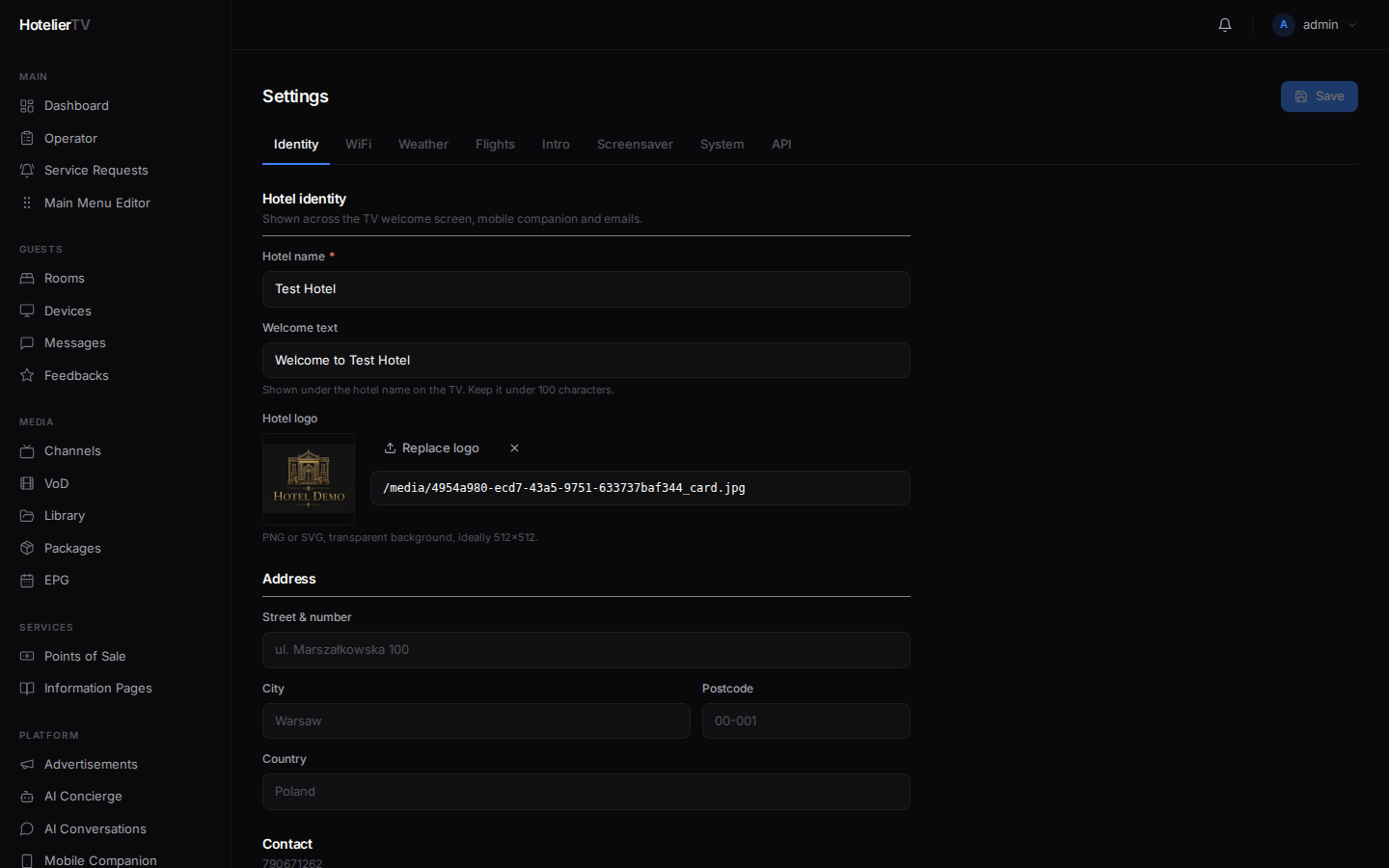
¿Por qué es el primer paso? El nombre y el logotipo de su hotel aparecen en todas partes; si los configura correctamente ahora, se asegurará de que todo lo demás se vea bien a medida que avanza.
Consulte: Imagen de marca del hotel
2. Añada sus habitaciones
Vaya a Rooms en la barra lateral.
Si tiene muchas habitaciones, utilice Add Room → Bulk Create para añadir una planta entera a la vez. De lo contrario, añádalas una a una con el botón [Add Room].
Consulte: Añadir su primera habitación y Añadir varias habitaciones a la vez
3. Configure el Wi-Fi
Vaya a Settings → WiFi. Introduzca su SSID (nombre de la red) y su password. Elija el tipo de seguridad (WPA2 es el más común).
Esto es lo que ven los huéspedes cuando seleccionan el recuadro WiFi en el televisor; incluye un código QR que pueden escanear con su teléfono para conectarse automáticamente.
Consulte: Información del Wi-Fi
4. Personalice el menú principal
Vaya a Main Menu Editor en la barra lateral. Esta es la pantalla de inicio que ven los huéspedes al encender el televisor: canales, restaurante, spa, información, etc.
El sistema le ofrece una configuración predeterminada práctica. Oculte los recuadros que no necesite, cambie el nombre de los que no se ajusten a sus necesidades y modifique los iconos o los colores de fondo para adaptarlos a su marca.
Consulte: Personalizar el menú principal
5. Añada restaurantes, spa y páginas de información
Vaya a Points of Sale para añadir restaurantes, servicio de habitaciones, spa y tiendas. Vaya a Information Pages para añadir excursiones, lugares de interés y las instalaciones del hotel.
Consulte: Añadir un restaurante, Añadir spa y bienestar, Añadir una página de información
6. Conecte los televisores a las habitaciones
Ahora que su menú está creado, puede realizar el emparejamiento de los televisores. Vaya a Rooms, haga clic en una habitación y, a continuación, en + Register para generar un PIN de 6 dígitos. Introduzca ese PIN en el televisor.
Consulte: Conectar un televisor a una habitación
7. (Opcional) Active AI Concierge
Si desea que los huéspedes puedan chatear con una IA que conozca su hotel, vaya a AI Concierge → Settings, actívelo, pegue una clave de API de OpenAI o Anthropic y, a continuación, añada algunos documentos de conocimiento.
Consulte: Configurar AI Concierge
Secciones de uso diario (para consultar más adelante)
Estas secciones las utilizará en el día a día, no durante la configuración:
- Service Requests: solicitudes de servicio de los huéspedes, como toallas adicionales.
- Wake-up: programación de llamadas despertador.
- Messages: mensajes generales o por habitación.
- Feedbacks: comentarios y opiniones de los huéspedes.
- Operator: un panel de administración centralizado para recepción.
¿Qué ocurre si me he saltado algún paso?
No pasa nada. Todos los pasos anteriores se pueden repetir, editar o deshacer. No hay ninguna "confirmación permanente"; puede volver atrás y cambiar lo que desee.