Gestionar solicitudes de servicio
Vea y responda a las peticiones de los huéspedes, como "toallas extra" o "aire acondicionado averiado", enviadas desde el televisor o la aplicación móvil.
Gestionar solicitudes de servicio
Qué aprenderá: Cómo encontrar, responder y cerrar las solicitudes de servicio de los huéspedes enviadas desde el televisor o desde Mobile Companion.
Tiempo necesario: 2 minutos por solicitud una vez que se familiarice con la página.
Antes de empezar
Necesitará:
- Acceso de inicio de sesión. El rol Operator también puede ver esta página (pero no la mayoría de las otras páginas de administración).
Paso 1: Abrir las solicitudes de servicio
En la barra lateral izquierda, en MAIN, haga clic en Service Requests.
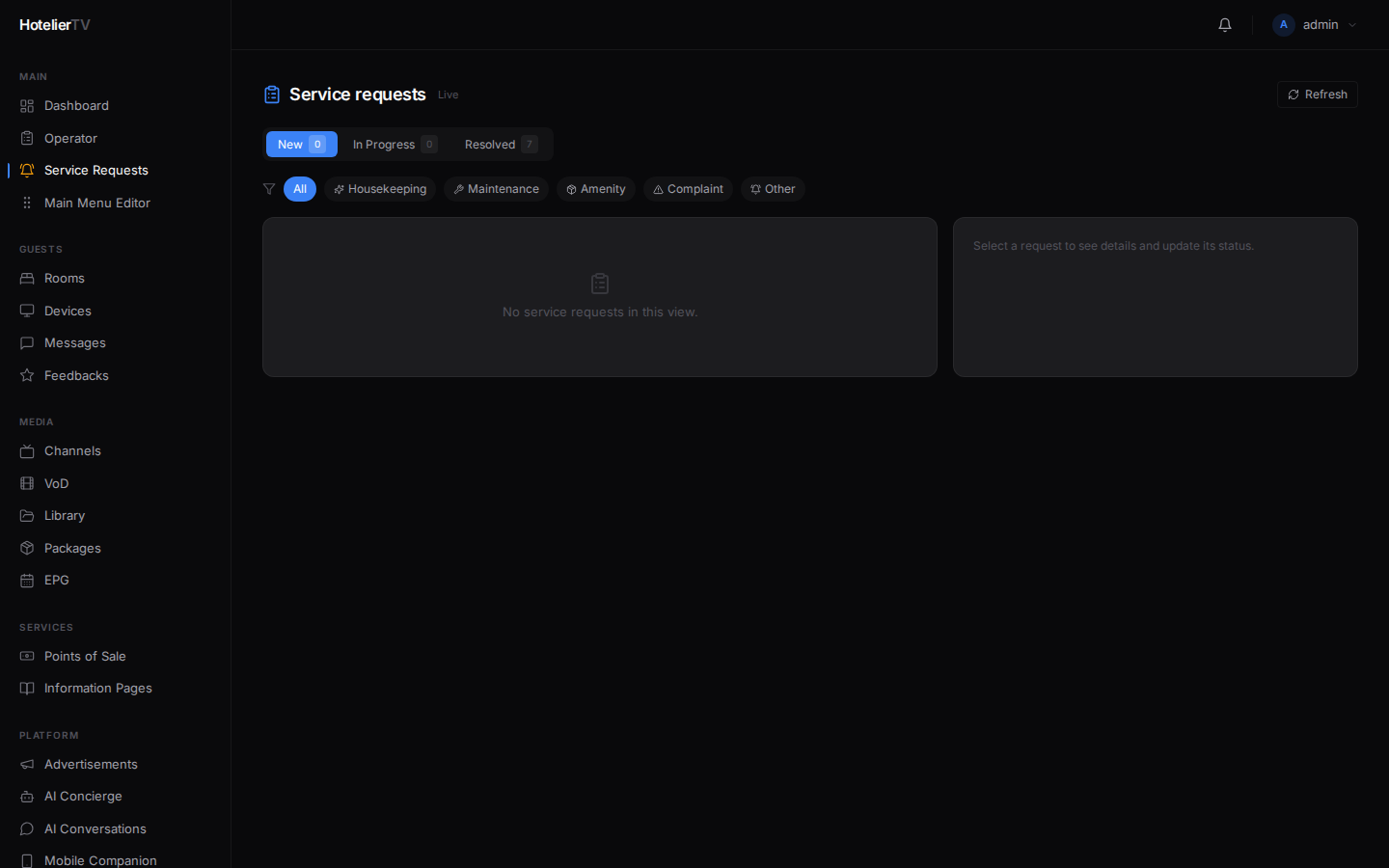
Verá tres pestañas en la parte superior:
- New — recién llegadas, aún no atendidas.
- In Progress — atendidas, en proceso de resolución.
- Resolved — completadas o canceladas.
El indicador de cada pestaña muestra cuántas solicitudes hay en ese estado.
Paso 2: Filtrar por tipo
Debajo de las pestañas, puede filtrar por tipo:
- Housekeeping — toallas, limpieza, servicio de descubierta.
- Maintenance — luz fundida, grifo que gotea, aire acondicionado averiado.
- Amenity — extras como un hervidor de agua, una plancha o un cargador de teléfono.
- Complaint — el huésped está insatisfecho.
- Other — cualquier otra cosa.
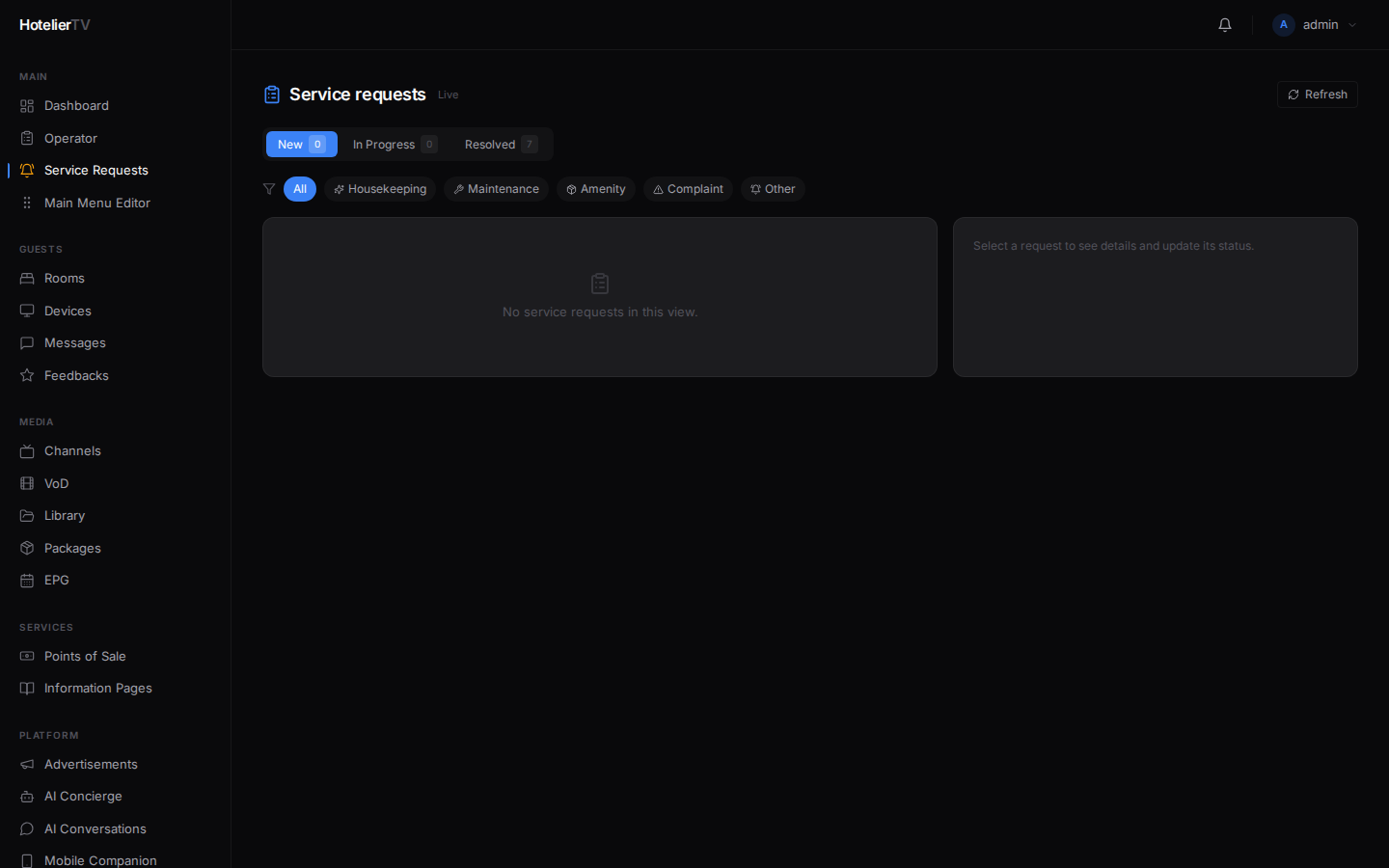
Cada tarjeta de solicitud muestra: el número de habitación, el icono del tipo, el indicador de prioridad (Urgente / Alta / Normal / Baja), una breve descripción y hace cuánto tiempo se recibió. Las solicitudes detectadas por IA tienen un pequeño icono de un bot.
Paso 3: Abrir una solicitud
Haga clic en cualquier tarjeta de solicitud para expandir el panel de detalles. Verá:
- La descripción completa.
- El número de habitación y el nombre del huésped (si ha realizado el registro de entrada).
- El origen (televisor, Mobile Companion, conversación con IA).
- La prioridad.
- El contexto de la conversación (si proviene de la IA).
- Un campo notes para los comentarios del personal.
Paso 4: Avanzar en el flujo de trabajo
En el panel de detalles, cambie el estado:
- In Progress — cuando el personal está trabajando activamente en ella. El huésped ve esto en su televisor o teléfono.
- Resolved — completada.
- Cancelled — el huésped retiró la solicitud o estaba duplicada.
También puede añadir internal notes que el huésped no ve ("Se envió al servicio de limpieza a las 14:30, toallas entregadas").
Paso 5 (opcional): Fijar prioridades
Las solicitudes con prioridad urgente y alta muestran un borde de color. Forme al personal para que las atienda primero. La pestaña "New" las muestra todas a la vez cuando el filtro es All.
Cómo se crean las solicitudes
Tres orígenes:
- El huésped toca un recuadro en el televisor — "Request Housekeeping", etc.
- El huésped rellena el formulario en Mobile Companion.
- AI Concierge — cuando un huésped pregunta algo que la IA considera una solicitud, crea una automáticamente. Estas tienen el icono del bot y una etiqueta "AI detected".
¿Qué hacer si no funciona?
No aparecen solicitudes, aunque sé que los huéspedes están usando el televisor:
- Es posible que AI Concierge no esté habilitado (por lo que no habrá solicitudes detectadas por IA).
- Es posible que el menú del televisor no tenga el recuadro "Service Request". En Main Menu Editor, busque un recuadro de tipo Service Request; añada uno si falta.
Una solicitud vuelve continuamente a la pestaña "New": Probablemente no haya cambiado realmente el estado. Después de atenderla, haga clic en la solicitud y establézcala explícitamente en In Progress.
La página no se actualiza: Haga clic en [Refresh] en la parte superior derecha, o espere; la página se actualiza automáticamente cuando llegan las notificaciones de WebSocket.