Solucionar problemas de emparejamiento de TV
Qué comprobar y cómo solucionarlo cuando un televisor no se empareja con la habitación.
Solucionar problemas de emparejamiento de TV
Lo que aprenderá: Qué comprobar cuando el emparejamiento de un televisor con una habitación no funciona, sin necesidad de llamar al servicio de asistencia.
Tiempo necesario: De 5 a 15 minutos, dependiendo de la causa.
Antes de empezar
Necesitará:
- Acceso físico al televisor (o a alguien en la habitación con su teléfono).
- El panel de administración abierto en su navegador.
Problema común 1: El televisor no muestra la pantalla de emparejamiento
Lo que ve: El televisor está encendido, pero muestra el logotipo del fabricante, una pantalla negra o el inicio genérico de una «smart TV», en lugar de la pantalla de emparejamiento de HotelierTV.
Qué intentar:
- Reinicie el televisor. Desconéctelo de la corriente durante 10 segundos y vuelva a conectarlo. Muchos televisores necesitan un reinicio completo para que se inicie la aplicación del hotel.
- Compruebe la red. El televisor necesita conexión a Internet. Si su hotel tiene una red para huéspedes y otra para el personal en diferentes SSID, asegúrese de que el televisor esté conectado a la correcta.
- Compruebe que la aplicación HotelierTV esté instalada. Por lo general, esto lo hace su instalador, no usted. Si el televisor es nuevo y la aplicación nunca se instaló, deberá encargarse su contacto de TI.
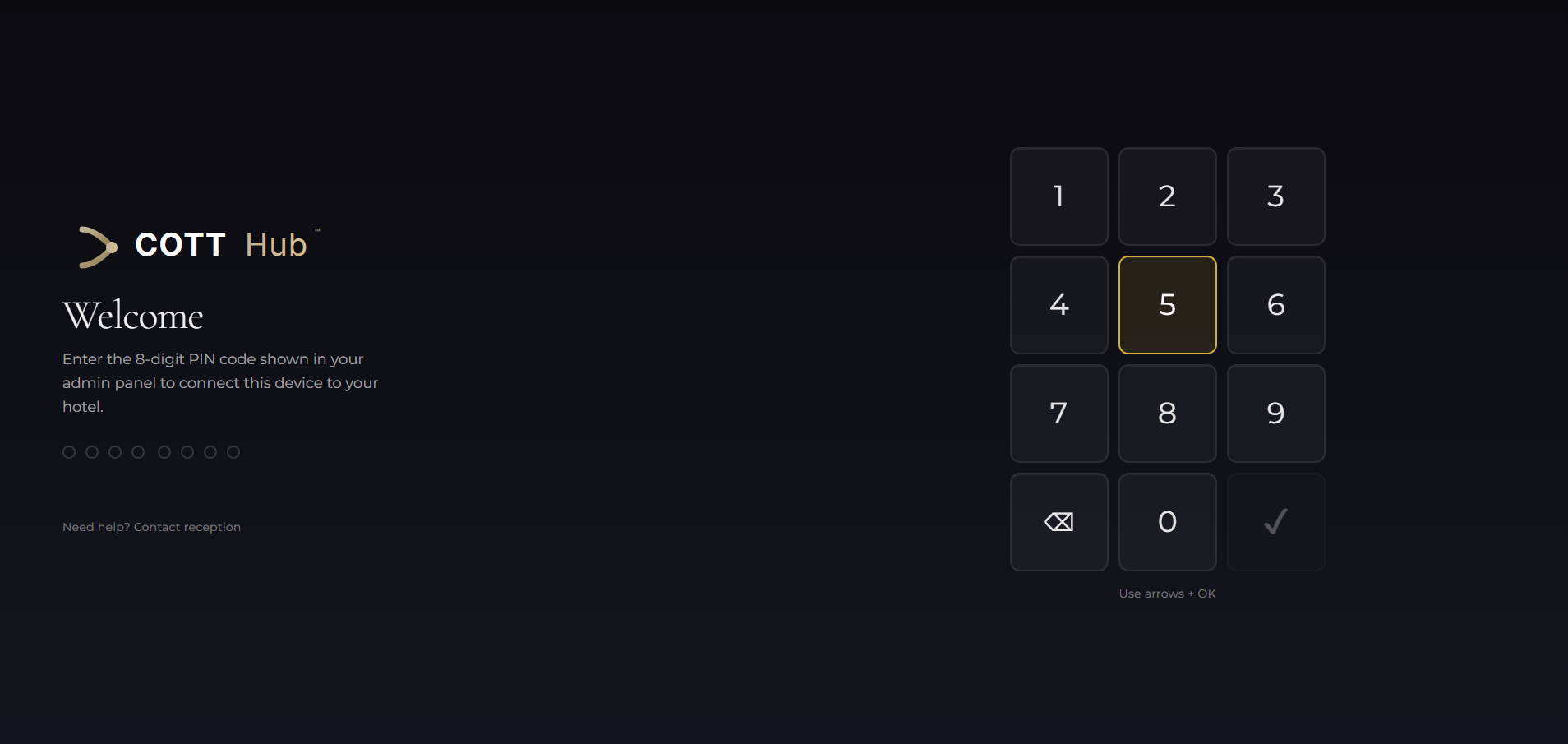
Problema común 2: El PIN ha caducado
Lo que ve: El televisor indica "PIN expired" o "Invalid PIN" aunque el PIN parezca correcto.
Qué intentar:
- En el panel de administración, en la misma habitación, haga clic de nuevo en + Register para generar un nuevo PIN.
- Introduzca el nuevo PIN en un plazo de 10 minutos.
Los PIN siempre caducan a los 10 minutos por motivos de seguridad. No hay forma de ampliar el tiempo de un PIN caducado; simplemente genere uno nuevo.
Consulte: El PIN de emparejamiento ha caducado
Problema común 3: Se ha emparejado la habitación incorrecta
Lo que ve: El televisor de la habitación 102 se emparejó accidentalmente con el PIN de la habitación 101. Ahora el televisor de la 101 está «vacío» y el de la 102 muestra el contenido de la 101.
Qué intentar:
- En el panel de administración, haga clic en Devices en la barra lateral.
- Busque el dispositivo por su dirección MAC o ID de dispositivo.
- Haga clic en la fila del dispositivo; se abrirá un panel lateral.
- En Room Assignment, haga clic en Unassign.
- Ahora genere un nuevo PIN para la habitación correcta y vuelva a realizar el emparejamiento.
O, de forma más rápida: simplemente genere un nuevo PIN para la habitación correcta y vuelva a emparejar el televisor. La asignación anterior se reemplazará.
Problema común 4: El televisor está emparejado pero no muestra nada útil
Lo que ve: El televisor se emparejó correctamente, pero en la pantalla de bienvenida falta el logotipo del hotel, no hay elementos de menú o muestra un texto de marcador de posición extraño.
Qué intentar:
- Falta el logotipo: Vaya a Settings → Identity y suba un logotipo.
- Menú vacío: Vaya a Main Menu Editor y compruebe que los elementos del menú no estén todos ocultos. El icono del ojo alterna la visibilidad.
- Idioma incorrecto: Vaya a la habitación en la página Rooms, haga clic en ella y cambie Language en el panel de información del huésped.
Problema común 5: El dispositivo se muestra como "Offline" pero el televisor está encendido
Lo que ve: El panel de administración muestra el dispositivo con una etiqueta roja de «Offline», pero el televisor está claramente encendido y reproduciendo contenido.
Qué intentar:
- Espere de 1 a 2 minutos. El temporizador de «Last Seen» se actualiza aproximadamente cada minuto.
- Si sigue sin conexión, es posible que el televisor esté en un segmento de red que no puede comunicarse con el servidor. Compruebe la dirección IP del televisor (en su herramienta de administración de red) y asegúrese de que puede comunicarse con el servidor de HotelierTV.
- Como último recurso: vaya al dispositivo en la página Devices, haga clic en el menú de tres puntos y seleccione Cache reload o App restart.
Cuándo solicitar asistencia
Póngase en contacto con el servicio de asistencia de COTT si:
- Varios televisores que funcionaban ayer han dejado de funcionar hoy (sugiere un problema del servidor, no del televisor).
- La pantalla de emparejamiento del televisor muestra mensajes de error que no se tratan aquí.
- Ve alertas de «MAC Spoofing Detected» en el panel de administración o en la página Devices.
Consulte: Cuándo contactar con el servicio de asistencia