Añadir un restaurante
Configure un restaurante o un menú de servicio de habitaciones para que los huéspedes puedan hacer pedidos desde el televisor.
Añadir un restaurante
Lo que aprenderá: Cómo añadir un punto de venta de restaurante (o servicio de habitaciones) para que los huéspedes puedan explorar el menú y realizar pedidos desde el televisor.
Tiempo necesario: De 15 a 30 minutos para el primero (la mayor parte del tiempo se dedica a introducir los artículos del menú).
Antes de empezar
Necesitará:
- Acceso de inicio de sesión. Consulte Primer inicio de sesión.
- El nombre del restaurante, el horario de apertura y una descripción.
- Opcionalmente: una foto principal del restaurante y fotos de los artículos del menú.
- Su menú: categorías (entrantes, platos principales, bebidas...) y artículos (con precios).
Paso 1: Abrir Points of Sale
En la barra lateral izquierda, en SERVICES, haga clic en Points of Sale.
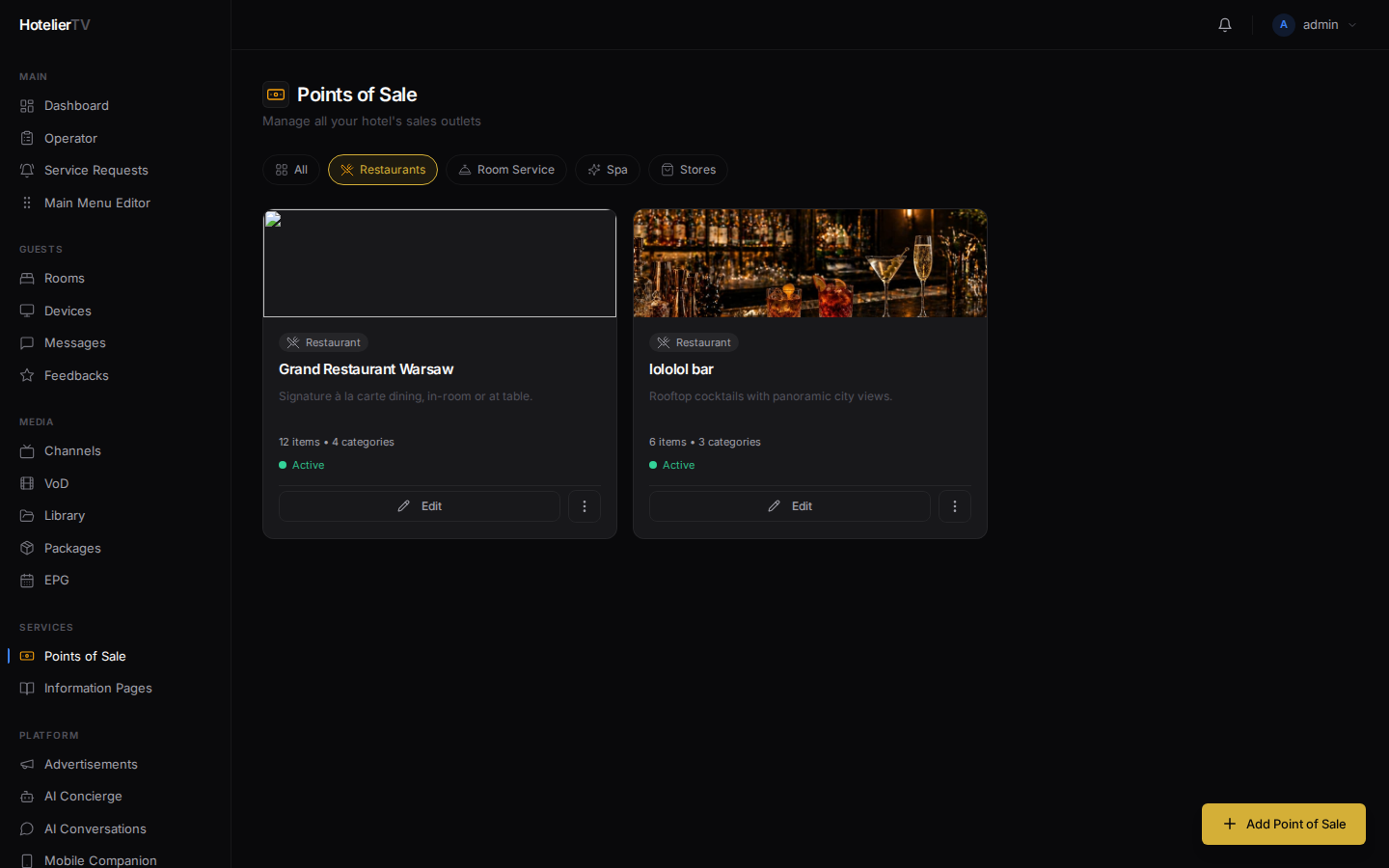
Verá una lista de todos sus puntos de venta. Los filtros en la parte superior le permiten limitar la búsqueda a Restaurants, Room Service, Spa o Stores.
Paso 2: Hacer clic en Add Point of Sale
Haga clic en el botón [+ Add Point of Sale] (botón flotante en la parte inferior derecha o en la parte superior de la página).
Se le dirigirá a un formulario de dos pasos:
- Choose a type: seleccione Restaurant (o Room Service para la entrega de comida en la habitación).
- Add basic details.
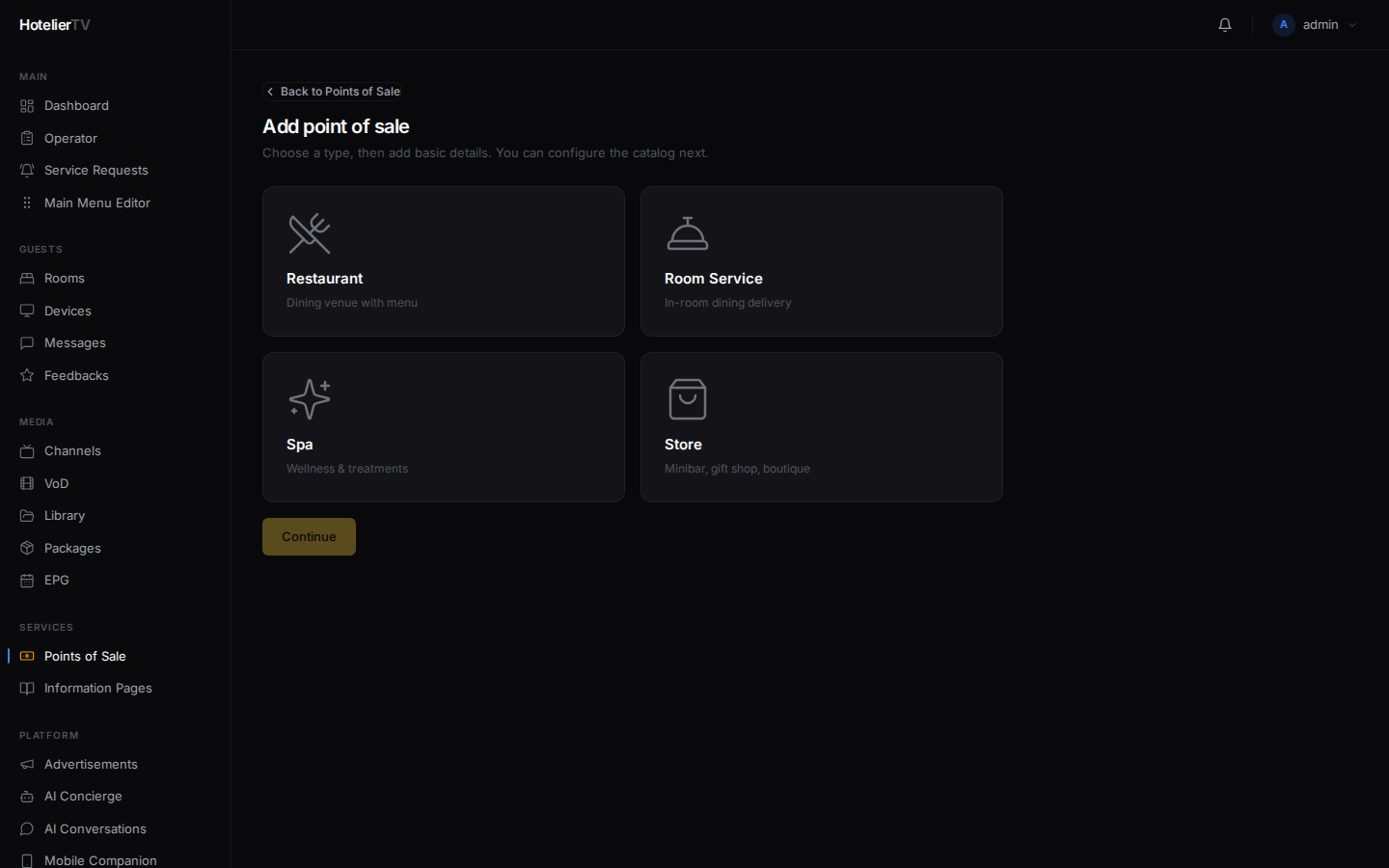
Haga clic en [Continue].
Paso 3: Rellenar los detalles básicos
Verá un formulario con los siguientes campos:
- Name (obligatorio): p. ej., "Le Jardin".
- Description: un breve texto descriptivo que se muestra a los huéspedes.
- Image URL: un botón de subida o para pegar una URL. Una buena foto principal resulta de gran ayuda.
- Active: interruptor. Los puntos de venta inactivos se ocultan a los huéspedes.
- Operating hours: campos de texto por día (p. ej., "7:00–10:00, 19:00–23:00"). Déjelo en blanco si está "siempre abierto".
- Layout: cómo se muestra el catálogo a los huéspedes (cuadrícula, lista, etc.). La opción por defecto es adecuada.
- Minimum order: para el servicio de habitaciones, el importe mínimo en la moneda de su hotel.
- Delivery time: minutos estimados desde el pedido hasta la habitación (solo para servicio de habitaciones).
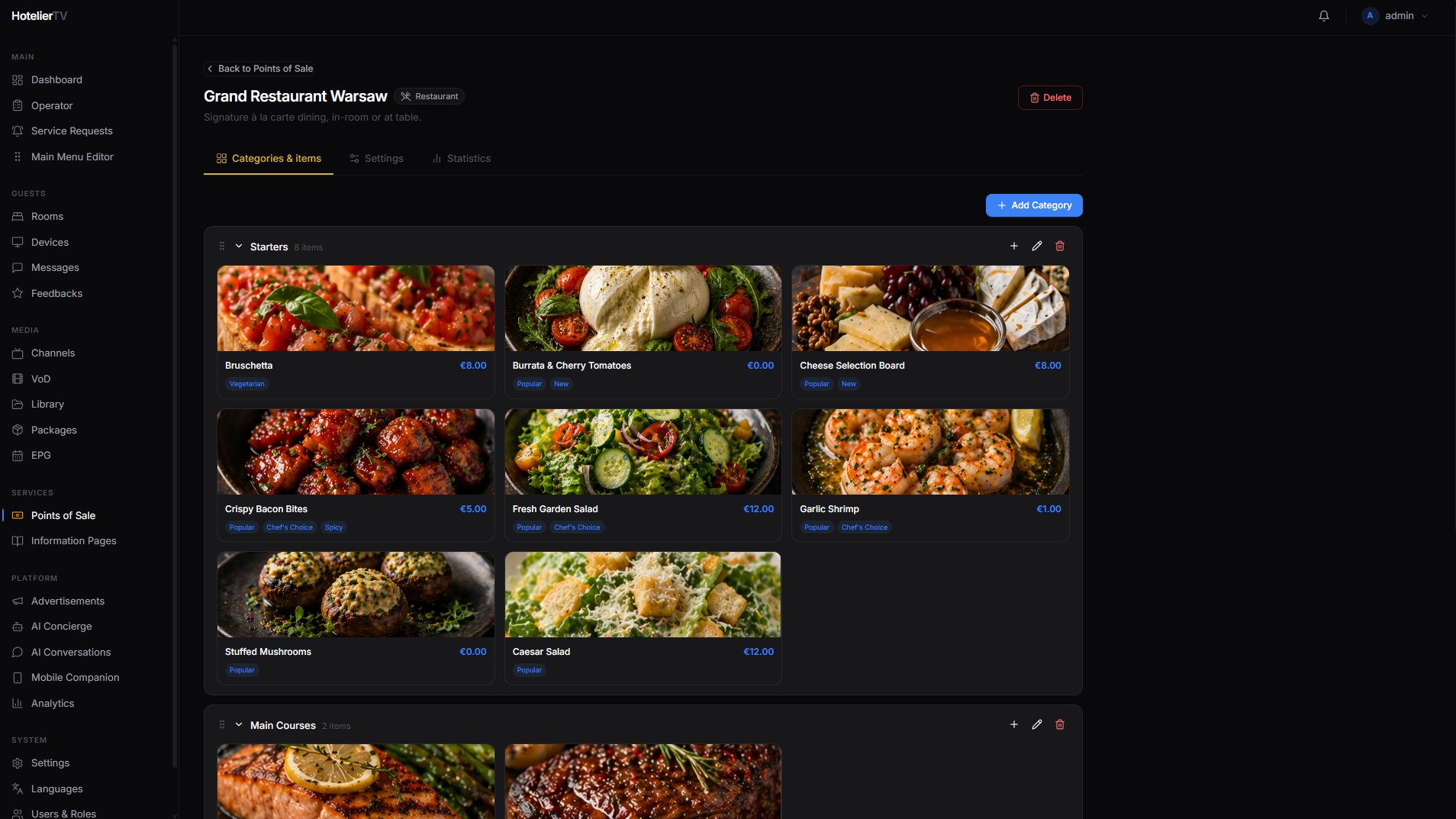
Haga clic en [Create and continue to catalog].
Paso 4: Añadir categorías y artículos del menú
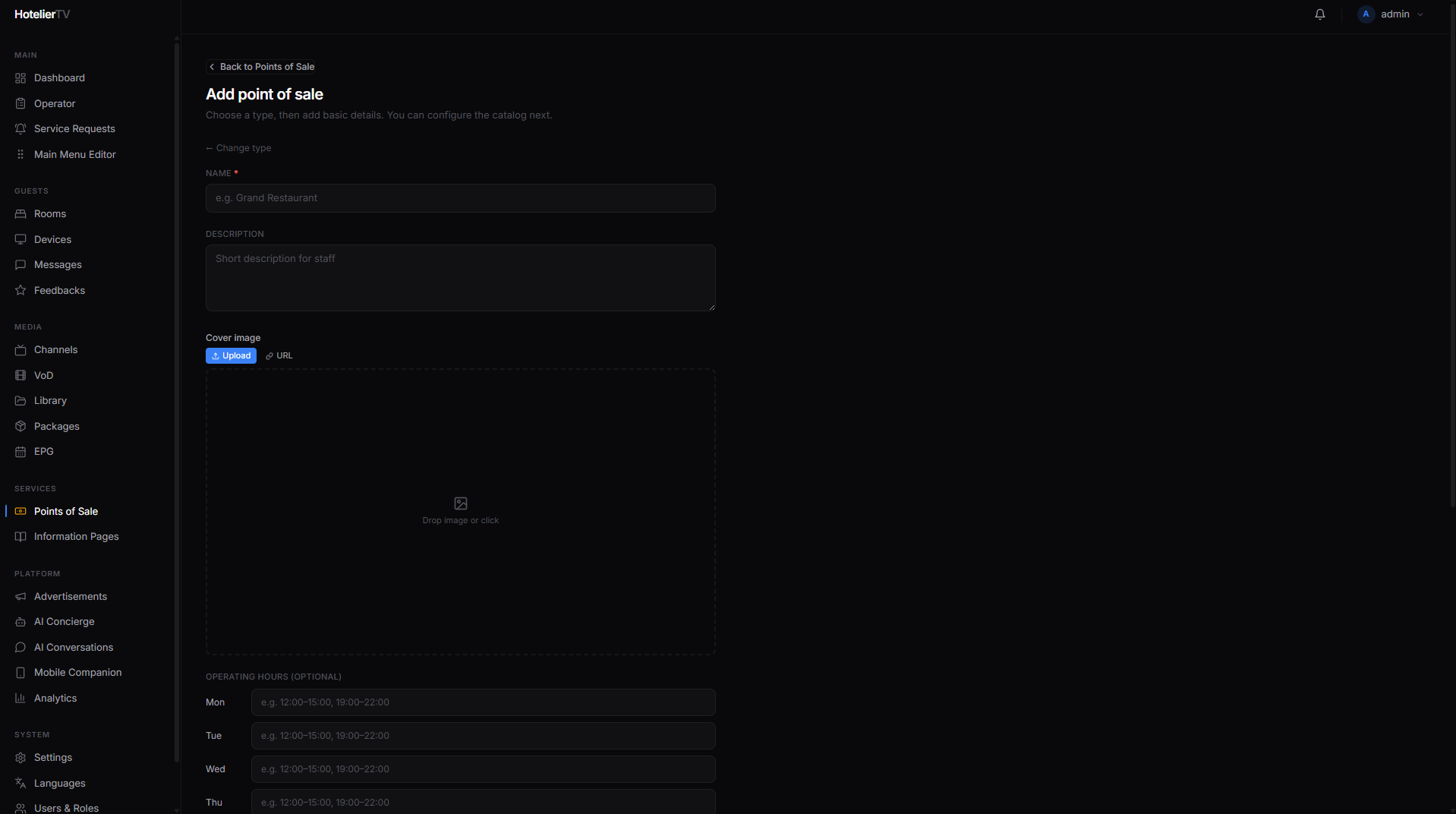
Tras la creación, accederá a la página del editor del punto de venta. Hay dos paneles:
- Categories (izquierda): entrantes, platos principales, postres, bebidas...
- Items (derecha): los platos dentro de la categoría seleccionada.
Para añadir una categoría, haga clic en [+ Add category], escriba un nombre y guarde.
Para añadir un artículo, haga clic en [+ Add item]. Rellene el nombre, la descripción, el precio y, opcionalmente, una foto. Guarde.
Consejo: Añada primero las categorías y luego los artículos. Más adelante podrá arrastrar los artículos entre categorías si cambia de opinión.
Paso 5: Hacer que aparezca en el televisor
El restaurante existe, pero los huéspedes aún no pueden verlo. Necesita un mosaico en el menú principal que enlace a él.
- Vaya a Main Menu Editor.
- Haga clic en [+ New item].
- Establezca Type en Service Area.
- En el menú desplegable Target, elija su nuevo restaurante.
- Configure un título, un icono y un fondo. Guarde.
O utilice el atajo: en Main Menu Editor, haga clic en [Add standard services] para crear automáticamente un submenú de "Servicios del hotel" con todas sus áreas enlazadas.
Consulte: Personalizar el menú principal
¿Qué hacer si no funciona?
Mensaje "Failed to create" al guardar el punto de venta: El nombre es obligatorio. Asegúrese de haberlo rellenado.
Los artículos no aparecen en el televisor: Hay dos cosas que debe comprobar:
- El interruptor Active del punto de venta está activado.
- El menú principal tiene un mosaico que apunta a él.
Los precios se muestran en la moneda incorrecta: La moneda se configura a nivel global en Settings → Identity. Cámbiela allí, no en cada punto de venta.
Falla la subida de la imagen: Los archivos deben tener un tamaño inferior a 5 MB. Utilice los formatos JPG, PNG o WebP.