Conectar un televisor a una habitación
Empareje un televisor del hotel con una habitación específica mediante un PIN de 6 dígitos.
Conectar un televisor a una habitación
Lo que aprenderá: Cómo hacer que un televisor "pertenezca" a una habitación específica, de modo que cuando un huésped lo vea en esa habitación, aparezca su pantalla de bienvenida, sus mensajes y sus paquetes de canales.
Tiempo necesario: 5 minutos por televisor.
Antes de empezar
Necesitará lo siguiente:
- La habitación ya debe existir en su panel de administración. Consulte Añadir su primera habitación.
- El televisor de esa habitación debe estar encendido, conectado a internet y mostrando una pantalla que solicite un PIN de registro.
- Es más rápido si lo hacen dos personas: una frente al panel de administración y otra frente al televisor. (O una sola persona que se desplace con rapidez).
Paso 1: Abrir la página de habitaciones
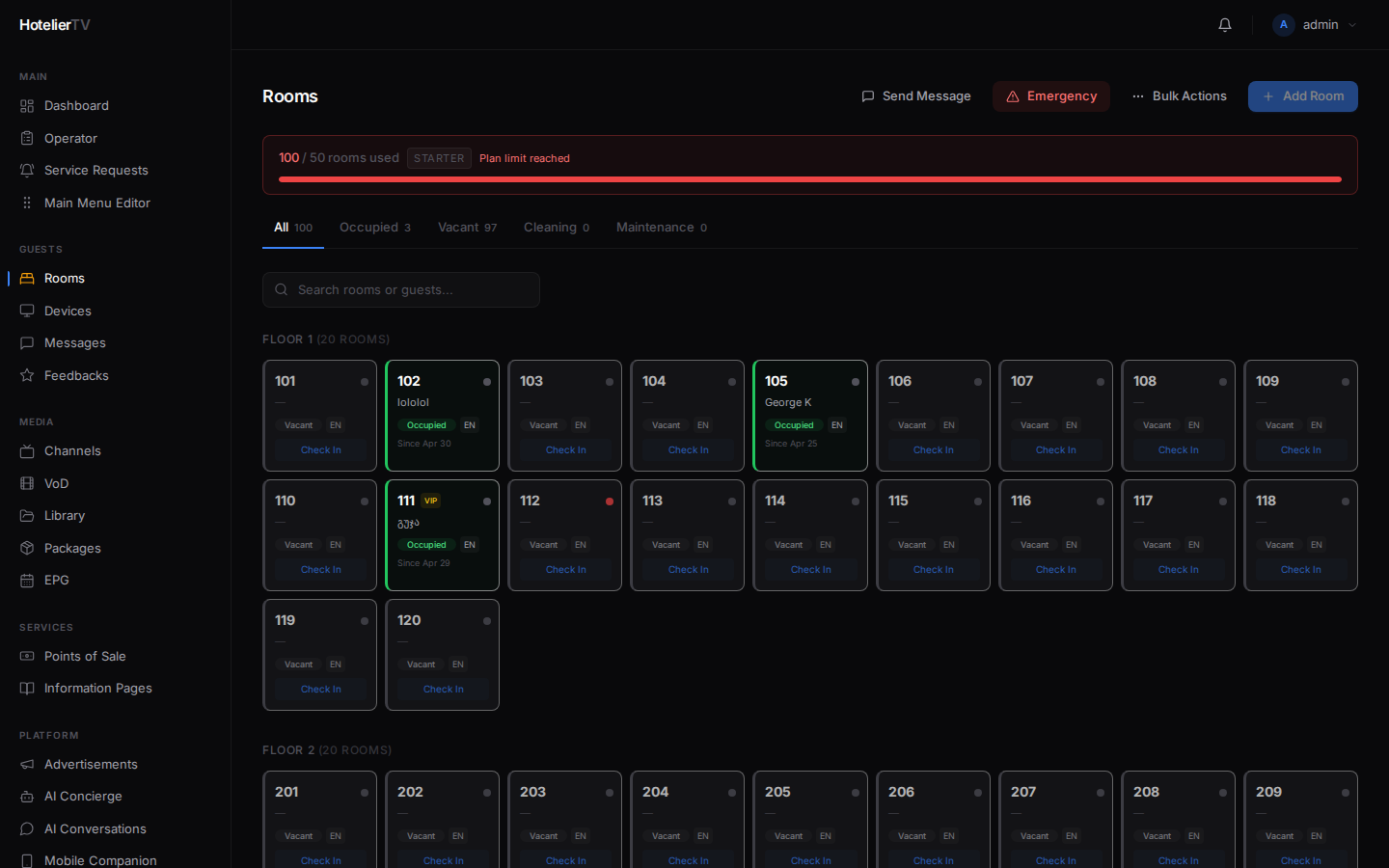
En la barra lateral izquierda, haga clic en Rooms. Busque la tarjeta de la habitación del televisor que está emparejando (por ejemplo, la habitación 101).
Haga clic en la tarjeta de la habitación. Se desplegará un panel lateral desde la derecha con los detalles de la habitación.
Paso 2: Hacer clic en + Register en la sección Devices
En el panel lateral, desplácese hacia abajo hasta la sección Devices. En la parte derecha del encabezado de esa sección, haga clic en el pequeño enlace + Register.
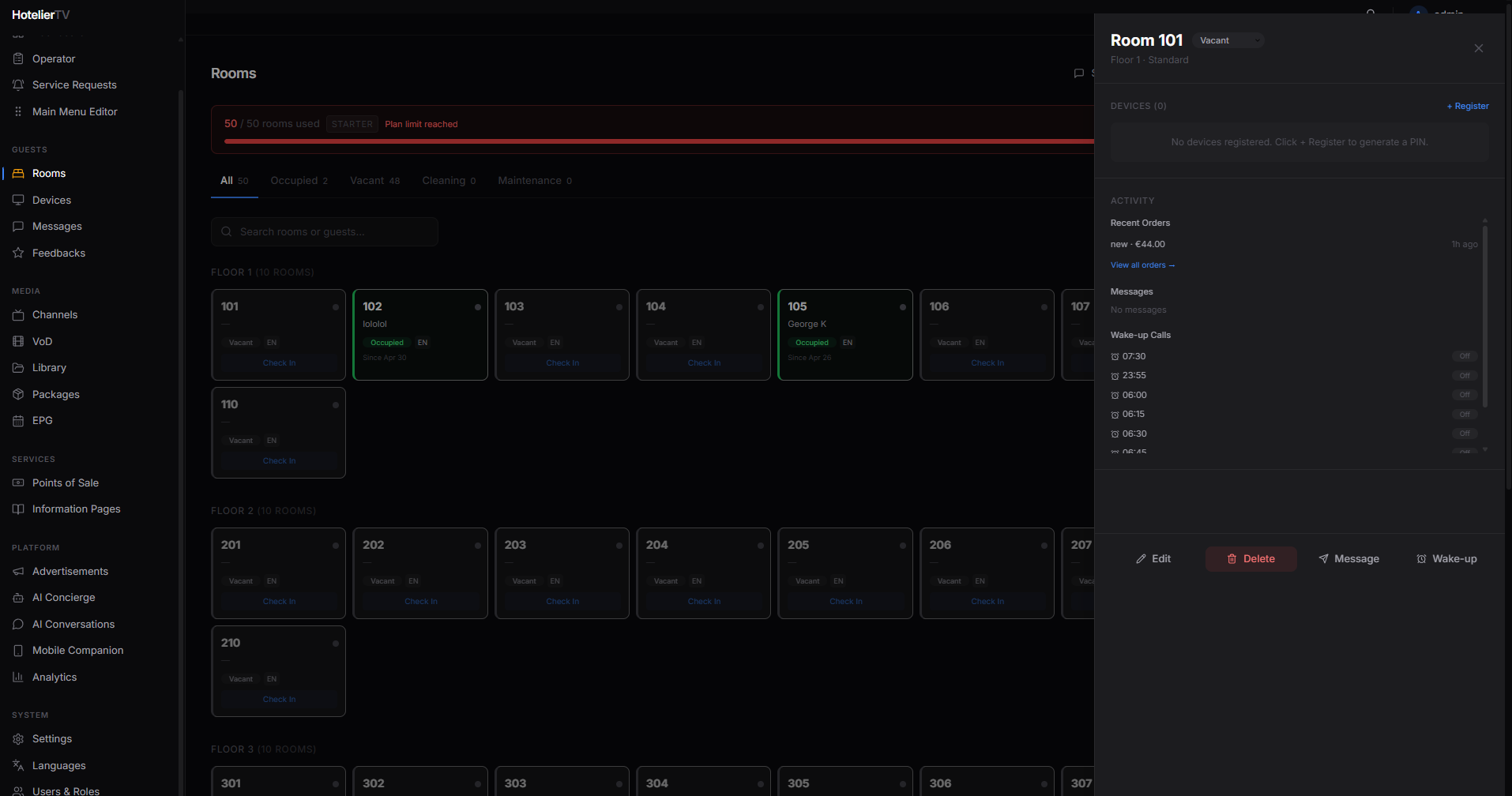
Se abrirá un nuevo cuadro de diálogo con el título Register Device — Room 101, que muestra un PIN grande de 6 dígitos, como 483921. Debajo del PIN verá una cuenta atrás: "Expires in 9:58".
Paso 3: Introducir el PIN en el televisor
Vaya a la habitación (o pida a alguien que esté allí) e introduzca el PIN de 6 dígitos en la pantalla de emparejamiento del televisor.
Consejo: Si necesita hacerlo rápido, haga clic en el icono de copiar junto al PIN para copiarlo en el portapapeles. Puede pegarlo en un mensaje de texto para enviárselo a la persona que esté frente al televisor.
El televisor debería aceptar el PIN en unos segundos y cambiar a la pantalla de bienvenida del hotel. Eso es todo: el televisor ya está emparejado.
Paso 4: Confirmar en el panel de administración
De vuelta en el panel de administración, la sección Devices del panel de la habitación mostrará ahora el nuevo dispositivo con un punto verde que significa "en línea".
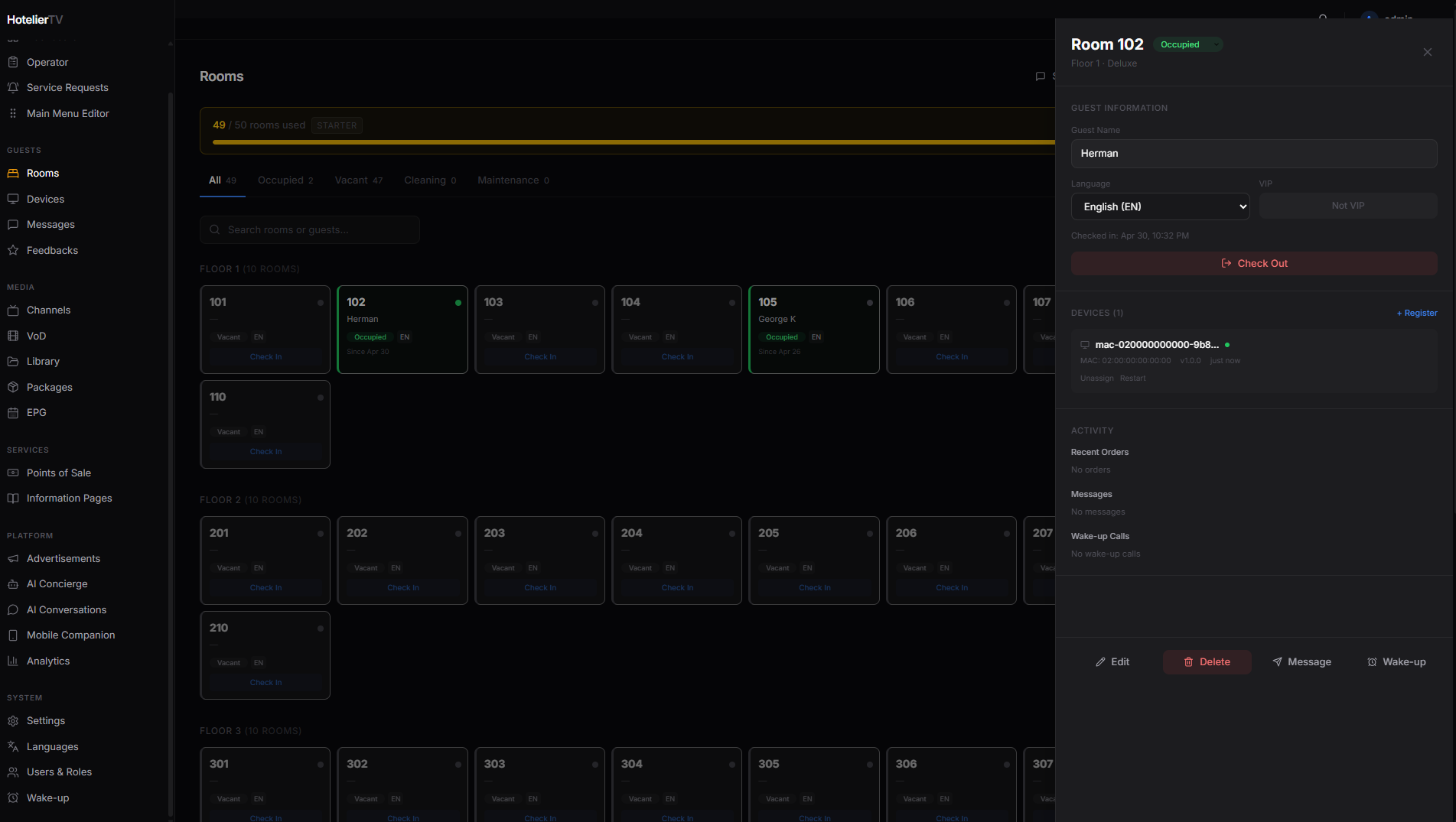
Puede cerrar el panel de la habitación; el emparejamiento ha finalizado.
¿Qué hacer si no funciona?
El PIN ha caducado antes de poder introducirlo: Haga clic en [New PIN] en el cuadro de diálogo para generar uno nuevo. Los PIN son válidos durante 10 minutos.
El televisor indica "Invalid PIN": Hay dos posibilidades:
- Lo ha introducido incorrectamente. Los PIN tienen seis dígitos. Vuelva a intentarlo.
- El PIN es para una habitación diferente. Cada PIN está vinculado a una sola habitación; no intente reutilizarlo en otras habitaciones.
El televisor no tiene pantalla de emparejamiento, solo un logotipo o "Loading…": Es posible que la aplicación del televisor no se esté ejecutando. Reinicie el televisor. Si sigue sin aparecer la pantalla de emparejamiento, es posible que su equipo informático deba instalar la aplicación. Consulte Solucionar problemas de emparejamiento de televisores.
El televisor se empareja, pero muestra el contenido "Vacant" (sin huésped): Es normal. El emparejamiento es una cosa y el registro de un huésped es otra. Para registrar a un huésped, haga clic en la tarjeta de la habitación → cambie el estado a Occupied o haga clic en Check In e introduzca el nombre del huésped.
El cuadro de diálogo del PIN no se abre o se queda cargando indefinidamente: Cierre y vuelva a abrir el cuadro de diálogo. Si sigue sin funcionar, actualice la página y vuelva a intentarlo.