Personalizar el menú principal
Cambie los mosaicos que ven los huéspedes al encender el televisor.
Personalizar el menú principal
Lo que aprenderá: Cómo cambiar la pantalla de inicio en los televisores de los huéspedes: la cuadrícula de mosaicos como "Live TV", "Movies", "Restaurant", "Spa", entre otros.
Tiempo necesario: 10–20 minutos.
Antes de empezar
Necesitará:
- Acceso de inicio de sesión. Consulte Primer inicio de sesión.
- Una idea general de qué mosaicos desea mantener, ocultar o cambiar de nombre.
Paso 1: Abrir el editor del menú principal
En la barra lateral izquierda, en MAIN, haga clic en Main Menu Editor.
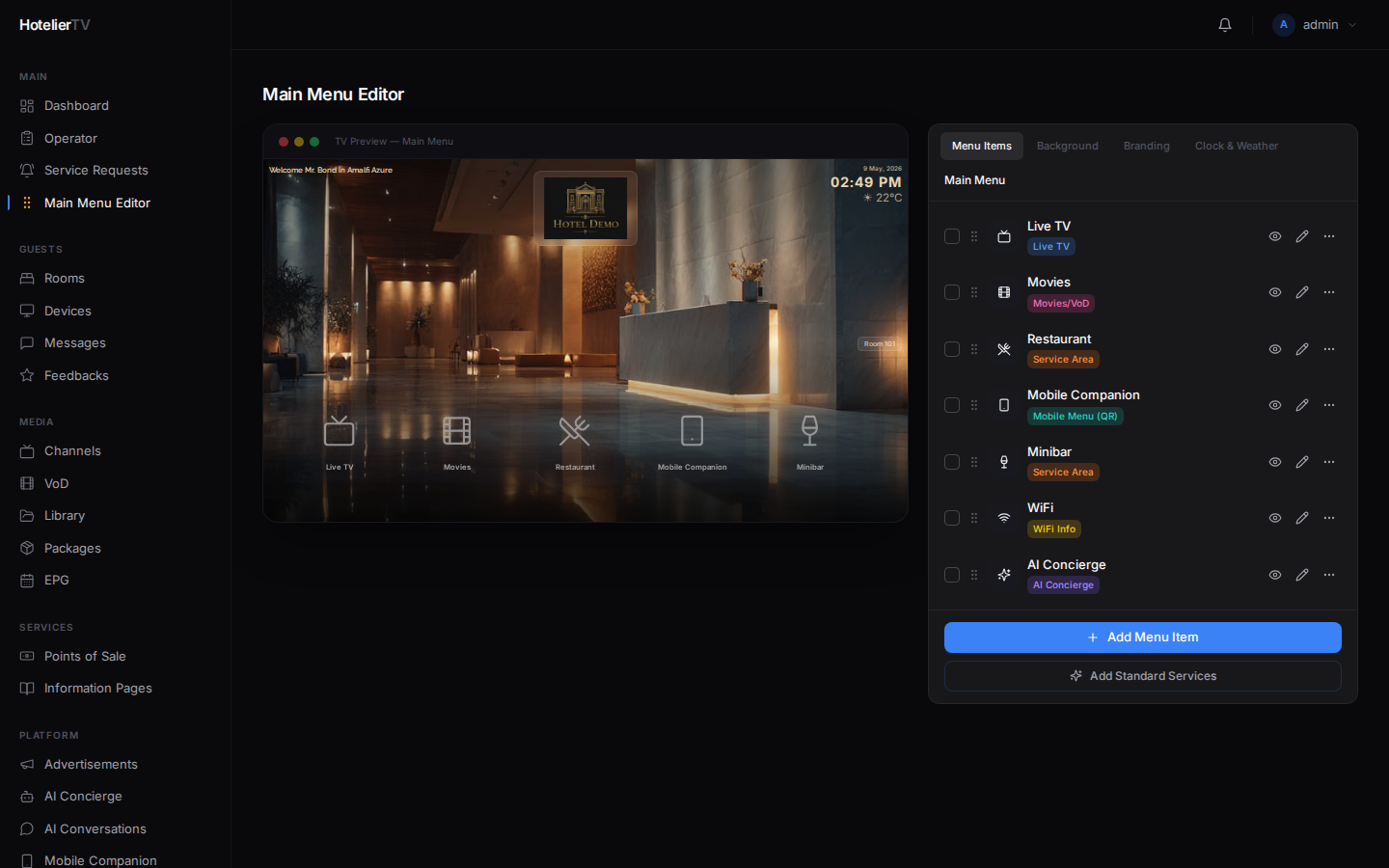
Verá dos paneles:
- Izquierda: la lista de elementos del menú (mosaicos).
- Derecha: una vista previa en vivo del televisor que se actualiza a medida que realiza cambios.
Una barra de pestañas en la parte superior le permite cambiar entre Menu items y Screen design (fondo, texto de bienvenida, reloj).
Paso 2: Ocultar los mosaicos que no necesita
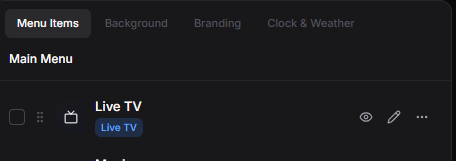
Cada mosaico de la lista tiene un pequeño icono de ojo. Haga clic en él para alternar la visibilidad. Un mosaico con el ojo tachado se oculta del televisor pero permanece en su lista, lo cual es útil para elementos de temporada.
Paso 3: Reordenar los mosaicos arrastrándolos
Cada fila tiene un control de arrastre (seis puntos a la izquierda). Haga clic y manténgalo presionado, luego arrastre el mosaico hacia arriba o hacia abajo para cambiar el orden. La vista previa del televisor se actualiza mientras lo arrastra.
Consejo: Coloque los mosaicos más utilizados al principio; por lo general, Live TV, Information, Restaurant, Spa, AI Concierge, en ese orden.
Paso 4: Editar un mosaico
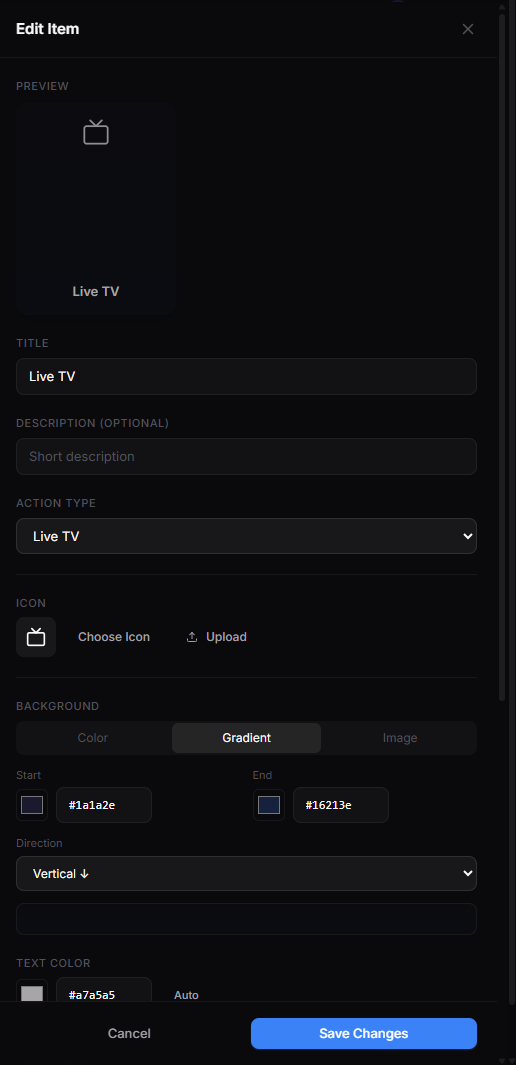
Haga clic en el icono de lápiz de una fila para abrir el panel de edición. Puede cambiar lo siguiente:
- Title: lo que dice el mosaico (por ejemplo, "Restaurant" o "Le Jardin").
- Description: un subtítulo breve (opcional).
- Type: lo que sucede al hacer clic en el mosaico. Tipos comunes: Live TV, Movies/VoD, Service Area (enlaza a un restaurante, spa, tienda o área de información que haya creado), App (Netflix, YouTube, etc.), WiFi Info, AI Concierge, Mobile Menu (QR), Wake-up Call.
- Icon: elija entre una biblioteca integrada de 122 iconos o suba el suyo propio.
- Background: color sólido, degradado o una imagen. La vista previa lo muestra al instante.
- Card size, font size, border radius: ajustes precisos para un acabado visual perfecto.
- Show on TV: interruptor rápido.
Haga clic en [Save] en la parte superior del panel de edición.
Paso 5: Añadir un nuevo mosaico
Haga clic en el botón [+ New item] en la parte inferior de la lista del menú. El panel de edición se abrirá con los valores predeterminados. Complete el título, elija un tipo y guarde.
Para obtener más información sobre tipos de mosaicos específicos:
- Añadir un mosaico de restaurante →
- Añadir una página de información →
- Añadir un mosaico de aplicación →
Paso 6: Personalizar el diseño de la pantalla
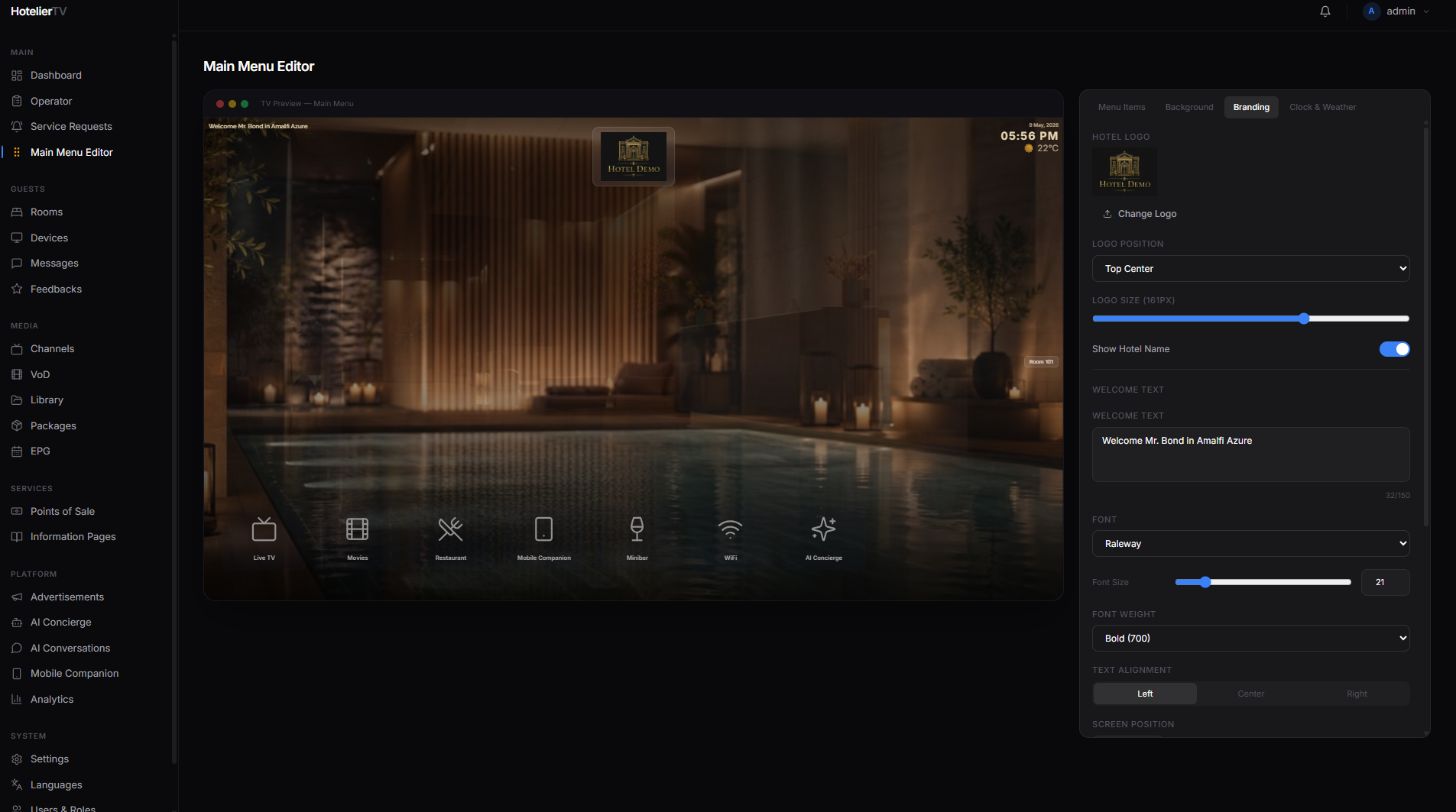
Cambie a la pestaña Screen design en la parte superior. Aquí puede:
- Cambiar el background de la pantalla de inicio (color, degradado, imagen o presentación de diapositivas).
- Configurar el welcome text ("Welcome, {{guest_name}}") y elegir una fuente, tamaño, posición y color.
- Mostrar u ocultar el clock y elegir un formato (12h, 24h).
- Mostrar u ocultar el weather widget (si el tiempo está configurado en Settings).
- Mostrar u ocultar el room number en una esquina.
Haga clic en [Save] en la parte inferior de la pestaña de diseño cuando esté satisfecho con el resultado.
¿Qué pasa si no funciona?
Los cambios no aparecen en el televisor: Los televisores necesitan un momento para actualizarse. Espere un minuto o vaya a Devices, busque el televisor, haga clic en su menú de tres puntos y elija Cache reload.
No se puede reordenar al arrastrar y soltar: Asegúrese de estar agarrando el control de arrastre punteado (lado izquierdo de la fila) y no otra parte.
Un mosaico apunta a algo que eliminé (enlace roto): Abra el panel de edición del mosaico. El campo Type mostrará una advertencia. Elija un nuevo destino o elimine el mosaico.
El panel de edición no se guarda: El título es obligatorio. Asegúrese de que no esté vacío.