Añadir películas (VoD)
Cree un catálogo de películas que los huéspedes puedan ver desde el televisor, ya sean gratuitas o de pago.
Añadir películas (VoD)
Lo que aprenderá: Cómo añadir películas a su biblioteca de vídeo bajo demanda (VoD). Puede añadir títulos uno a uno o importarlos de forma masiva desde TMDB (The Movie Database).
Tiempo necesario: 1–2 minutos por película si se introducen manualmente; 5 minutos para un lote asistido por TMDB.
Antes de empezar
Necesitará:
- Acceso de inicio de sesión.
- La URL de transmisión de cada película (una URL HLS
.m3u8o MP4). Su socio de medios o proveedor de contenido se las proporcionará. - Opcionalmente: una clave de API de TMDB gratuita de themoviedb.org para autocompletar carteles, descripciones y valoraciones.
Paso 1: Abrir la página de VoD
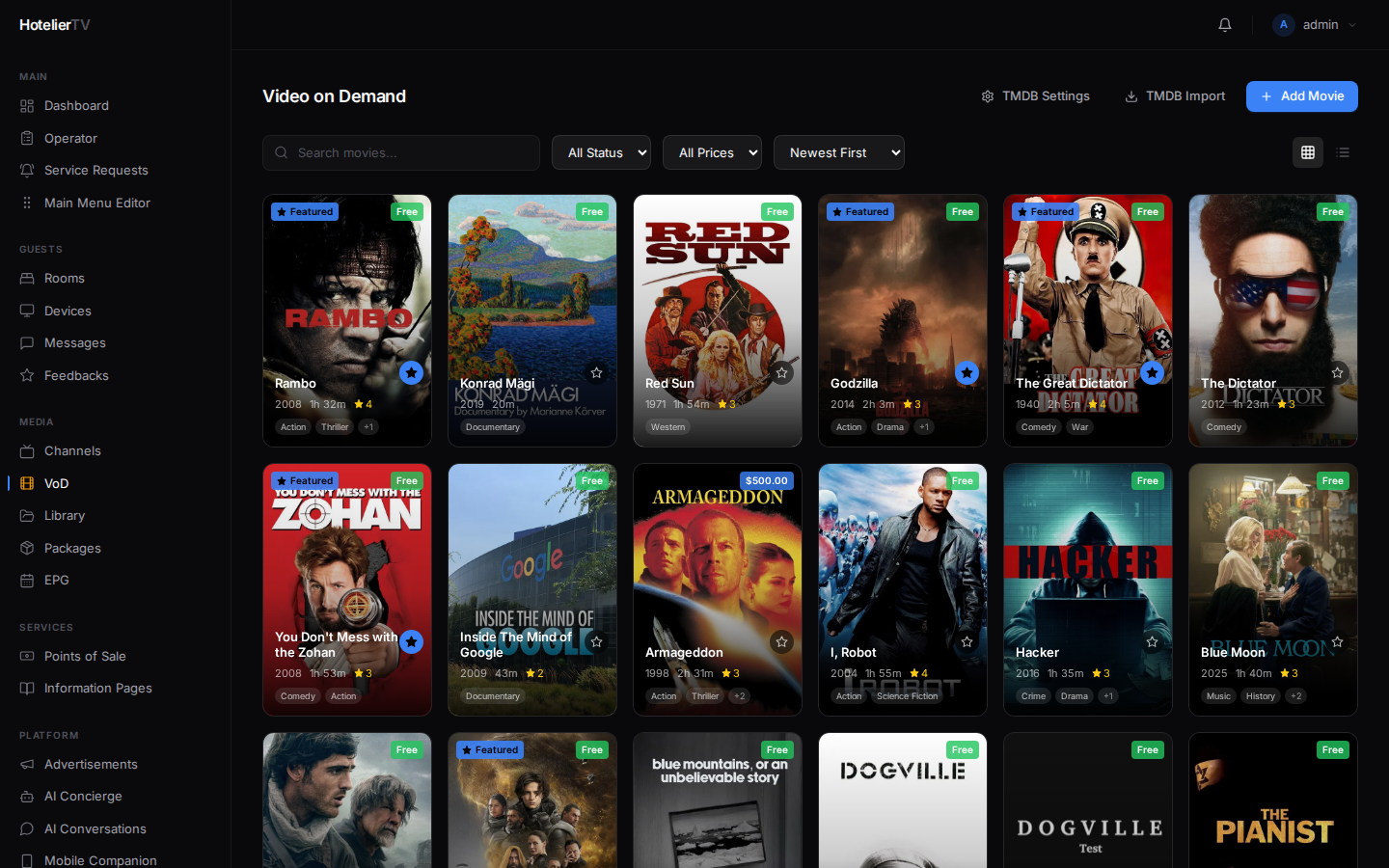
En la barra lateral izquierda, en MEDIA, haga clic en VoD.
Paso 2 (una sola vez): Configurar TMDB (opcional pero recomendado)
Si desea que los metadatos se autocompleten, haga clic en [TMDB Settings] en el encabezado de la página. Pegue su clave de API de TMDB y guarde.
[VERIFICAR: Confirme la etiqueta exacta del campo de la clave de TMDB; el código muestra "TMDB Settings" en el encabezado, pero no se leyó el contenido del cuadro de diálogo.]
Solo necesita hacer esto una vez. Después, TMDB Import rellenará automáticamente los carteles, las descripciones, las valoraciones, el año, la duración y el reparto de cualquier película que busque.
Paso 3: Añadir películas una a una
Haga clic en [Add Movie] en la parte superior derecha.
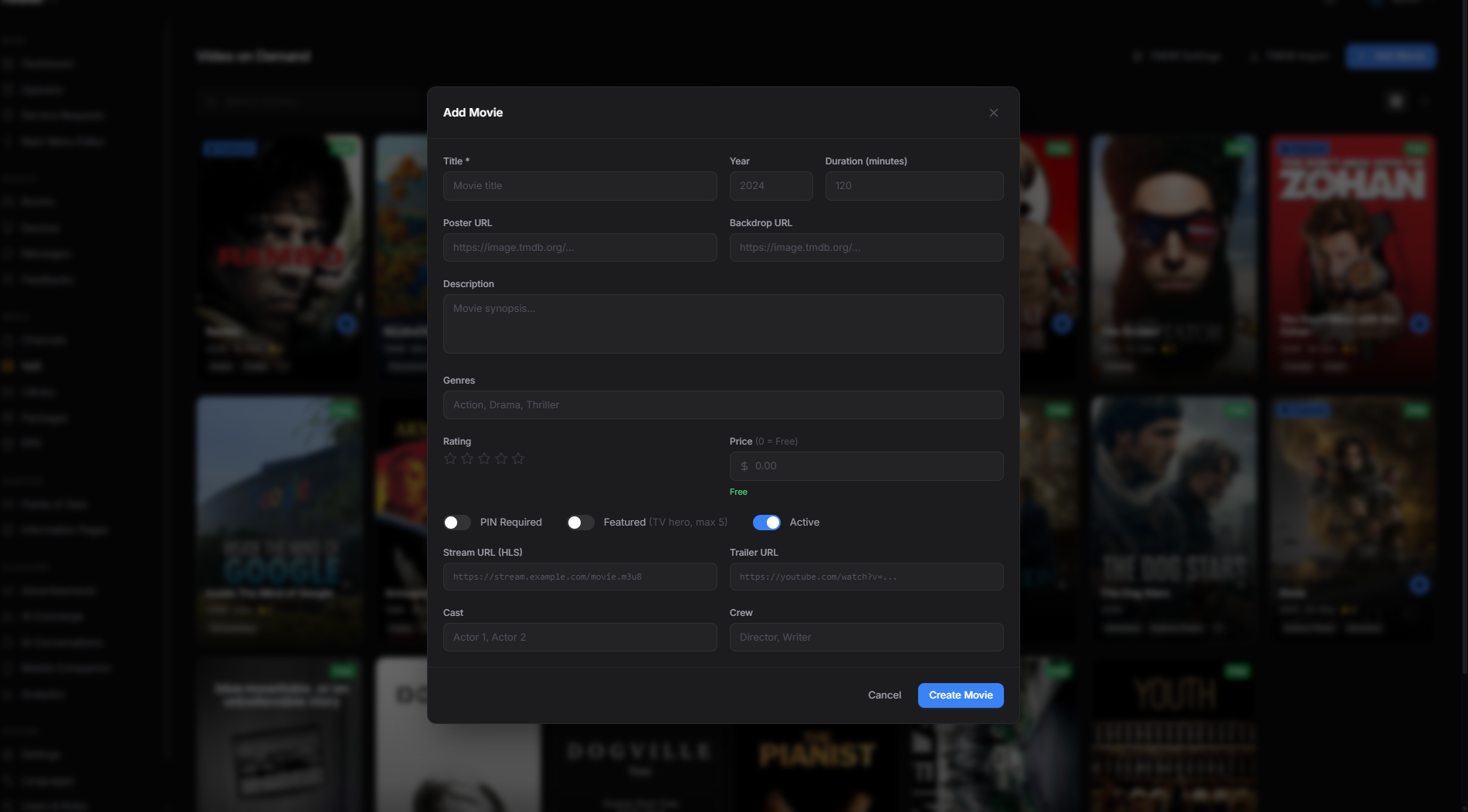
Se abrirá un formulario con estos campos:
- Title (obligatorio) — p. ej., "Inception".
- Year — año de lanzamiento.
- Duration — en segundos (p. ej., 8880 para 2h 28m). La página muestra una vista previa amigable como "2h 28m".
- Poster URL — enlace a una imagen de cartel en formato vertical.
- Backdrop URL — imagen principal en formato horizontal.
- Stream URL (obligatorio) — la URL HLS o MP4.
- Trailer URL — vista previa opcional.
- Description — texto de la sinopsis.
- Rating — la valoración editorial de su hotel, de 1 a 5 estrellas (se puede hacer clic).
- Price — déjelo en 0 si es gratuita, o establezca un precio para el pago por visión.
- Genres — separados por comas.
- Cast / Crew — campos de texto.
- PIN required — interruptor. Si está activado, los huéspedes deben introducir un PIN antes de verla (útil para contenido para adultos).
- Featured — interruptor. Las películas destacadas se muestran en un carrusel principal.
- Active — interruptor. Desactivado = oculto para los huéspedes.
Haga clic en [Save].
Paso 4: O utilizar TMDB Import para la importación masiva
Haga clic en [TMDB Import] en la parte superior de la página.
Busque un título; el cuadro de diálogo mostrará los resultados de TMDB. Haga clic en los que desee y, a continuación, en Import. El sistema creará entradas de VoD con todos los datos completados excepto Stream URL (TMDB no conoce su transmisión específica). Posteriormente, abra cada título importado y pegue la URL de transmisión.
Paso 5: Crear un mosaico de "Películas" en la pantalla de inicio
El sistema ya cuenta con un tipo de menú MOVIES. En Main Menu Editor:
- Haga clic en [+ New item].
- Establezca Type en Movies/VoD.
- Elija un título, un icono y un fondo. Guarde.
Consulte: Personalizar el menú principal
Los huéspedes verán ahora Movies en la pantalla de inicio, lo que abrirá el catálogo completo de VoD.
¿Qué hacer si no funciona?
La película se ha añadido pero no se reproduce en el televisor:
- La URL de transmisión es incorrecta. Pruebe a abrirla en VLC en su ordenador para verificarla.
- La URL HLS debe ser
.m3u8. El formato MP4 debe terminar en.mp4. Es posible que otros formatos no funcionen.
Los carteles se ven estirados: Los carteles de TMDB tienen formato vertical (2:3). Si sube los suyos propios, respete esa relación de aspecto.
La importación de TMDB no encuentra películas:
- Compruebe su clave de API en TMDB Settings.
- Asegúrese de tener conexión a Internet desde el servidor de administración (la consulta a TMDB se realiza en el lado del servidor).
"PIN required" no se activa en el televisor: La función de PIN utiliza el PIN parental del televisor, configurado por habitación. [VERIFICAR: confirme si el PIN parental se configura por habitación o por inquilino; el área de superficie del código no se ha rastreado por completo.]