Mobile Companion
Habilite la aplicación web móvil que los huéspedes utilizan para ver el menú, hacer pedidos, chatear y consultar la factura, todo desde su teléfono.
Mobile Companion
Lo que aprenderá: Cómo activar Mobile Companion, una aplicación web adaptada para teléfonos a la que los huéspedes acceden escaneando un código QR en el televisor. Pueden explorar el menú del restaurante, hacer pedidos, chatear con el AI Concierge y ver su factura.
Tiempo necesario: 5 minutos.
Antes de empezar
Necesitará:
- Acceso de inicio de sesión.
- Opcionalmente: un icono de aplicación cuadrado (PNG de 512×512) para facilitar el uso de la función "Añadir a la pantalla de inicio".
Paso 1: Abrir la configuración de Mobile Companion
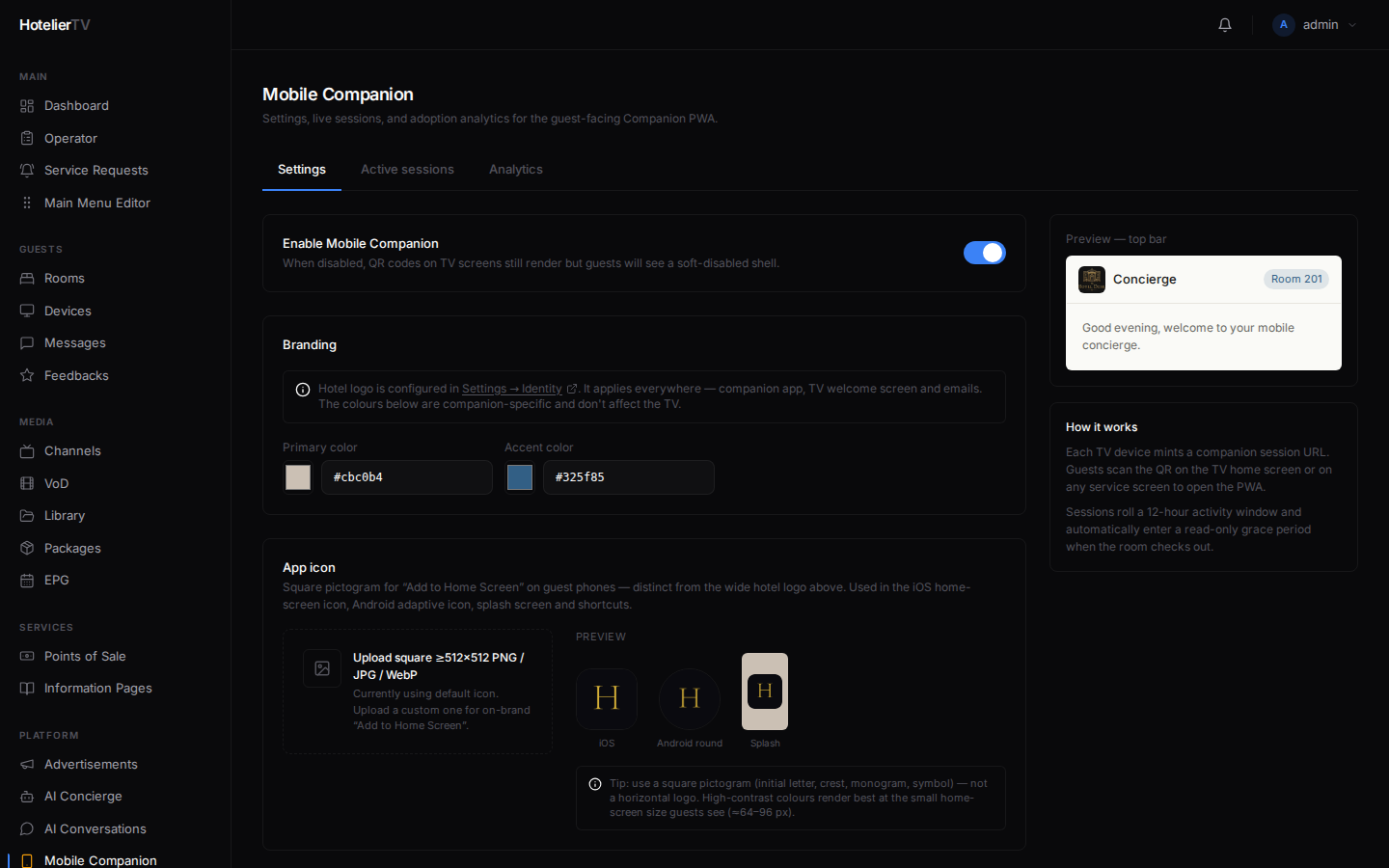
En la barra lateral izquierda, en PLATFORM, haga clic en Mobile Companion.
La página tiene tres pestañas: Settings, Active sessions y Analytics. Quédese en Settings por ahora.
Paso 2: Activar Mobile Companion
En la parte superior de la pestaña Settings, busque el interruptor Enable Mobile Companion. Haga clic en él para activarlo.
Cuando está desactivado, los códigos QR se siguen mostrando en el televisor, pero al escanearlos aparece el mensaje "companion disabled". Al activarlo, los huéspedes disfrutan de la experiencia completa.
Paso 3: Elegir los colores de la marca
En la sección Branding, elija:
- Primary color: el color principal de la marca, utilizado para botones y detalles.
- Accent color: el color secundario para resaltar elementos.
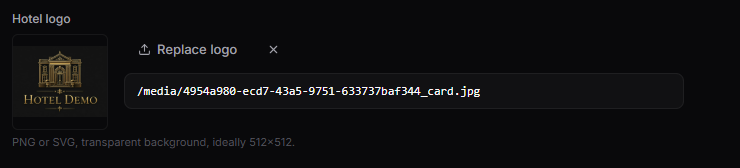
El logo del hotel no se configura aquí; proviene de Settings → Identity, por lo que es el mismo en todas partes.
Paso 4: (Opcional) Subir un icono de aplicación
Desplácese hacia abajo hasta la sección App icon. Haga clic en [Choose icon] y elija un PNG cuadrado (de al menos 512×512).
Este icono se muestra cuando un huésped instala la aplicación en su teléfono ("Añadir a la pantalla de inicio"). Es independiente del logotipo de su hotel porque un pictograma cuadrado funciona mejor en tamaños pequeños.
Si omite este paso, el sistema utilizará un valor predeterminado adecuado.
Paso 5: Configurar el comportamiento de visualización
En la sección Display, el interruptor Show QR codes on TV Home & service screens controla si aparece un pequeño código QR en la esquina de las pantallas del televisor. Si está activado, los huéspedes pueden escanearlo desde cualquier pantalla. Si está desactivado, solo verán el QR desde el recuadro dedicado "Mobile Menu" (un aspecto más limpio y con menos interrupciones).
Recomendación: déjelo activado para un hotel y desactivado para un bar o la zona de la piscina, donde el televisor es compartido por muchas personas.
Paso 6: Ajustar los límites de sesión
En la sección Session:
- Max concurrent sessions per room: el valor predeterminado es 1. Si una pareja comparte una habitación y ambos desean tener su propia sesión, auméntelo a 2.
- Post-checkout grace period (hours): el valor predeterminado es 24. Después de la salida, los huéspedes aún pueden ver su factura y dejar comentarios durante este número de horas; la realización de pedidos queda desactivada.
Paso 7: Hacer clic en guardar
Haga clic en el botón azul [Save] en la parte inferior derecha del panel Settings.
Paso 8: Hacer que el recuadro del QR esté disponible en el televisor
En el Main Menu Editor, busque un recuadro del tipo Mobile Menu (QR). Si no está, haga clic en [+ New item], establezca el tipo en Mobile Menu (QR), asígnele un título (por ejemplo, "Mobile Menu") y guárdelo.
Ahora los huéspedes disponen de un QR dedicado a pantalla completa que pueden escanear desde el menú de inicio del televisor.
Consulte: Personalizar el menú principal
Visibilidad móvil por recuadro
No todos los recuadros tienen sentido en un teléfono (como "Live TV"). Desplácese hacia abajo hasta la sección Mobile Menu Visibility en esta misma página de Settings. Verá todos los elementos de su menú con un interruptor individual Show on mobile companion. Desactive los que no sean útiles en un teléfono.
¿Qué hacer si no funciona?
El QR se escanea pero la página no se abre:
- El teléfono necesita conexión a internet. El Wi-Fi para huéspedes del hotel debería funcionar.
- Mobile Companion está desactivado. Vuelva a activarlo en la parte superior.
Mobile Companion no muestra mi logotipo: El logotipo proviene de Settings → Identity. Configúrelo allí.
La configuración no se guarda: Actualice la página y vuelva a intentarlo. Si sigue fallando, cierre la sesión y vuelva a iniciarla.