Recorrido por el panel de administración
Un recorrido guiado por la pantalla principal de administración de HotelierTV.
Recorrido por el panel de administración
Lo que aprenderá: Qué significa cada tarjeta y número en el panel de administración, para que sepa de un vistazo cómo está funcionando su sistema de televisión para hoteles.
Tiempo necesario: 3 minutos de lectura.
Antes de empezar
Necesitará:
- Haber iniciado sesión en el panel de administración. Consulte Primer inicio de sesión.
Lo que ve al acceder
Lo primero que muestra el panel de administración es el Dashboard. Piense en él como la recepción de su sistema de televisión para hoteles: una visión general rápida de lo que está sucediendo en este momento.
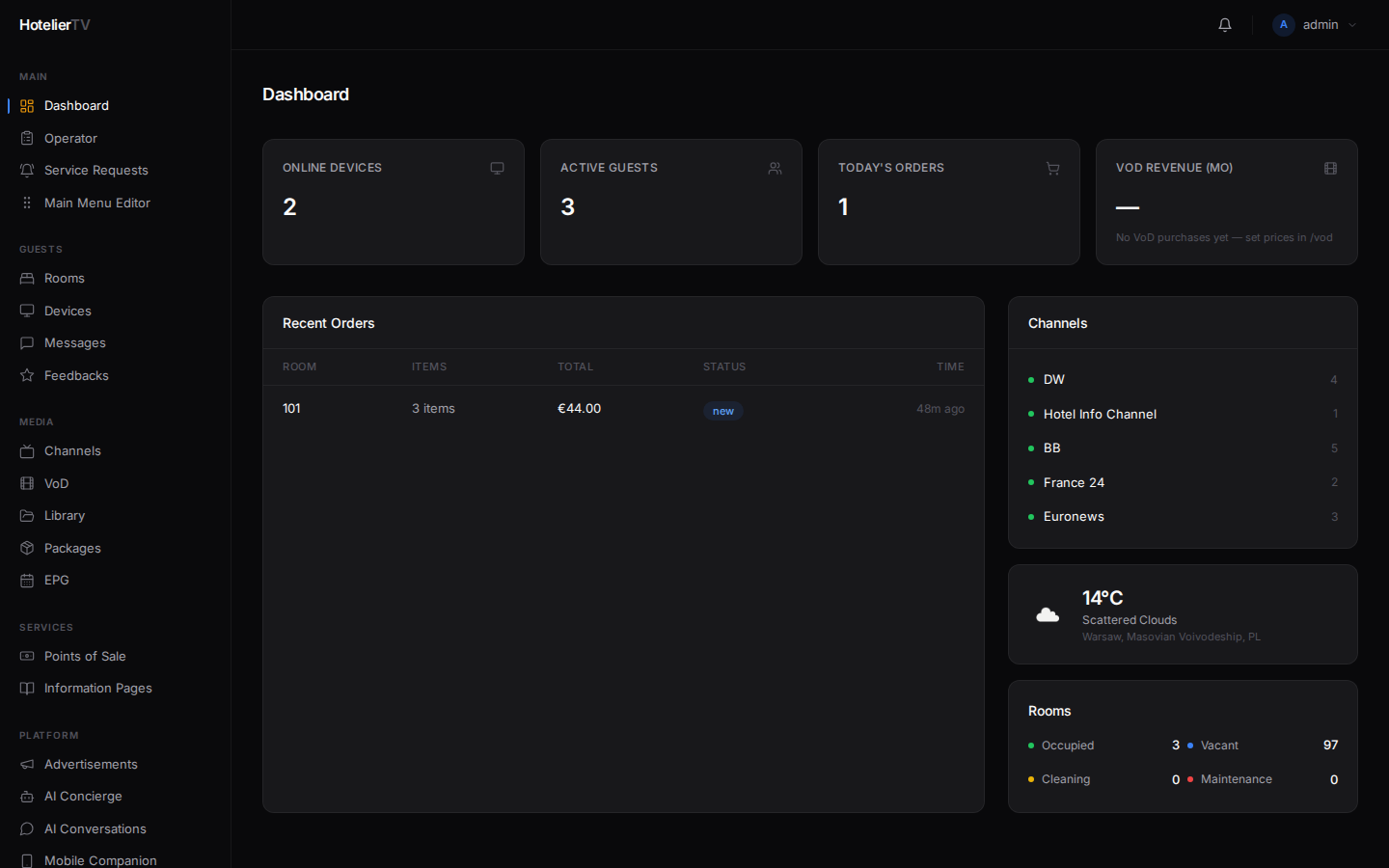
Las cuatro tarjetas superiores
En la parte superior del panel de administración verá cuatro tarjetas:
- Online Devices: cuántos televisores están actualmente encendidos y conectados. Si este número es mucho menor que el total de sus habitaciones, es posible que algunos televisores estén apagados o desconectados.
- Active Guests: cuántas habitaciones están actualmente ocupadas (tienen un huésped registrado).
- Today's Orders: cuántos pedidos de servicio de habitaciones o de restaurante han realizado los huéspedes hoy a través del televisor.
- VoD Revenue (mo): el dinero ingresado por películas de pago este mes, con una pequeña flecha verde o roja que muestra la variación respecto al mes pasado.
Si una tarjeta muestra — o 0, verá una sugerencia debajo que le indicará qué falta (por ejemplo, "No online devices yet — register a TV from /rooms").
La barra lateral izquierda
En el lado izquierdo de la pantalla se encuentra su menú de navegación. Está agrupado en secciones:
- MAIN: Dashboard, Operator (una vista específica para el personal de recepción), Service Requests (solicitudes de servicio), Main Menu Editor.
- GUESTS: Rooms, Devices, Messages, Feedbacks.
- MEDIA: Channels, VoD (películas), Library (sus archivos subidos), Packages, EPG (guía de televisión).
- SERVICES: Points of Sale (restaurantes, servicio de habitaciones, spa, tiendas), Information Pages.
- PLATFORM: Advertisements, AI Concierge, AI Conversations, Mobile Companion, Analytics.
- SYSTEM: Settings, Languages, Users & Roles, Wake-up.
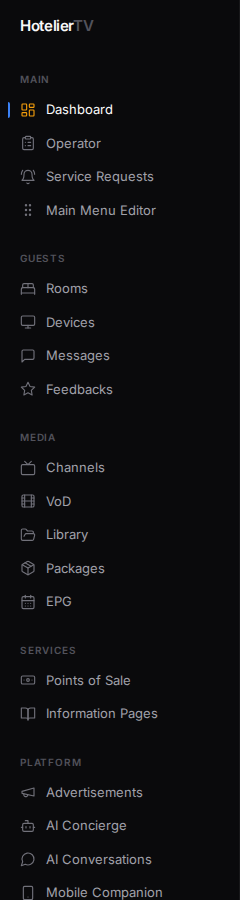
Haga clic en cualquier elemento para ir a esa área. La página actual se resalta con una pequeña barra amarilla a la izquierda.
La columna derecha
A la derecha de los pedidos recientes verá:
- Channels: sus 5 canales de televisión principales, con un punto verde si están activos.
- Weather: el tiempo actual en la ubicación de su hotel (si configuró el proveedor meteorológico en Settings).
- Rooms: un recuento rápido de las habitaciones en estado Occupied / Vacant / Cleaning / Maintenance.
Alertas de seguridad
Si ocurre algo sospechoso con un televisor (por ejemplo, la identidad de un dispositivo cambia inesperadamente), verá un banner rojo en la parte superior del panel de administración. Haga clic en View Devices para investigar.
¿Qué hacer si algo no funciona?
El panel de administración está vacío o todos los números son cero: Es normal al iniciar sesión por primera vez: aún no ha añadido habitaciones, televisores ni contenido. Vaya a Configuración inicial.
La tarjeta del tiempo dice "Weather not configured": Esto es opcional. Para configurarlo, haga clic en Configure in Settings, vaya a la pestaña Weather y siga las instrucciones que allí se indican.
Falta una tarjeta o la página no se visualiza correctamente: Actualice la página (Ctrl+R o Cmd+R). Si sigue sin funcionar, cierre la sesión y vuelva a iniciarla.