Información del Wi-Fi
Configure el módulo de Wi-Fi en el televisor para que los huéspedes puedan conectar su teléfono con un solo escaneo.
Información del Wi-Fi
Lo que aprenderá: Cómo introducir los datos del Wi-Fi de su hotel para que el módulo WiFi del televisor muestre el nombre de la red, la contraseña y un código QR que los huéspedes pueden escanear para conectarse automáticamente.
Tiempo necesario: 3 minutos.
Antes de empezar
Necesitará:
- Acceso de inicio de sesión.
- El nombre de su red Wi-Fi (SSID).
- La contraseña del Wi-Fi.
- El tipo de seguridad (generalmente WPA2; a veces WPA3 o WEP; rara vez abierta).
Paso 1: Abra Settings → WiFi
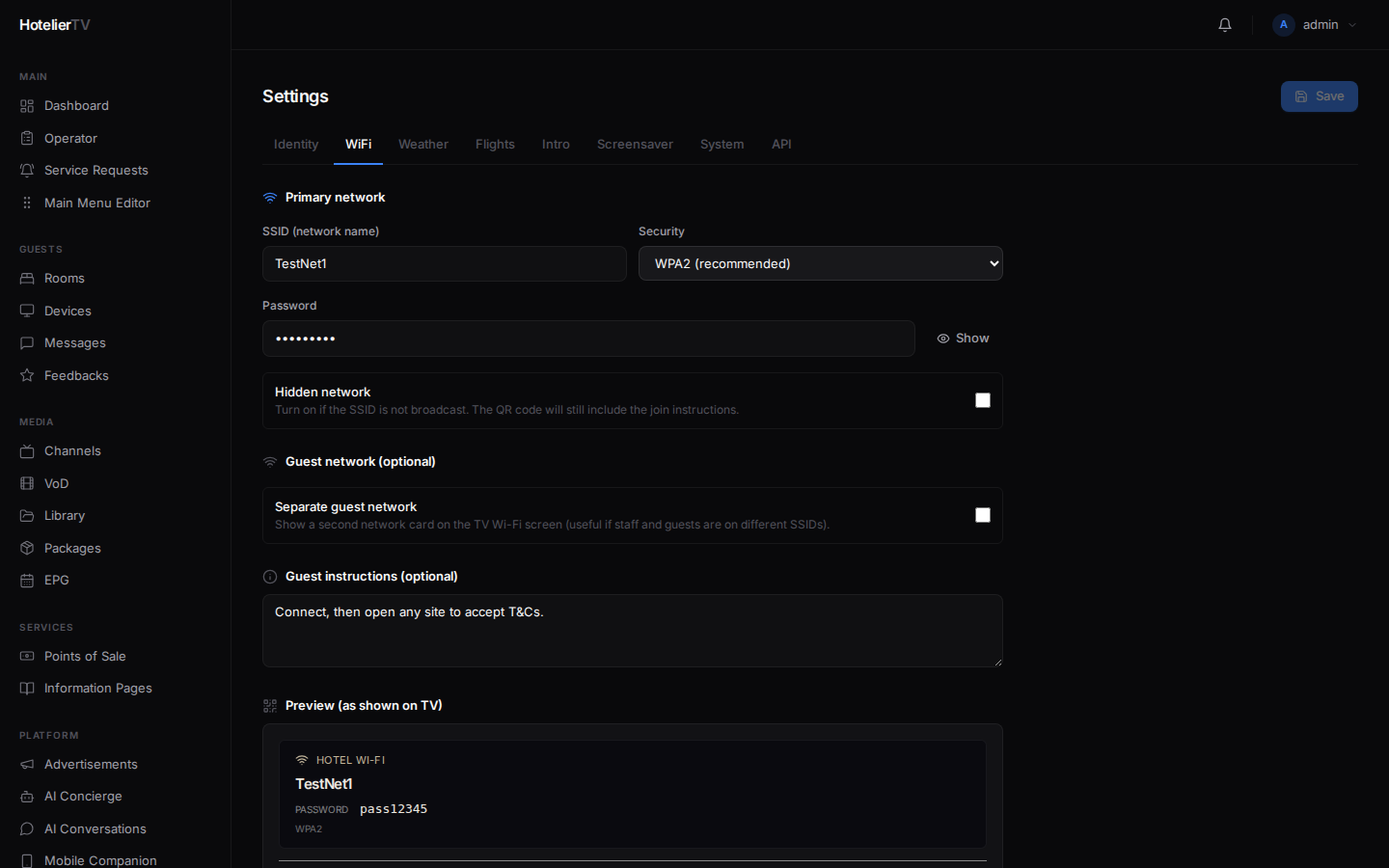
En la barra lateral izquierda, haga clic en Settings y, a continuación, en la pestaña WiFi.
Paso 2: Complete la red principal
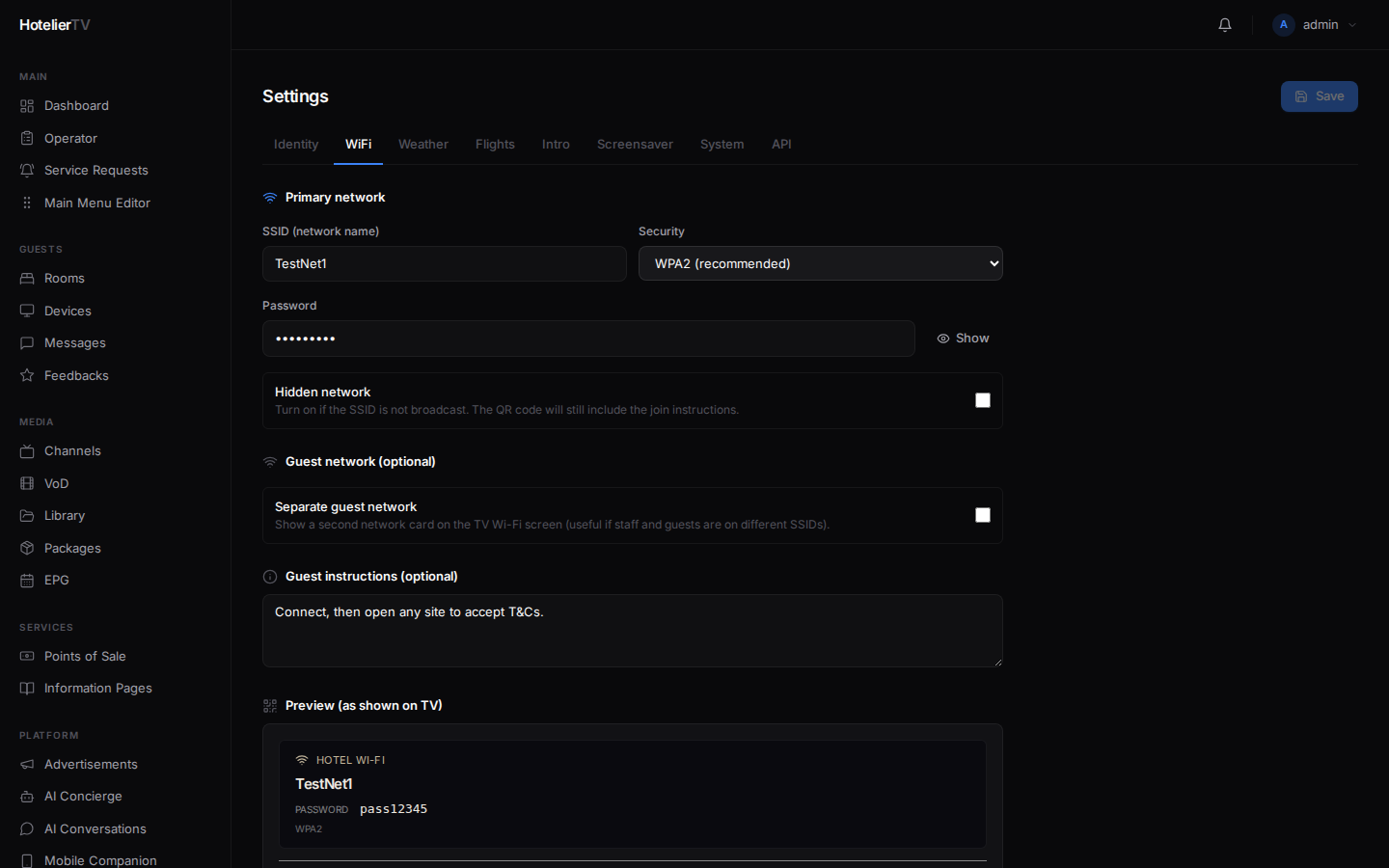
En Primary network:
- SSID (network name): exactamente como aparece en la lista de Wi-Fi de su teléfono. Las mayúsculas y minúsculas son importantes.
- Security: elija una opción del menú desplegable:
- WPA2: la más común; elíjala si no está seguro.
- WPA3: para routers modernos.
- WEP: para equipos antiguos; evítela si es posible.
- Open: sin contraseña (poco frecuente en hoteles).
- Password: la contraseña del Wi-Fi. Haga clic en el icono del ojo para mostrarla u ocultarla.
- Hidden network: actívelo si su SSID no se emite públicamente. El código QR seguirá funcionando.
Paso 3 (opcional): Configure una red independiente para huéspedes
En Guest network (optional), active Separate guest network si tiene un SSID diferente para los huéspedes (por ejemplo, el personal usa Hotel-Staff y los huéspedes Hotel-Guest).
Al activarlo, complete los campos SSID, Security y Password para los huéspedes. Ambas redes se mostrarán en la pantalla de Wi-Fi del televisor como dos tarjetas.
Si tiene una sola red para todos, deje esta opción desactivada.
Paso 4 (opcional): Añada instrucciones para los huéspedes
En Guest instructions (optional), escriba cualquier paso adicional. Ejemplo:
"Después de conectarse, abra cualquier página web para aceptar los Términos y Condiciones en el portal cautivo."
Este texto aparece en la pantalla de Wi-Fi del televisor, debajo del código QR.
Paso 5: Compruebe la vista previa
Desplácese hacia abajo hasta Preview (as shown on TV). Esta sección muestra lo que verán los huéspedes: una tarjeta con la información del Wi-Fi de su hotel, además de una segunda tarjeta si ha configurado una red para huéspedes.
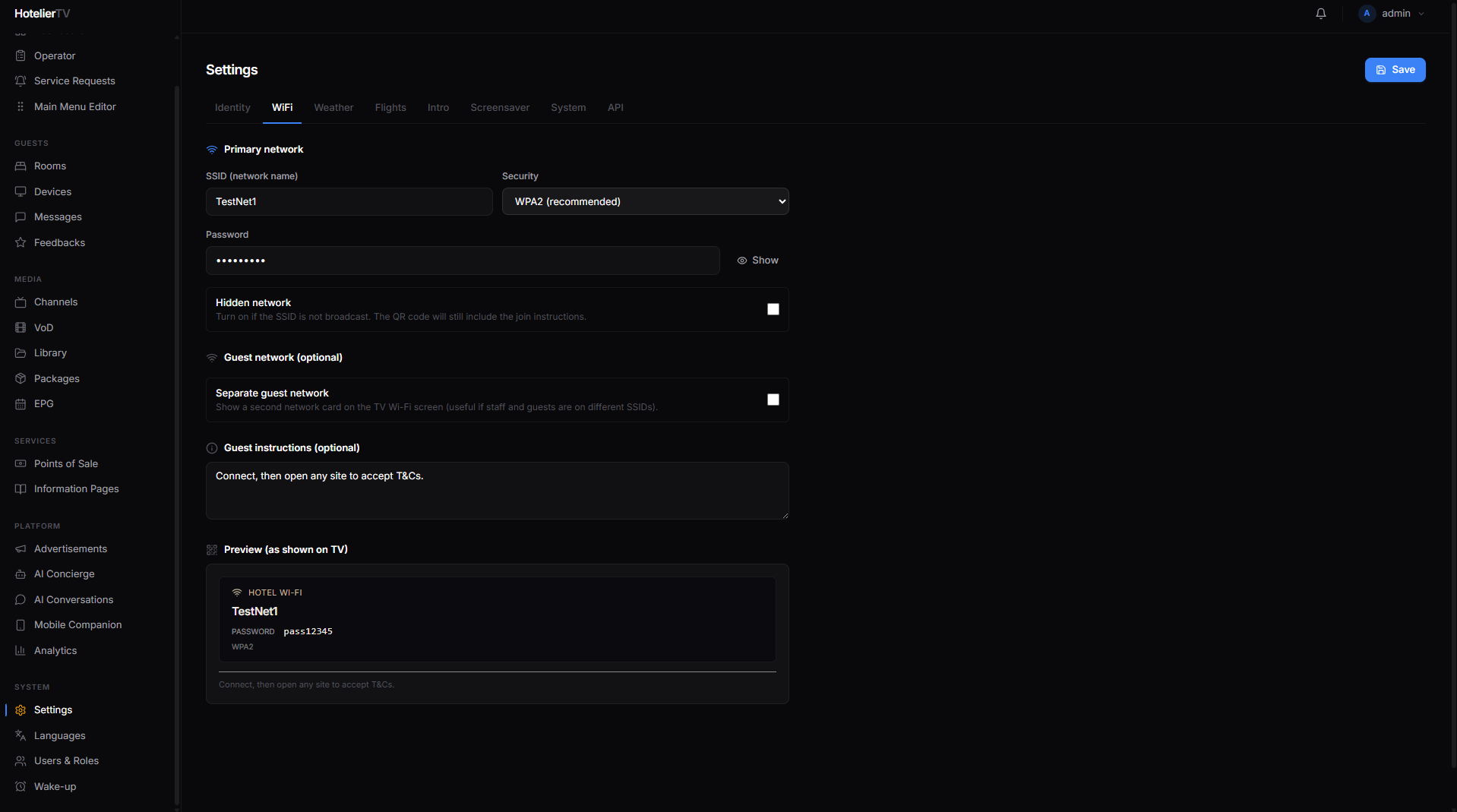
Si algo no se ve bien, desplácese hacia arriba y edítelo. La vista previa se actualiza en tiempo real.
Paso 6: Guarde los cambios
Desplácese hacia arriba y haga clic en [Save] en la parte superior derecha de la página Settings. Espere a que aparezca el indicador verde "Saved".
Paso 7: Asegúrese de que el módulo de Wi-Fi esté en el menú principal
El sistema tiene un tipo de módulo integrado llamado WIFI. En Main Menu Editor, busque un módulo de ese tipo. Si no tiene uno:
- Haga clic en [+ New item].
- Establezca Type = WiFi Info.
- Title: "WiFi". Elija un icono de Wi-Fi.
- Guarde los cambios.
Ahora el módulo aparecerá en la pantalla de inicio del televisor. Al pulsarlo, se mostrará la información de la red y el código QR.
Consulte: Personalizar el menú principal
¿Qué pasa si no funciona?
Al escanear el código QR se muestra una contraseña incorrecta:
- Compruebe que la contraseña en el campo SSID no tenga espacios adicionales.
- Asegúrese de que el tipo de seguridad coincida con el que utiliza su router.
El código QR no activa la conexión automática en iPhone o Android:
- WPA2 es la opción más fiable. A veces, WEP y "Open" no se conectan automáticamente.
- Es posible que las redes ocultas deban añadirse manualmente en algunos dispositivos.
Falta el módulo de Wi-Fi en el televisor: Añada un módulo en Main Menu Editor con Type = WiFi Info.