Añadir un mosaico de aplicación
Añada un lanzador de aplicaciones como Netflix, YouTube, Spotify u otras a la pantalla de inicio del televisor.
Añadir un mosaico de aplicación
Lo que aprenderá: Cómo añadir un mosaico que inicie una aplicación como Netflix, YouTube o Spotify cuando un huésped lo seleccione en el televisor.
Tiempo necesario: 2 minutos por aplicación.
Antes de empezar
Necesitará:
- Acceso de inicio de sesión.
- El ID del paquete de la aplicación para el sistema operativo del televisor. Para Android: normalmente es algo como
com.netflix.ninja. Para Tizen / WebOS: un formato diferente que su proveedor o instalador de televisores puede proporcionarle. - Opcionalmente: una imagen para el icono.
Nota: Los mosaicos de aplicaciones solo funcionan en televisores que tienen la aplicación instalada a nivel del sistema operativo. HotelierTV no instala aplicaciones en el televisor, solo las inicia. Si los televisores para huéspedes están gestionados por un socio externo de IPTV/STB, pregúnteles qué aplicaciones están instaladas y cuáles son sus ID.
Paso 1: Abrir el editor del menú principal
En la barra lateral izquierda, en MAIN, haga clic en Main Menu Editor.
Paso 2: Añadir un nuevo elemento al menú
Haga clic en [+ New item] en la parte inferior de la lista del menú.
Se abrirá el panel de edición.
Paso 3: Configurar el mosaico
Rellene los siguientes campos:
- Title — p. ej., "Netflix" o "YouTube".
- Description — subtítulo opcional.
- Type — elija App en el menú desplegable.
- Target (el campo que aparece debajo) — pegue el ID del paquete de la aplicación. Ejemplo:
com.netflix.ninjapara Netflix en Android.
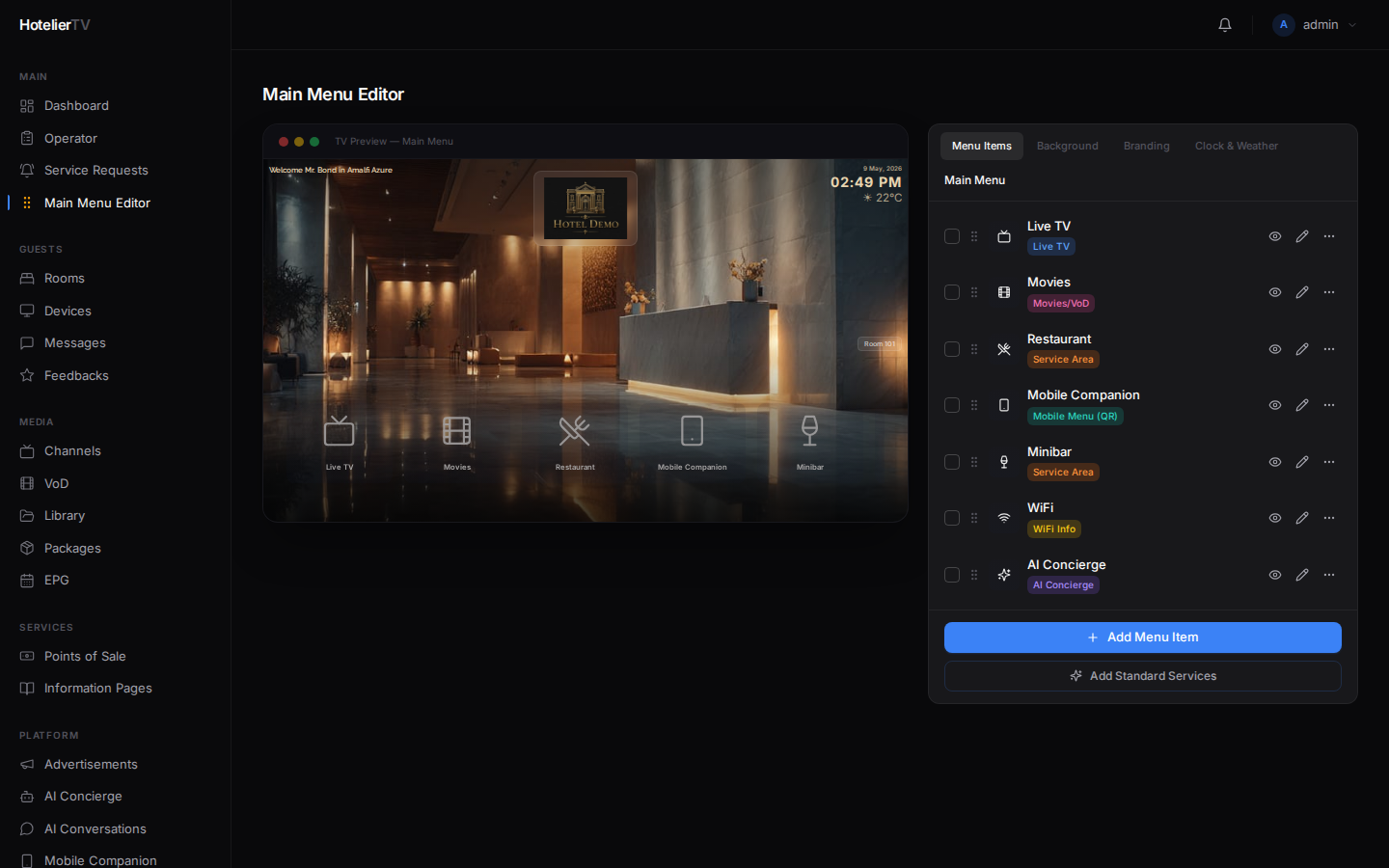
- Icon — elija uno de la biblioteca de iconos o suba el suyo propio (los logotipos de Netflix, YouTube o Spotify funcionan bien).
- Background — adáptelo a la marca: rojo para Netflix, rojo para YouTube, verde para Spotify, etc. Utilice un color sólido o un degradado.
Haga clic en [Save] en la parte superior del panel de edición.
Paso 4: Probar en un televisor
Diríjase a un televisor emparejado. El nuevo mosaico debería aparecer en la pantalla de inicio en un minuto. Selecciónelo y la aplicación se iniciará.
Si no se inicia, es probable que la aplicación no esté instalada en el televisor o que el ID del paquete sea incorrecto para esa plataforma.
ID de paquetes de aplicaciones comunes
Estos son los más comunes, pero verifíquelos siempre con su instalador o proveedor de televisores:
| Aplicación | Android (la mayoría de STB) |
|---|---|
| Netflix | com.netflix.ninja |
| YouTube | com.google.android.youtube.tv |
| Spotify | com.spotify.tv.android |
| Prime Video | com.amazon.amazonvideo.livingroom |
| Disney+ | com.disney.disneyplus |
Diferentes plataformas = diferentes ID. Un televisor Tizen (Samsung), un televisor WebOS (LG) y un Android TV utilizan formatos de ID de aplicación distintos. Si su hotel combina varias plataformas, es posible que necesite mosaicos separados para cada una, o bien aceptar que algunas no se iniciarán en ciertos televisores.
¿Qué hacer si no funciona?
El mosaico aparece pero no inicia la aplicación:
- La aplicación no está instalada en el televisor. Consulte a su instalador.
- El ID del paquete es incorrecto para el sistema operativo del televisor. Compruébelo con el proveedor.
El mosaico se ha guardado sin icono: El campo del icono es opcional. Vuelva a abrir el mosaico y elija uno de la biblioteca.
Los cambios no aparecen en el televisor: Los televisores guardan el menú en la memoria caché. Espere un minuto o reinicie el televisor.