Identidad visual del hotel
Configure el nombre, el logotipo, la dirección y los demás elementos de identidad que aparecen en todo el sistema de televisión del hotel.
Identidad visual del hotel
Lo que aprenderá: Cómo configurar el nombre del hotel, el logotipo, la información de contacto y la localización (zona horaria, moneda, idioma predeterminado) que aparecen en los televisores de los huéspedes, en la aplicación Mobile Companion y en los correos electrónicos.
Tiempo necesario: 5 minutos.
Antes de empezar
Necesitará:
- Acceso de inicio de sesión.
- Un archivo de logotipo: el formato PNG con fondo transparente es el que mejor funciona, idealmente de 512×512 píxeles y menos de 2 MB.
- La dirección, el correo electrónico, el teléfono y (opcionalmente) el número de WhatsApp de su hotel.
Paso 1: Abrir Settings → Identity
En la barra lateral izquierda, en SYSTEM, haga clic en Settings.
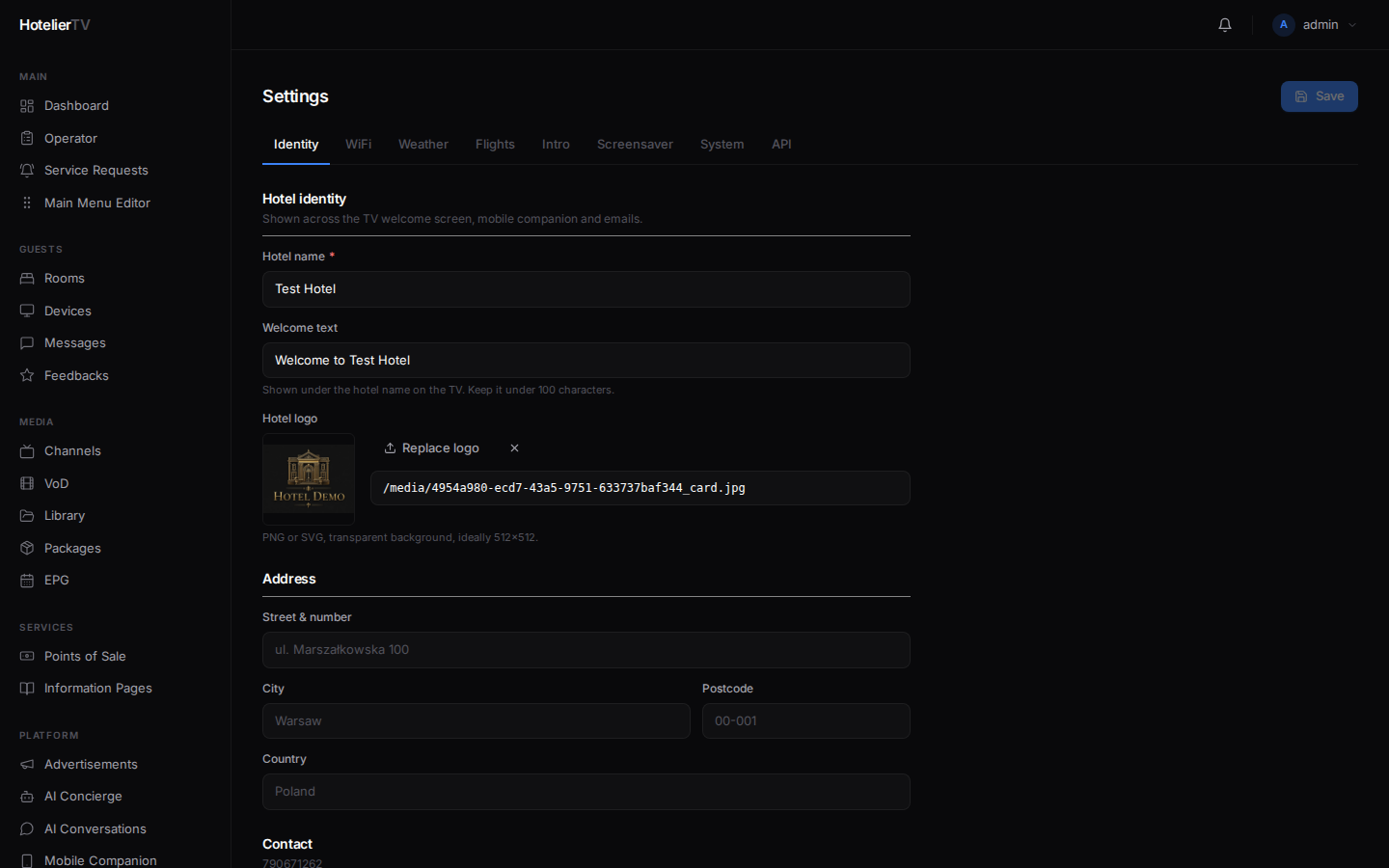
La página de configuración tiene pestañas en la parte superior: Identity, WiFi, Weather, Flights, Intro, Screensaver, System, API.
Haga clic en la pestaña Identity.
Paso 2: Identidad del hotel
En la sección Hotel identity, complete lo siguiente:
- Hotel name (obligatorio): "Grand Palace Hotel". Aparece en la pantalla de bienvenida del televisor, en Mobile Companion y en los correos electrónicos.
- Welcome text: un subtítulo cordial (por ejemplo, "Bienvenido a una estancia inolvidable."). Hasta 120 caracteres.
- Hotel logo: haga clic en [Upload logo] y elija un archivo. O bien, pegue una URL en el campo inferior.
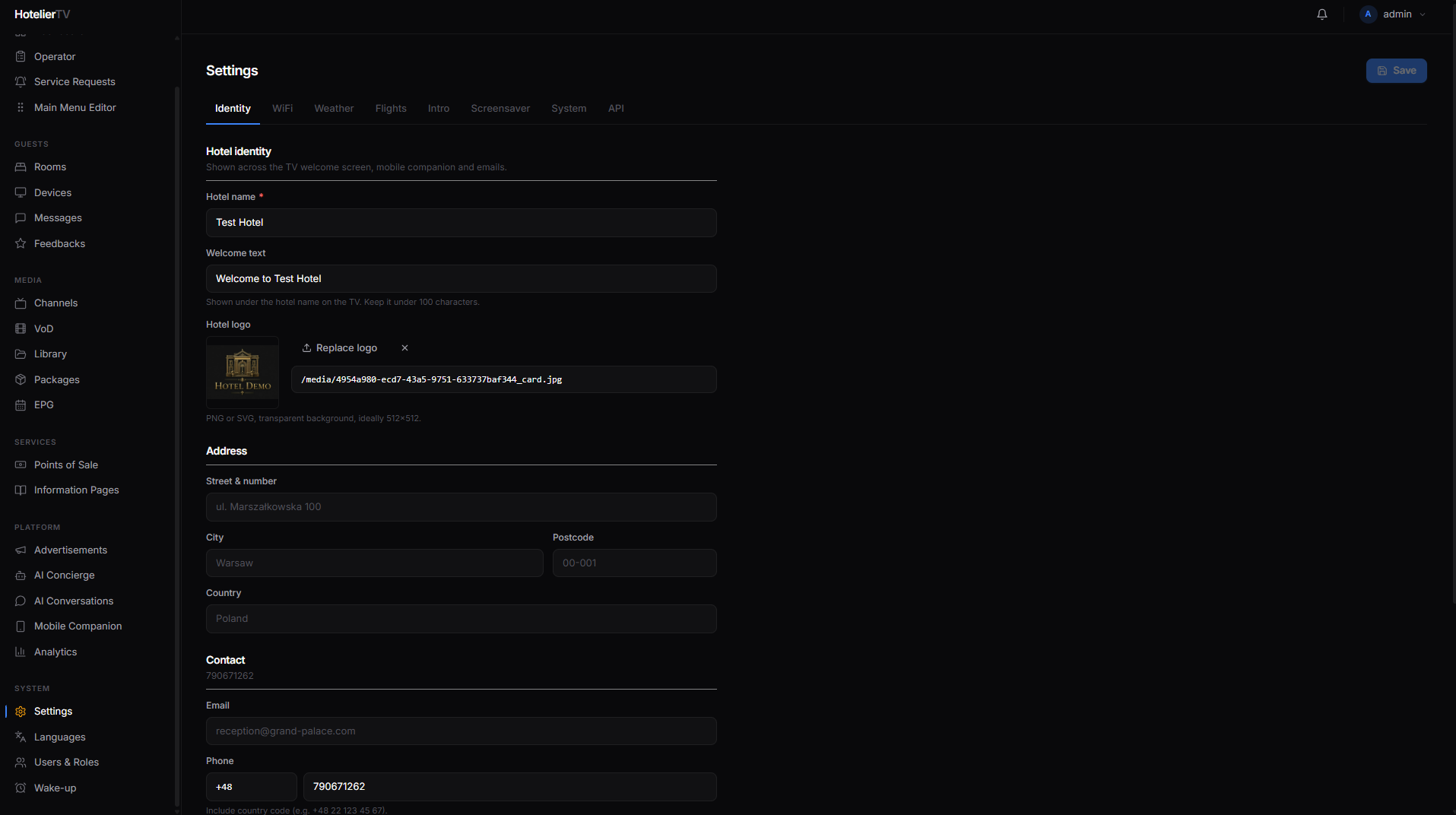
Importante: El logotipo configurado aquí es la referencia principal para el televisor, Mobile Companion y los correos electrónicos. No intente configurarlo por separado para Mobile Companion; este es el lugar correcto.
Paso 3: Dirección
Complete los campos Street & number, City, Postcode y Country. Se utilizan en las facturas y en los correos electrónicos de confirmación.
Paso 4: Contacto
- Email: correo electrónico de recepción.
- Phone: un campo para el código de país más el número local. Lo utiliza la tarjeta "Call Reception" del televisor.
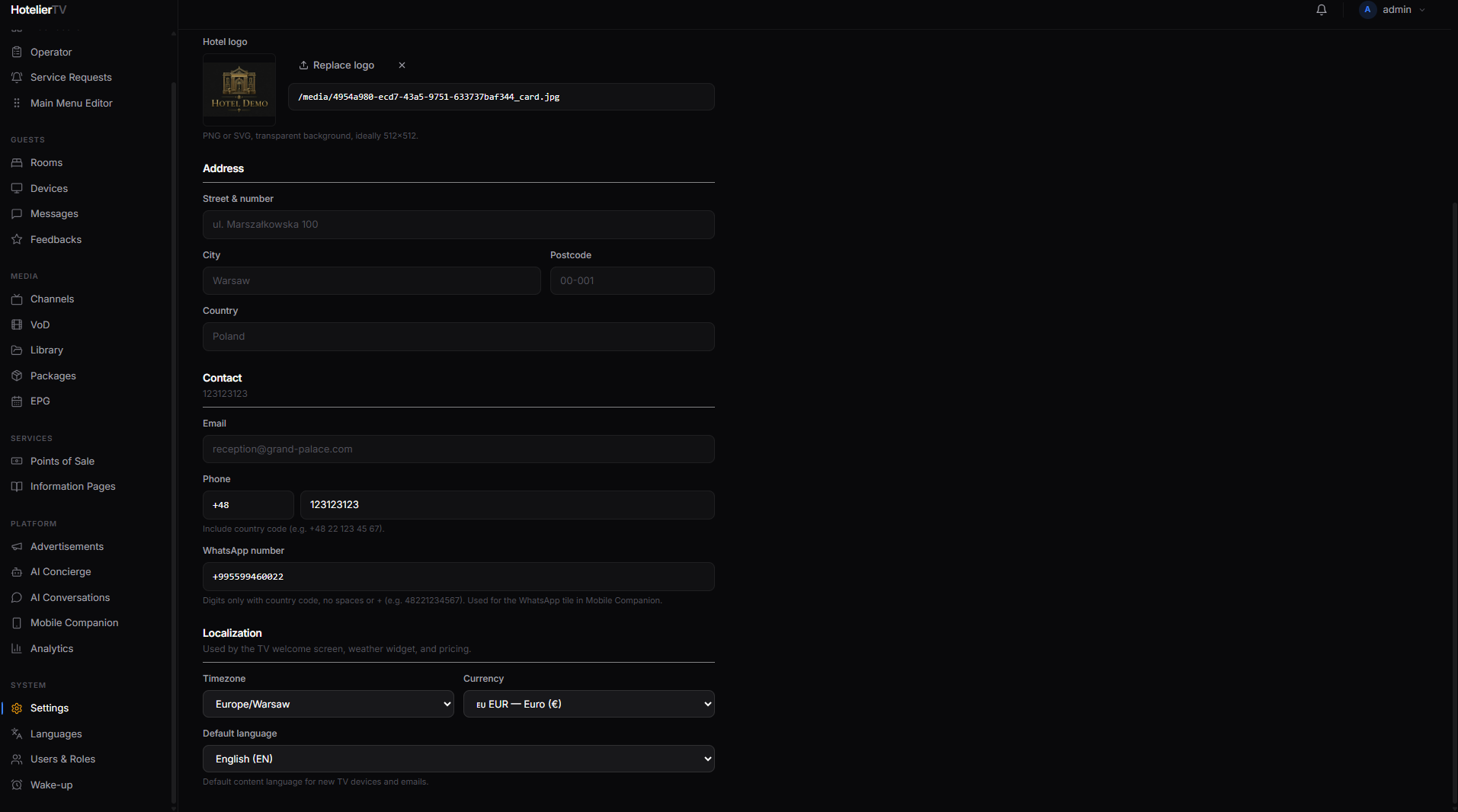
- WhatsApp number: solo dígitos con el código de país, sin espacios ni
+. Ejemplo:48221234567. Lo utiliza la tarjeta de WhatsApp en Mobile Companion.
Paso 5: Configuración regional
- Timezone: elija una opción de la lista. Lo utilizan el widget del reloj y las marcas de tiempo de los correos electrónicos.
- Currency: se utiliza en todos los lugares donde se muestran precios (restaurantes, VoD, etc.).
- Default language: idioma utilizado para los nuevos dispositivos de televisión y los correos electrónicos salientes. Los huéspedes pueden cambiar el idioma de su televisor de forma individual después del registro.
Paso 6: Guardar
Desplácese hacia arriba y haga clic en el botón [Save] en la parte superior derecha de la página. El botón mostrará "Saved" en verde por un momento cuando haya terminado.
¿Qué hacer si no funciona?
Falla la carga del logotipo:
- El archivo debe tener menos de 2 MB.
- Formatos compatibles: PNG, JPEG, WebP, SVG.
- Pruebe con un archivo más pequeño o diferente.
El logotipo no se ve bien en el televisor:
- Utilice un archivo PNG transparente para que funcione sobre cualquier fondo.
- Una relación de aspecto cuadrada (por ejemplo, 512×512) es la más flexible.
El botón de guardar permanece atenuado: Aún no ha cambiado nada. Edite un campo y el botón se activará.
El televisor sigue mostrando el nombre/logotipo antiguo después de guardar: Los televisores almacenan el contenido en caché. Espere un minuto, o vaya a Devices y utilice Cache reload en un televisor específico.