Añadir varias habitaciones a la vez
Cree toda una planta de habitaciones de una sola vez; no es necesario añadirlas una a una.
Añadir varias habitaciones a la vez
Lo que aprenderá: Cómo crear decenas o cientos de habitaciones en una sola acción, en lugar de hacer clic en Add Room 50 veces.
Tiempo necesario: 2 minutos para toda una planta.
Antes de empezar
Necesitará:
- Acceso de inicio de sesión. Consulte Primer inicio de sesión.
- Un rango de números de habitación que sigan un patrón, como del
101al150para la primera planta.
Importante: La función Bulk Create solo funciona para rangos numéricos continuos en una misma planta. Si sus números se saltan alguno (por ejemplo, omite el 113 por triscaidecafobia), configure esa planta en dos rangos o añada las habitaciones sueltas de forma individual.
Paso 1: Abrir el cuadro de diálogo Add Room
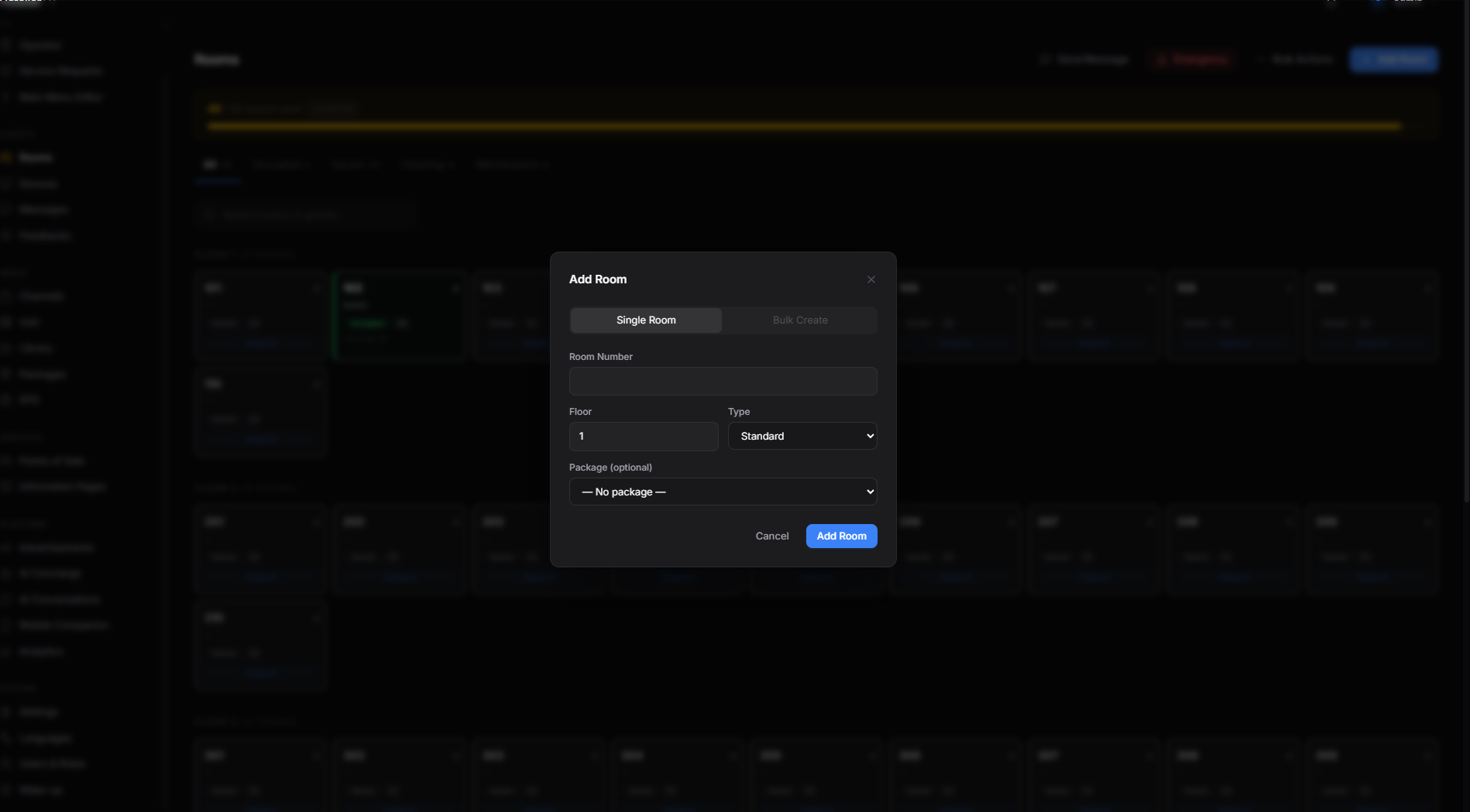
En la barra lateral izquierda, haga clic en Rooms y, a continuación, haga clic en el botón [Add Room] situado en la parte superior derecha.
El cuadro de diálogo se abre con dos pestañas en la parte superior: Single Room y Bulk Create. Haga clic en Bulk Create.
Paso 2: Introducir el rango
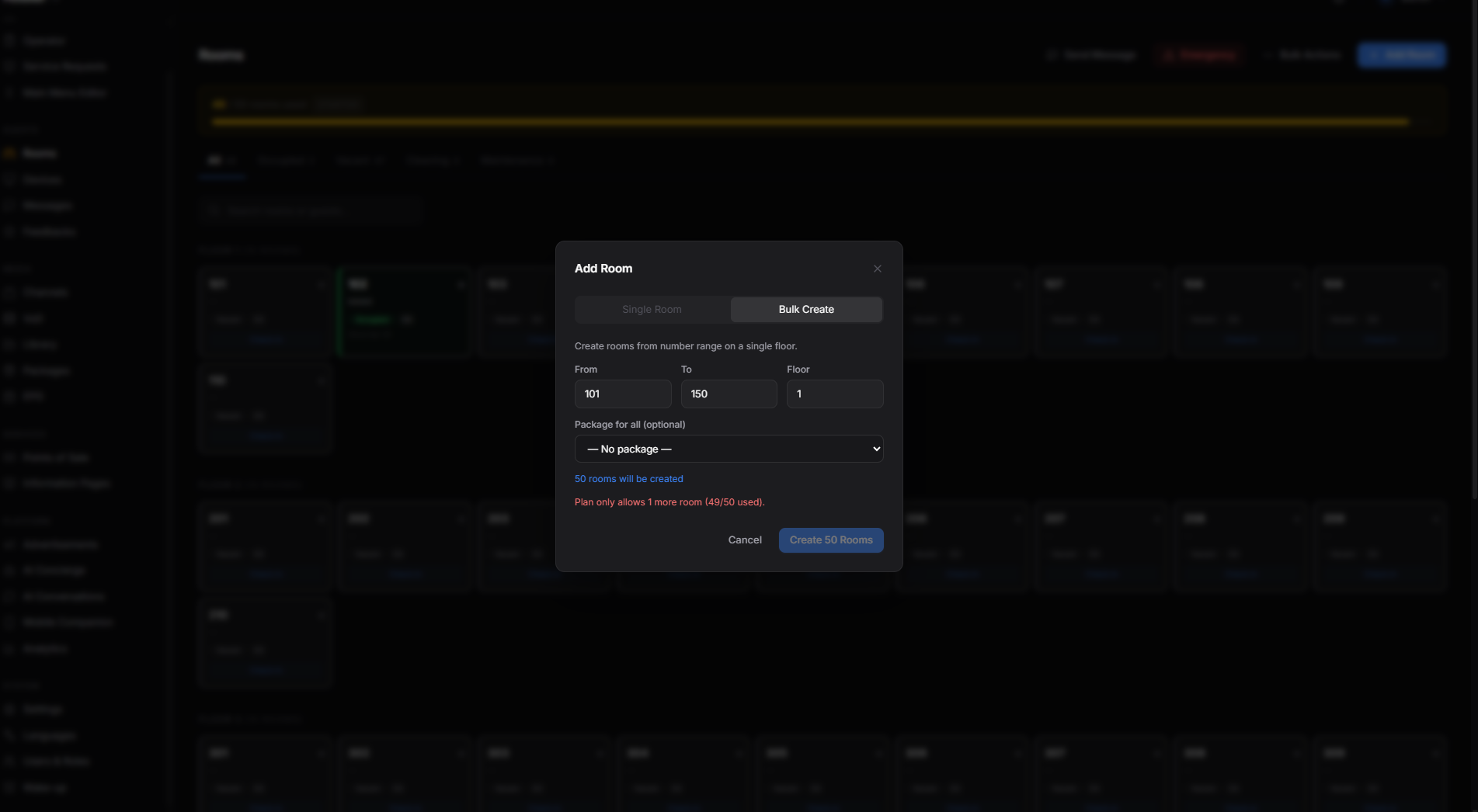
Hay tres campos:
- From: el primer número de habitación. Ejemplo:
101. - To: el último número de habitación. Ejemplo:
150. - Floor: la planta en la que se encuentran estas habitaciones. Ejemplo:
1.
Debajo, verá un pequeño recuento en tiempo real: "50 rooms will be created". Utilícelo para comprobar que todo es correcto.
También puede seleccionar un Package for all (optional) para aplicarlo a cada nueva habitación; esto resulta útil si está configurando habitaciones "Estándar" de forma masiva y todas reciben el mismo paquete de canales.
Paso 3: Hacer clic en Create
Haga clic en el botón azul [Create 50 Rooms] situado en la parte inferior derecha (el número cambia para coincidir con su rango).
El cuadro de diálogo se cierra y sus nuevas habitaciones aparecen en la lista, todas en la planta que seleccionó y marcadas como Vacant.
Configurar más de una planta
Repita los pasos del 1 al 3 para cada planta. Cada vez, cambie el campo Floor y el rango From/To:
- Planta 1: 101 → 150
- Planta 2: 201 → 250
- Planta 3: 301 → 350
Consejo: Si su hotel tiene el mismo número de habitaciones en cada planta, puede hacerlo planta por planta en unos 10 minutos en total.
¿Qué pasa si no funciona?
"Plan only allows X more rooms": Está intentando añadir más habitaciones de las que permite su plan. El formulario bloqueará la acción. Elija un rango menor o póngase en contacto con el soporte de COTT para actualizar su plan.
"Invalid range": El valor de To es menor que el de From, o ha intentado crear más de 500 a la vez. Divídalo en dos lotes.
Algunas habitaciones no se han creado (el recuento no cuadra): Lo más probable es que algunos de esos números ya existieran (los duplicados se omiten). Compruebe la lista de habitaciones para ver cuáles se han creado.
La página no carga después de la creación: Actualice la página (Ctrl+R / Cmd+R) para ver las nuevas habitaciones.