TV zeigt keine Inhalte an
Ein gekoppelter TV ist eingeschaltet und verbunden, zeigt aber die falschen (oder keine) Inhalte an. Was Sie überprüfen sollten.
TV zeigt keine Inhalte an
Was Sie lernen werden: Eine Checkliste für den Fall, dass ein TV gekoppelt und online ist, aber nicht das anzeigt, was Sie erwarten – falsches Logo, fehlende Menüpunkte, leerer Willkommensbildschirm oder die falsche Sprache.
Benötigte Zeit: 5–15 Minuten.
Bevor Sie beginnen
Sie benötigen:
- Anmeldedaten für das Admin-Panel.
- Physischen Zugang zum TV (oder eine Person im Zimmer).
Prüfung 1: Ist der TV tatsächlich online?
Gehen Sie in der Seitenleiste zu Devices. Suchen Sie das Gerät für das betroffene Zimmer. Achten Sie auf die Spalte Presence:
- Online (grün) — hat in der letzten Minute mit dem Server kommuniziert. Gehen Sie weiter zur nächsten Prüfung.
- Stale (gelb) — zuletzt vor 1–5 Minuten gesehen. Warten Sie, die Verbindung könnte wiederhergestellt werden.
- Offline (rot) oder Never — der TV erreicht den Server nicht. Behandeln Sie dies als Netzwerk- oder Stromproblem.
Wenn offline:
- Stellen Sie sicher, dass der TV eingeschaltet ist und sich nicht im Standby-Modus befindet.
- Stellen Sie sicher, dass der TV mit dem Netzwerk Ihres Hotels verbunden ist (Wi-Fi oder kabelgebunden).
- Falls Ihr Hotel über getrennte Netzwerke für Personal und Gäste verfügt, stellen Sie sicher, dass sich der TV im richtigen Netzwerk befindet.
Prüfung 2: Cache neu laden
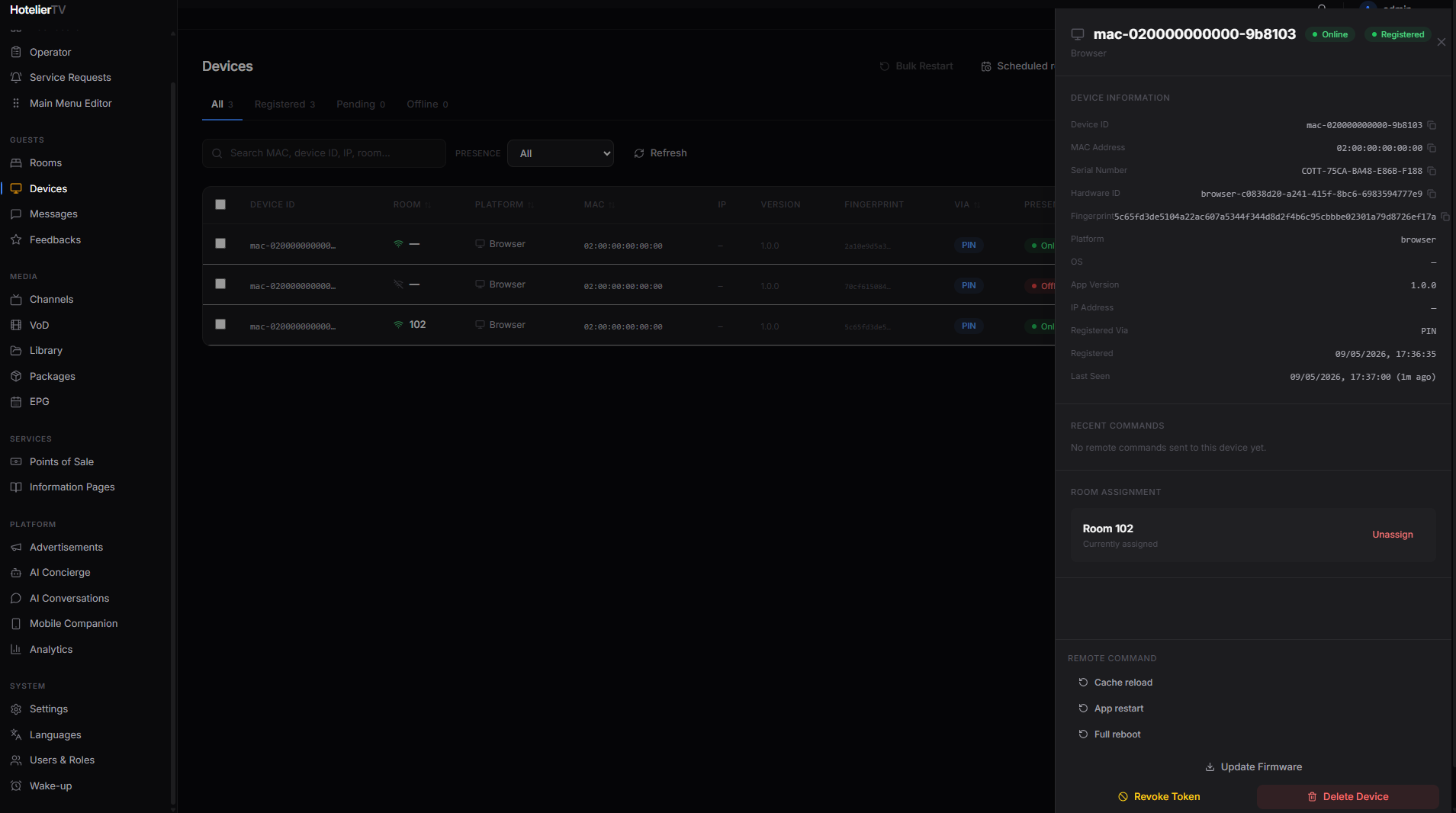
Die App des TVs speichert das Menü, das Logo und die Inhalte im Cache. Wenn Sie Änderungen im Admin-Panel vorgenommen haben und diese nicht auf dem TV sehen, erzwingen Sie eine Aktualisierung:
- Gehen Sie zu Devices und suchen Sie die Zeile des Geräts.
- Klicken Sie auf das Drei-Punkte-Menü auf der rechten Seite der Zeile.
- Wählen Sie Cache reload.
Dies ist der leichteste Neustart – etwa 1–2 Sekunden Ausfallzeit – und behebt die meisten Probleme der Art „es wurde nicht aktualisiert“.
Sollte das nicht helfen, versuchen Sie App restart (5 Sekunden Ausfallzeit) und als letzten Ausweg Full reboot (30–60 Sekunden).
Prüfung 3: Ist überhaupt etwas konfiguriert?
Wenn der Startbildschirm leer aussieht oder Platzhaltertext enthält:
- Kein Logo: Richten Sie es unter Settings → Identity ein. Siehe Hotel-Branding.
- Keine Menükacheln: Fügen Sie Kacheln im Main Menu Editor hinzu. Siehe Hauptmenü anpassen.
- Keine Sender im Live-TV: Fügen Sie Sender unter Channels hinzu. Siehe Channel Marketplace durchsuchen.
- AI Concierge-Kachel zeigt „unavailable“ an: AI Concierge ist nicht aktiviert. Siehe AI Concierge einrichten.
Prüfung 4: Falsche Sprache?
Wenn der TV auf Englisch eingestellt ist, der Gast aber Deutsch wünscht:
- Die Sprache wird pro Zimmer eingestellt. Gehen Sie zu Rooms, klicken Sie auf das Zimmer und ändern Sie Language im Gästeinformationsbereich.
- Das System muss diese Sprache aktiviert haben. Gehen Sie zu Languages und aktivieren Sie diese, falls sie fehlt. Siehe Sprachen aktivieren.
Prüfung 5: Falsches Paket / falsche Sender?
Wenn ein Premium-Zimmer Standard-Sender anzeigt (oder umgekehrt):
- Überprüfen Sie das dem Zimmer zugewiesene Paket. Dropdown-Menü unter Rooms → Zimmer anklicken → Edit → Package.
- Überprüfen Sie, ob das Paket selbst die richtigen Sender enthält. Packages → Paket anklicken → Senderliste überprüfen.
Siehe: Senderpakete verstehen.
Prüfung 6: Notfall-Banner bleibt auf dem Bildschirm stehen?
Wenn ein rotes Notfall-Banner auf jedem TV angezeigt wird und nicht verschwindet:
- Gehen Sie zum Tab Messages → Emergency oder klicken Sie oben auf der Seite Rooms auf [Emergency].
- Klicken Sie auf [Deactivate All].
Wenn weiterhin Banner auf einzelnen TVs angezeigt werden, führen Sie für diese einen Cache reload durch.
Prüfung 7: Mehrere TVs im selben Zimmer
Jedes Zimmer kann technisch gesehen über mehrere gekoppelte Geräte verfügen (zum Beispiel einen TV im Schlafzimmer und einen im Badezimmer). Alle zeigen dieselben Inhalte an. Wenn nur einer nicht richtig funktioniert, liegt das Problem bei diesem spezifischen TV – versuchen Sie einen Cache reload oder entkoppeln und koppeln Sie nur dieses eine Gerät neu.
Was tun, wenn nichts davon hilft?
Kontaktieren Sie den COTT-Support und geben Sie Folgendes an:
- Die Zimmernummer.
- Die MAC-Adresse des Geräts (sichtbar unter Devices → Zeile anklicken → MAC Address).
- Die Uhrzeit, zu der das Problem aufgetreten ist.
- Wenn möglich, ein Foto des TV-Bildschirms.
Siehe: Wann Sie den Support kontaktieren sollten.