Ein TV-Gerät mit einem Zimmer verbinden
Koppeln Sie ein Hotel-TV-Gerät über eine 6-stellige PIN mit einem bestimmten Zimmer.
Ein TV-Gerät mit einem Zimmer verbinden
Was Sie lernen: Wie Sie ein TV-Gerät einem bestimmten Zimmer zuweisen – sodass ein Gast in diesem Zimmer seinen Willkommensbildschirm, seine Nachrichten und seine gebuchten Sender sieht.
Benötigte Zeit: 5 Minuten pro TV-Gerät.
Bevor Sie beginnen
Das benötigen Sie:
- Das Zimmer muss bereits in Ihrem Admin-Panel existieren. Siehe Ihr erstes Zimmer hinzufügen.
- Das TV-Gerät in diesem Zimmer muss eingeschaltet, mit dem Internet verbunden sein und einen Bildschirm anzeigen, der nach einer Registrierungs-PIN fragt.
- Mit zwei Personen geht es schneller: eine vor dem Admin-Panel, eine vor dem TV-Gerät. (Oder eine Person, die schnell unterwegs ist.)
Schritt 1: Die Seite Rooms öffnen
Klicken Sie in der linken Seitenleiste auf Rooms. Suchen Sie die Zimmerkarte für das TV-Gerät, das Sie koppeln möchten – zum Beispiel Zimmer 101.
Klicken Sie auf die Zimmerkarte. Von rechts wird ein Seitenbereich eingeblendet, der die Zimmerdetails anzeigt.
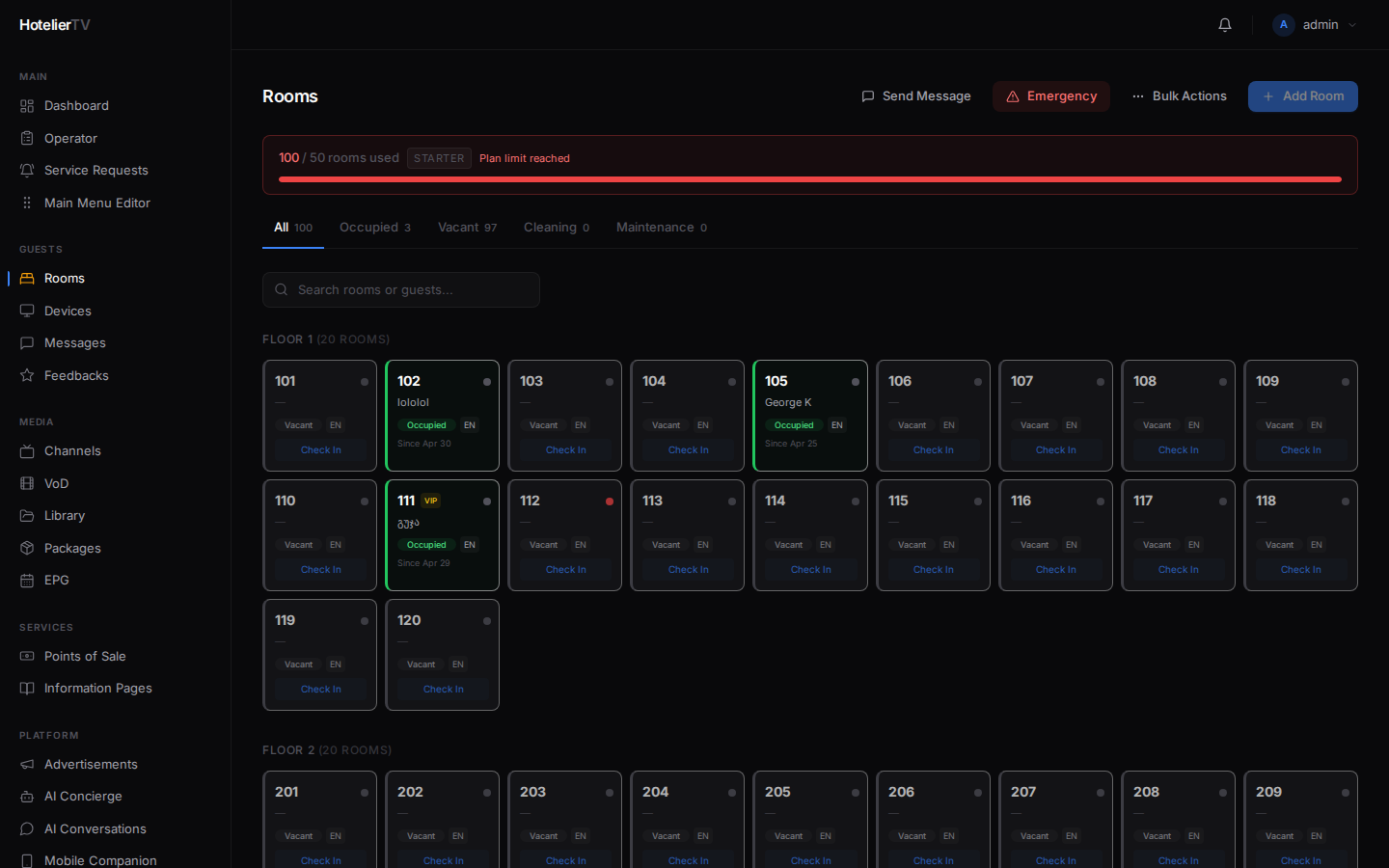
Schritt 2: Auf + Register im Bereich Devices klicken
Scrollen Sie im Seitenbereich nach unten zum Bereich Devices. Klicken Sie auf der rechten Seite dieser Bereichsüberschrift auf den kleinen Link + Register.
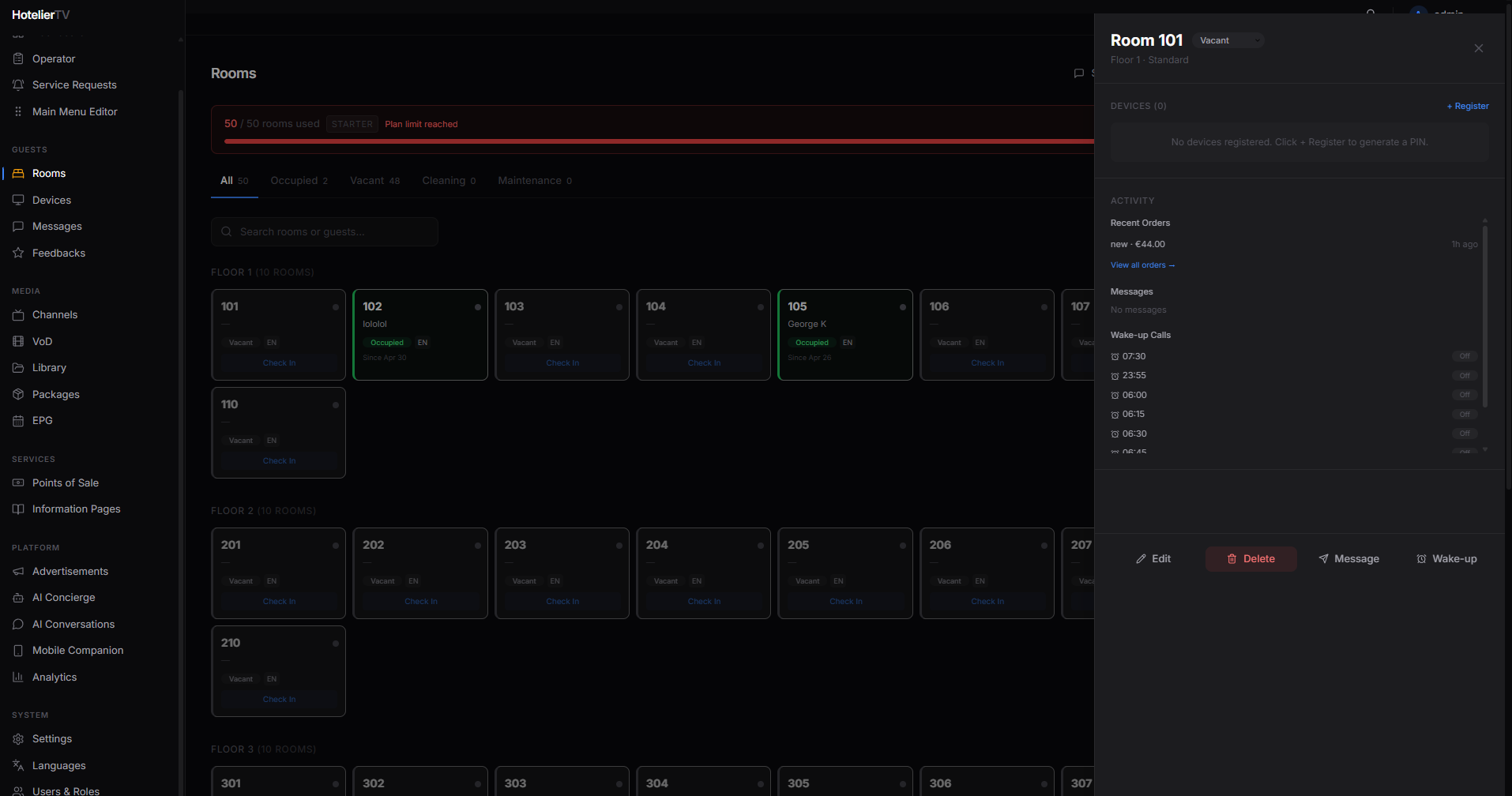
Ein neuer Dialog mit dem Titel Register Device — Room 101 öffnet sich und zeigt eine große 6-stellige PIN wie 483921 an. Unter der PIN sehen Sie einen Countdown – "Expires in 9:58".
Schritt 3: Die PIN auf dem TV-Gerät eingeben
Gehen Sie in das Zimmer (oder bitten Sie eine andere Person vor Ort) und geben Sie die 6-stellige PIN auf dem Kopplungsbildschirm des TV-Geräts ein.
Tipp: Wenn es schnell gehen muss, klicken Sie auf das Kopiersymbol neben der PIN, um sie in Ihre Zwischenablage zu kopieren. Sie können sie in eine Textnachricht auf dem Smartphone einfügen und an die Person vor dem TV-Gerät senden.
Das TV-Gerät sollte die PIN innerhalb weniger Sekunden akzeptieren und zum Willkommensbildschirm des Hotels wechseln. Das war's – das TV-Gerät ist nun gekoppelt.
Schritt 4: Im Admin-Panel bestätigen
Zurück im Admin-Panel zeigt der Bereich Devices im Zimmer-Seitenbereich nun das neue Gerät mit einem grünen Punkt an, was „online“ bedeutet.
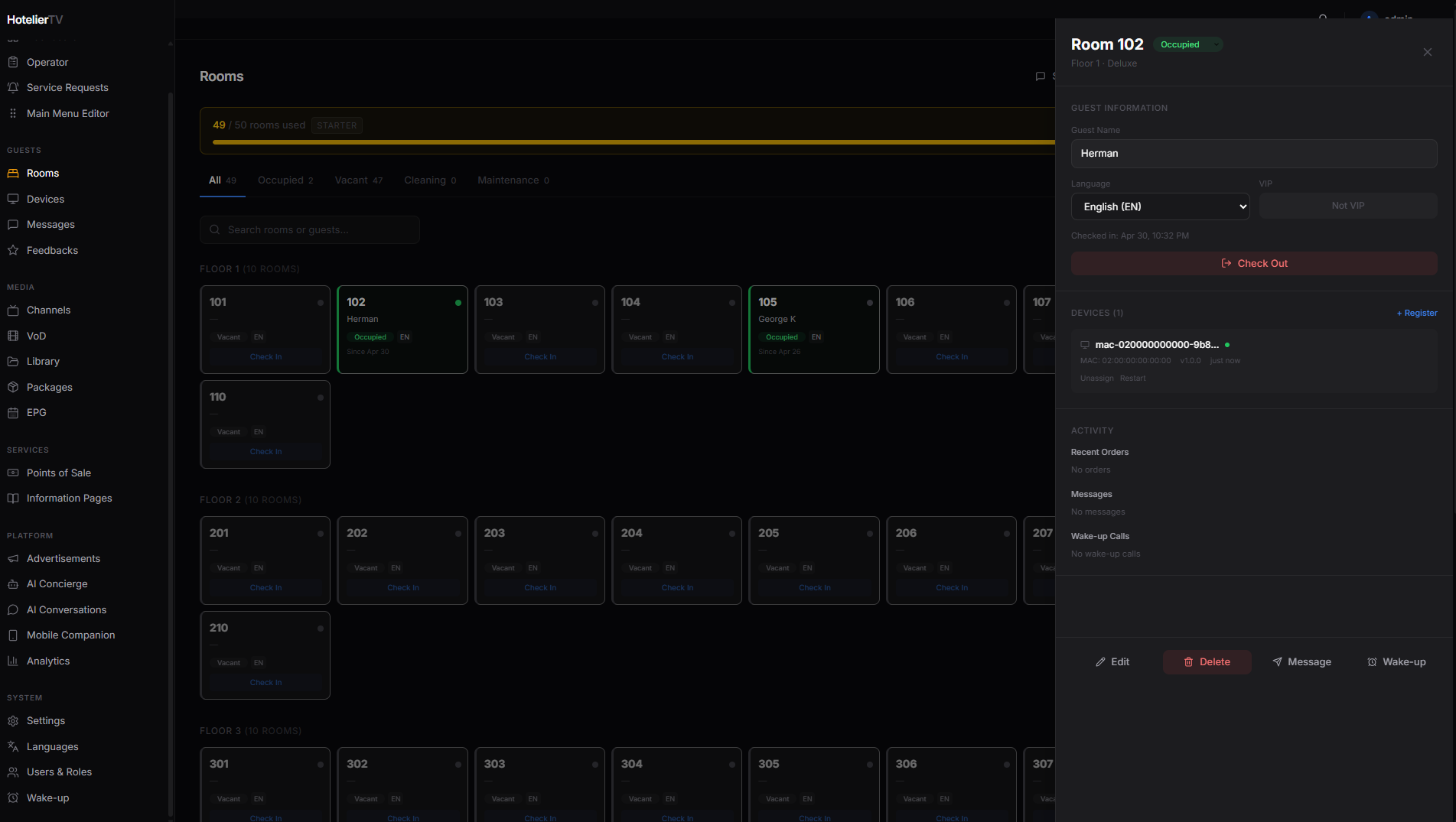
Sie können den Zimmer-Seitenbereich schließen – das Koppeln ist abgeschlossen.
Was tun, wenn es nicht funktioniert?
Die PIN ist abgelaufen, bevor ich sie eingeben konnte: Klicken Sie im Dialog auf [New PIN], um eine neue zu generieren. PINs sind 10 Minuten lang gültig.
Das TV-Gerät meldet „Invalid PIN“: Zwei Möglichkeiten:
- Sie haben sich vertippt. PINs sind 6-stellig. Versuchen Sie es erneut.
- Die PIN ist für ein anderes Zimmer. Jede PIN ist an ein bestimmtes Zimmer gebunden – versuchen Sie nicht, eine PIN für mehrere Zimmer wiederzuverwenden.
Das TV-Gerät zeigt keinen Kopplungsbildschirm, sondern nur ein Logo oder „Loading…“: Möglicherweise wird die TV-App nicht ausgeführt. Starten Sie das TV-Gerät neu. Wenn weiterhin kein Kopplungsbildschirm angezeigt wird, muss die App eventuell von Ihrem IT-Team installiert werden. Siehe Fehlerbehebung beim Koppeln von TV-Geräten.
Das TV-Gerät wird gekoppelt, zeigt aber „Vacant“-Inhalte an (kein Gast): Das ist normal. Das Koppeln ist eine Sache; das Einchecken eines Gastes eine andere. Um einen Gast einzuchecken, klicken Sie auf die Zimmerkarte → setzen Sie den Status auf Occupied oder klicken Sie auf Check In und geben Sie den Namen des Gastes ein.
Der PIN-Dialog öffnet sich nicht / das Ladesymbol dreht sich endlos: Schließen Sie den Dialog und öffnen Sie ihn erneut. Wenn das Problem weiterhin besteht, laden Sie die Seite neu und versuchen Sie es noch einmal.