Nachrichten an Gäste senden
Senden Sie eine Nachricht an ein einzelnes Zimmer, an alle Zimmer oder lösen Sie einen Notfallalarm aus, der auf jedem Fernseher sichtbar ist.
Nachrichten an Gäste senden
Was Sie lernen werden: Wie Sie eine schriftliche Nachricht an den Fernseher eines Gastes senden, eine Nachricht an alle Zimmer übertragen und wie Sie die Notfallalarm-Funktion für echte Notfälle nutzen.
Benötigte Zeit: 1 Minute pro Nachricht.
Bevor Sie beginnen
Sie benötigen:
- Login-Zugang.
- Die Fernseher in den Zielzimmern müssen gekoppelt und online sein.
Drei Arten von Nachrichten
Das System unterstützt drei Prioritätsstufen:
- Normal — eine freundliche Nachricht, die auf dem Fernseher eingeblendet wird. Der Gast kann sie ausblenden.
- Important — wie normal, aber optisch hervorgehoben (bernsteinfarben).
- Emergency — ein rot blinkendes Banner, das auf jedem Fernseher angezeigt wird und erst verschwindet, wenn Sie es deaktivieren. Verwenden Sie dies nur für echte Notfälle — Feueralarm, Gasleck, Evakuierung.
Schritt 1: Die Nachrichten-Seite öffnen
Klicken Sie in der linken Seitenleiste unter GUESTS auf Messages.
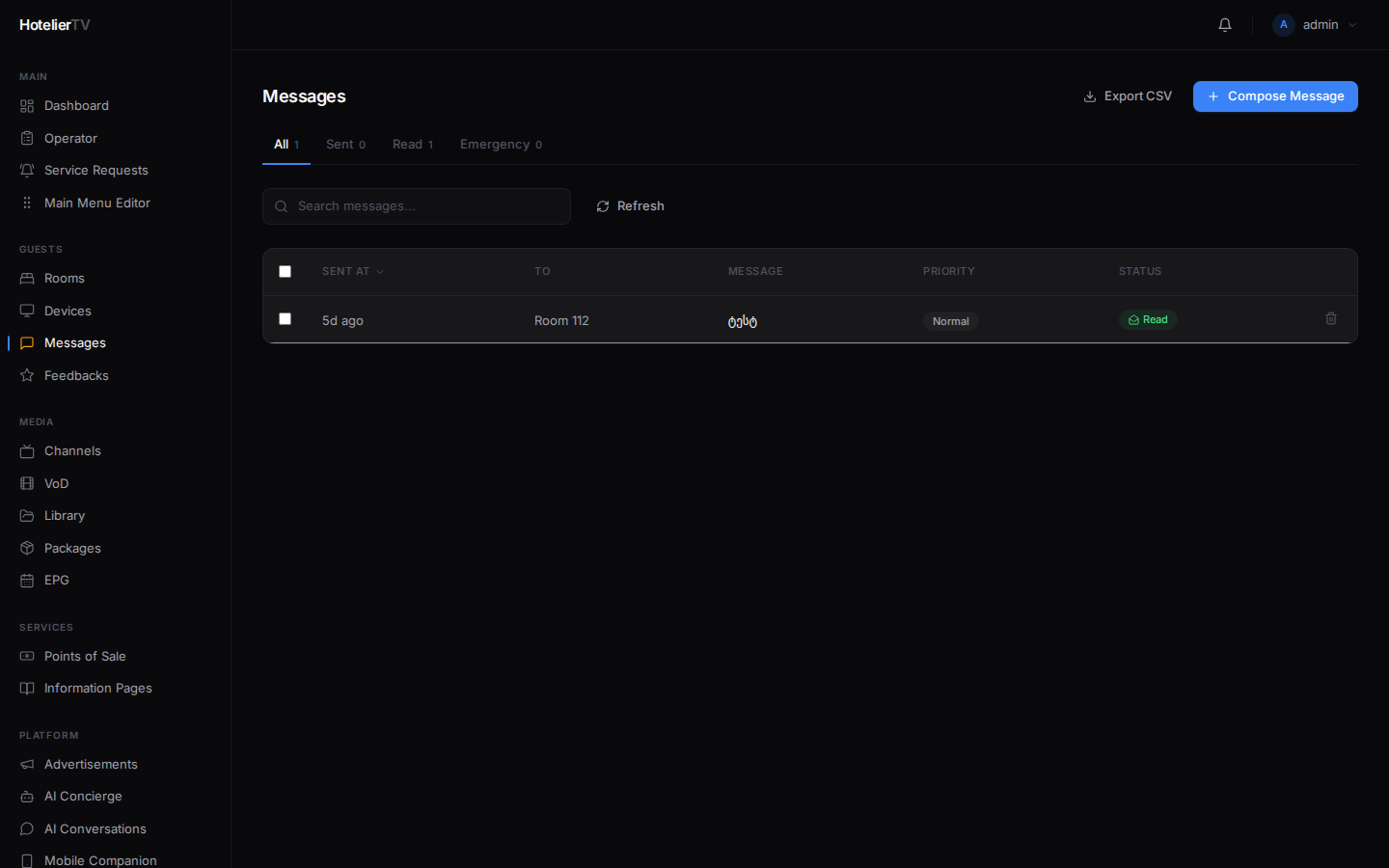
Sie sehen alle gesendeten Nachrichten mit Tabs zum Filtern:
- All — jede Nachricht.
- Sent — gesendet, aber vom Gast noch nicht als gelesen markiert.
- Read — der Gast hat sie ausgeblendet/gesehen.
- Emergency — nur Notfallalarme.
Schritt 2: Eine normale oder wichtige Nachricht senden
Klicken Sie oben rechts auf [Compose Message].
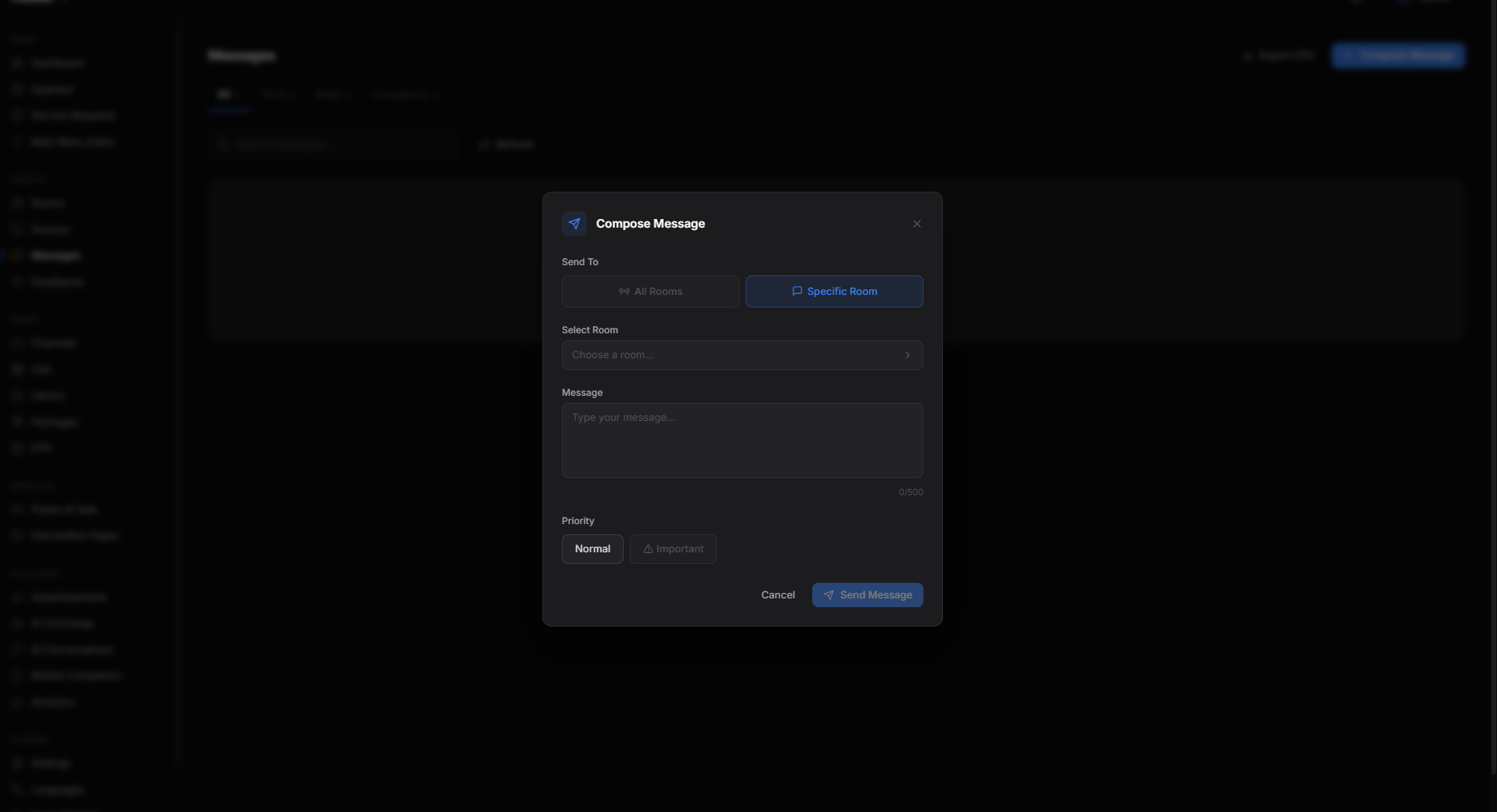
Füllen Sie Folgendes aus:
- To — wählen Sie ein bestimmtes Zimmer aus dem Dropdown-Menü oder wählen Sie All Rooms (Broadcast), um die Nachricht an alle zu senden.
- Message — geben Sie den Text ein. Es gibt keine Längenbeschränkung, aber halten Sie ihn für eine bessere Lesbarkeit auf dem Fernseher kurz.
- Priority — Normal oder Important.
Klicken Sie auf [Send].
Die Nachricht erscheint innerhalb von Sekunden auf dem/den Ziel-Fernseher(n).
Schritt 3: Eine schnelle Nachricht aus einem bestimmten Zimmer senden
Schneller für einen einzelnen Gast:
- Gehen Sie zu Rooms und klicken Sie auf das Zimmer.
- Klicken Sie in der Fußzeile der Seitenleiste auf [Message].
- Geben Sie die Nachricht ein und klicken Sie auf [Send].
Schritt 4: Einen Notfallalarm senden
Notfallalarme sind anders. Sie überlagern die TV-Anzeige mit einem rot blinkenden Banner. Sie bleiben bestehen, bis Sie sie deaktivieren.
- Gehen Sie zu Messages und wechseln Sie zum Tab Emergency.
- Geben Sie den Inhalt der Notfallmeldung ein.
- Klicken Sie auf [Activate] — das System bittet Sie um Bestätigung.
Oder noch schneller: Klicken Sie in der Kopfzeile der Seite Rooms auf den roten Button [Emergency] und verfassen Sie Ihre Nachricht dort.
Wenn der Notfall vorüber ist, klicken Sie auf [Deactivate All], um den Alarm von jedem Fernseher zu entfernen.
Wichtig: Verwenden Sie Emergency nicht für Ankündigungen von Brandschutzübungen, es sei denn, es brennt tatsächlich. Die Gäste verlieren das Vertrauen in den Alarm, wenn er für Nicht-Notfälle verwendet wird.
Schritt 5: Nachrichtenverlauf exportieren
Für Audits oder Compliance-Zwecke klicken Sie oben auf der Seite auf [Export CSV]. Sie erhalten eine CSV-Datei mit Datum, Empfänger, Nachricht, Priorität und Lesestatus.
Was tun, wenn es nicht funktioniert?
Die Nachricht wird im Admin-Bereich als "Sent" angezeigt, erschien aber nicht auf dem Fernseher:
- Der Fernseher ist offline. Überprüfen Sie Devices für das Zimmer.
- Der Cache des Fernsehers ist veraltet. Verwenden Sie Devices → Cache reload für das Gerät des Zimmers.
Der Notfallalarm verschwindet nach der Deaktivierung nicht:
- Laden Sie die betroffenen Fernseher neu (falls nötig, führen Sie einen vollständigen Neustart durch) — Notfallalarme sind so konzipiert, dass sie sehr hartnäckig sind.
Massenlöschung alter Nachrichten: Verwenden Sie die Kontrollkästchen, um Nachrichten auszuwählen, und klicken Sie dann in der unteren Leiste auf Delete Selected.
Der Gast hat die Nachricht nicht gesehen, aber sie ist als "Read" markiert: "Read" bedeutet, dass die TV-App die Nachricht nach einer gewissen Zeit auf dem Bildschirm als gelesen markiert hat — nicht zwangsläufig, dass der Gast sie auch angesehen hat. Wenn die Nachricht kritisch ist, fassen Sie über die Rezeption nach.