Ihr erstes Zimmer hinzufügen
Fügen Sie in weniger als 2 Minuten ein Zimmer zu Ihrem Hotel-TV-System hinzu.
Ihr erstes Zimmer hinzufügen
Was Sie lernen: Wie Sie ein einzelnes Zimmer (wie „Zimmer 101“) zu Ihrem Hotel-TV-System hinzufügen. Sobald es hinzugefügt ist, können Sie einen Fernseher in diesem Zimmer verbinden.
Benötigte Zeit: 2 Minuten pro Zimmer.
Bevor Sie beginnen
Sie benötigen:
- Anmeldedaten für Ihr Admin-Panel. Siehe Erste Anmeldung.
- Die Zimmernummer (die Nummer an der Tür – wie „101“ oder „204A“).
- Optional: auf welcher Etage es sich befindet und um welche Zimmerkategorie es sich handelt (Standard, Deluxe, Suite, Presidential).
Schritt 1: Öffnen Sie die Seite Rooms
Klicken Sie in der linken Seitenleiste unter GUESTS auf Rooms.
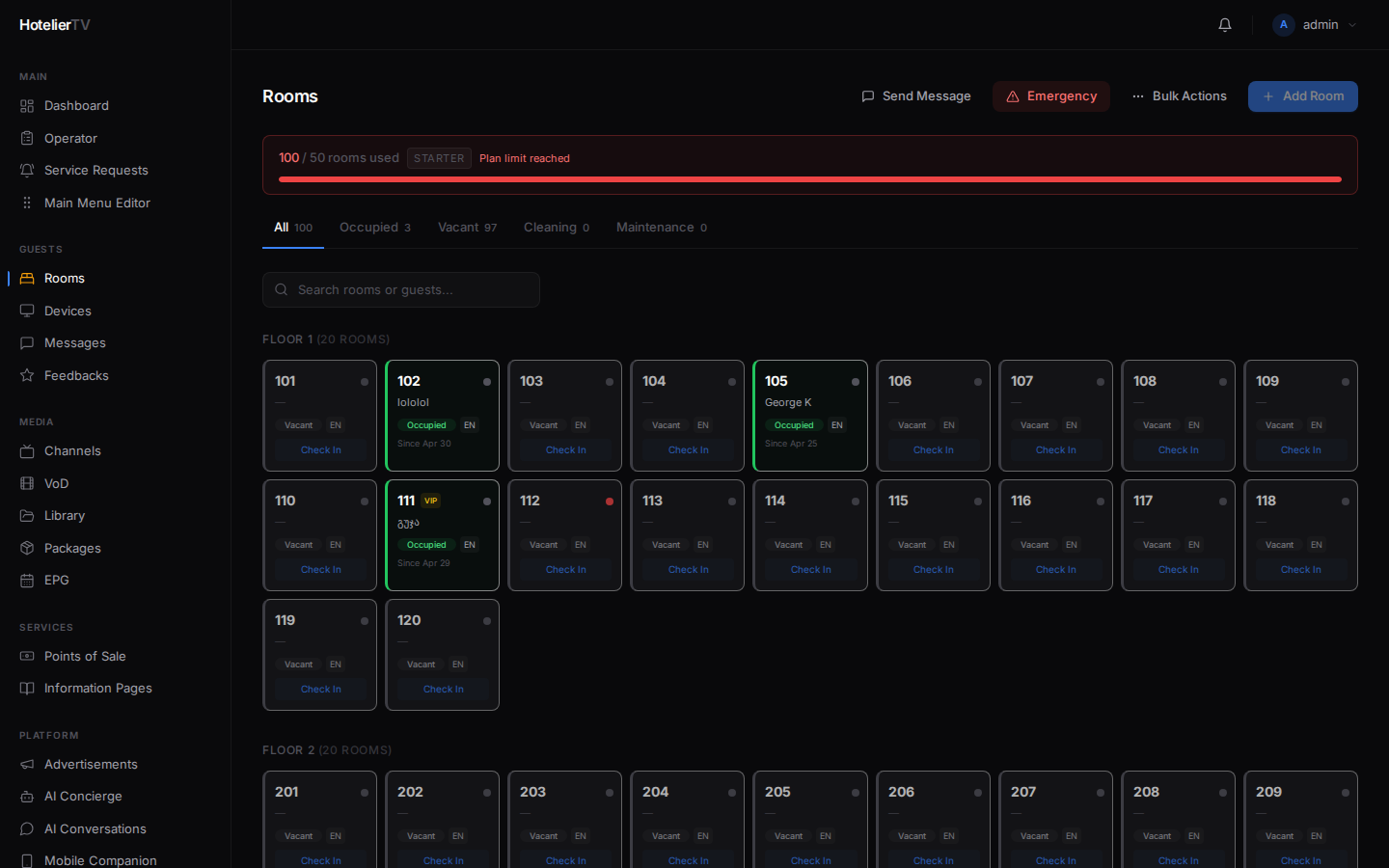
Sie sehen eine nach Etagen gruppierte Liste der Zimmer (oder eine leere Seite, falls Sie dies zum ersten Mal tun).
Oben rechts auf der Seite befindet sich ein kleines Banner, das anzeigt, wie viele Zimmer Ihr Tarif erlaubt: z. B. "5 / 50 rooms used · STANDARD". Behalten Sie dies im Auge, während Sie Zimmer hinzufügen.
Schritt 2: Auf Add Room klicken
Klicken Sie in der oberen rechten Ecke der Seite auf die Schaltfläche [Add Room].
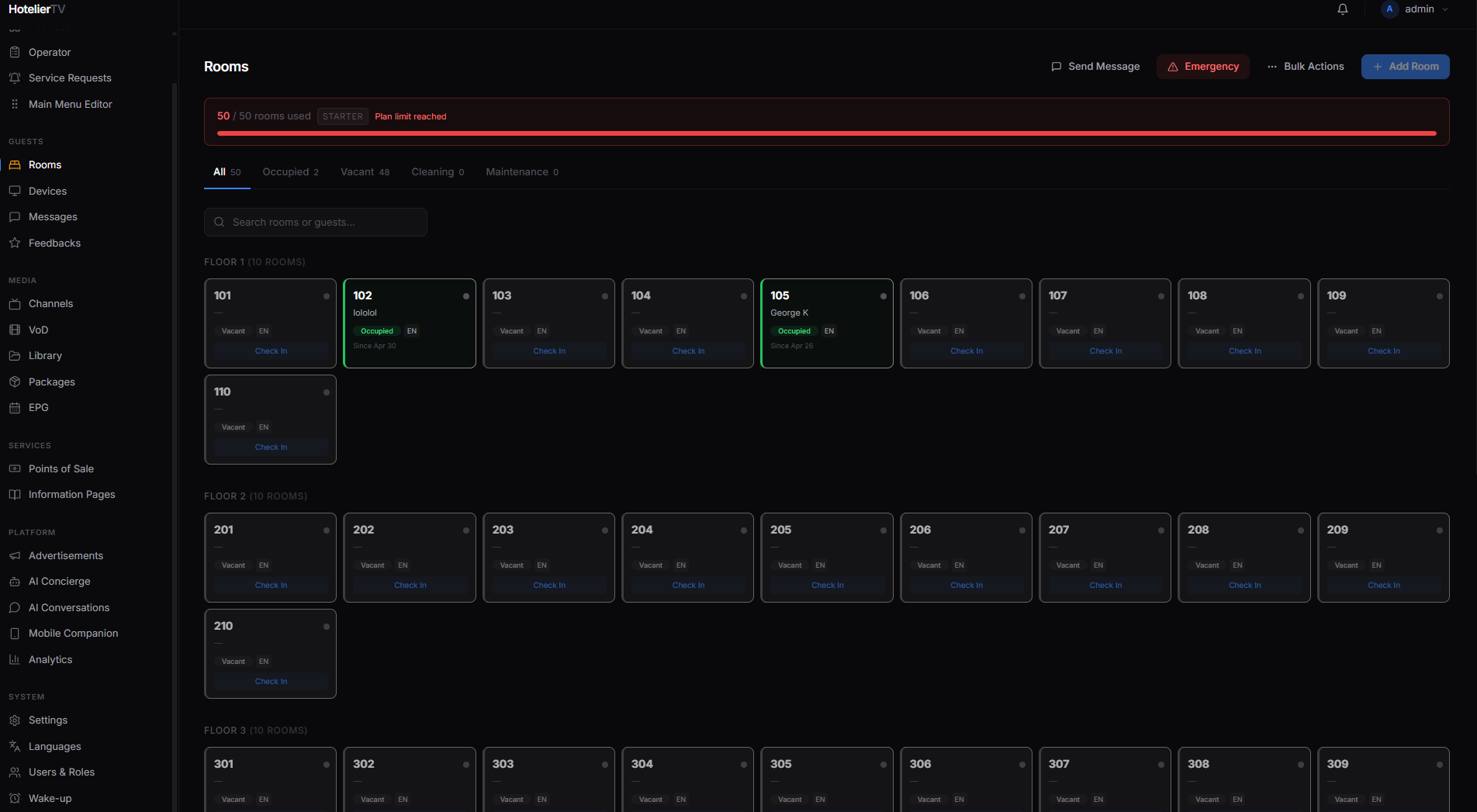
Ein kleiner Dialog mit zwei Registerkarten oben öffnet sich: Single Room und Bulk Create. Stellen Sie sicher, dass Single Room ausgewählt ist.
Schritt 3: Das Formular ausfüllen
Sie sehen die folgenden Felder:
- Room Number (erforderlich) — geben Sie die Nummer an der Tür ein. Beispiele:
101,204A,B12. - Floor (erforderlich) — geben Sie die Etagennummer ein. Standardmäßig ist
1eingestellt. - Type — wählen Sie aus dem Dropdown-Menü: Standard, Deluxe, Suite oder Presidential.
- Package (optional) — belassen Sie es bei "— No package —", es sei denn, Sie haben bereits ein Paket erstellt. (Mit Paketen können Sie Premium-Sender, Frühstück, Late Check-out usw. für bestimmte Zimmer bündeln. Sie können dies jederzeit später hinzufügen.)
Schritt 4: Auf Add Room klicken
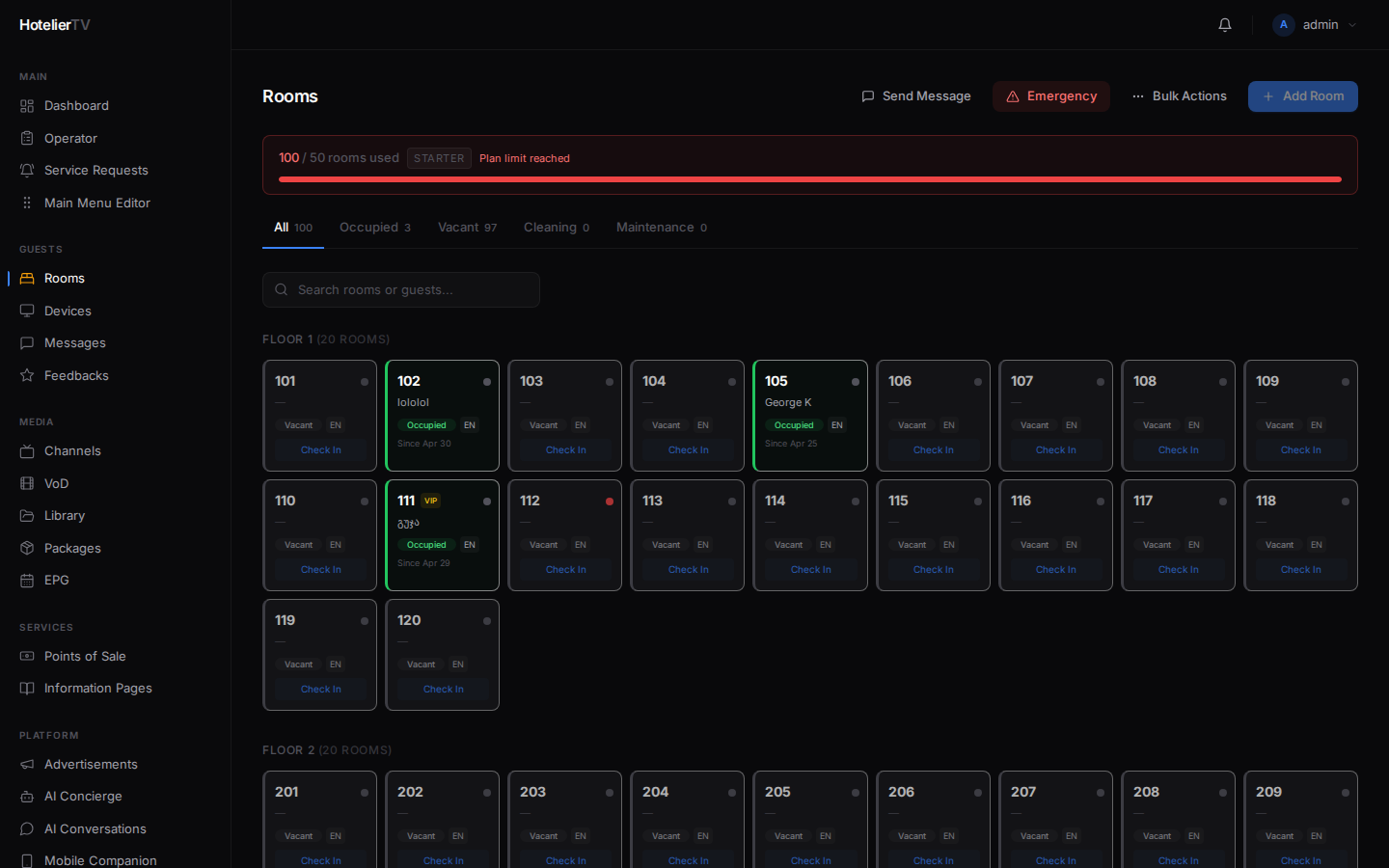
Klicken Sie unten rechts im Dialog auf die blaue Schaltfläche [Add Room].
Das Zimmer erscheint in Ihrer Liste, gruppiert unter der von Ihnen gewählten Etage. Es hat zunächst den Status Vacant (grau) und eine kleine Schaltfläche Check In, damit Sie einen Gast später als eingecheckt markieren können.
Was tun, wenn es nicht funktioniert?
"Room limit reached: 50/50 used": Sie haben das Limit Ihres Tarifs erreicht. Löschen Sie ein Zimmer, das Sie nicht benötigen, oder kontaktieren Sie den COTT-Support, um Ihren Tarif zu aktualisieren.
Die Schaltfläche Add Room ist ausgegraut, bevor ich überhaupt darauf klicke: Aus demselben Grund — Ihr Tarif hat das Limit erreicht. Fahren Sie mit der Maus über die Schaltfläche, um den Tooltip zu sehen.
Das Formular lehnt meine Zimmernummer ab: Sie haben wahrscheinlich bereits ein Zimmer mit dieser Nummer. Jede Nummer muss eindeutig sein. Versuchen Sie es mit einer anderen oder löschen Sie zuerst das alte Zimmer.
Die Seite wird nicht geladen: Aktualisieren Sie die Seite (Strg+R / Cmd+R). Wenn das Problem weiterhin besteht, melden Sie sich ab und wieder an.