Mehrere Zimmer gleichzeitig hinzufügen
Erstellen Sie eine komplette Zimmeretage in einem Durchgang – ohne jedes Zimmer einzeln hinzufügen zu müssen.
Mehrere Zimmer gleichzeitig hinzufügen
Was Sie lernen: Wie Sie Dutzende oder Hunderte von Zimmern in einem einzigen Vorgang erstellen, anstatt 50-mal auf "Add Room" zu klicken.
Benötigte Zeit: 2 Minuten für eine komplette Etage.
Bevor Sie beginnen
Sie benötigen:
- Anmeldedaten. Siehe Erste Anmeldung.
- Einen Bereich von Zimmernummern, der einem Muster folgt, wie z. B.
101bis150für die erste Etage.
Wichtig: Die Funktion Bulk Create funktioniert nur für fortlaufende numerische Bereiche auf einer Etage. Wenn Ihre Nummern Sprünge aufweisen (z. B. wenn Sie 113 wegen Triskaidekaphobie auslassen), teilen Sie diese Etage in zwei Bereiche auf oder fügen Sie die fehlenden Zimmer einzeln hinzu.
Schritt 1: Den Dialog zum Hinzufügen von Zimmern öffnen
Klicken Sie in der linken Seitenleiste auf Rooms und anschließend oben rechts auf die Schaltfläche [Add Room].
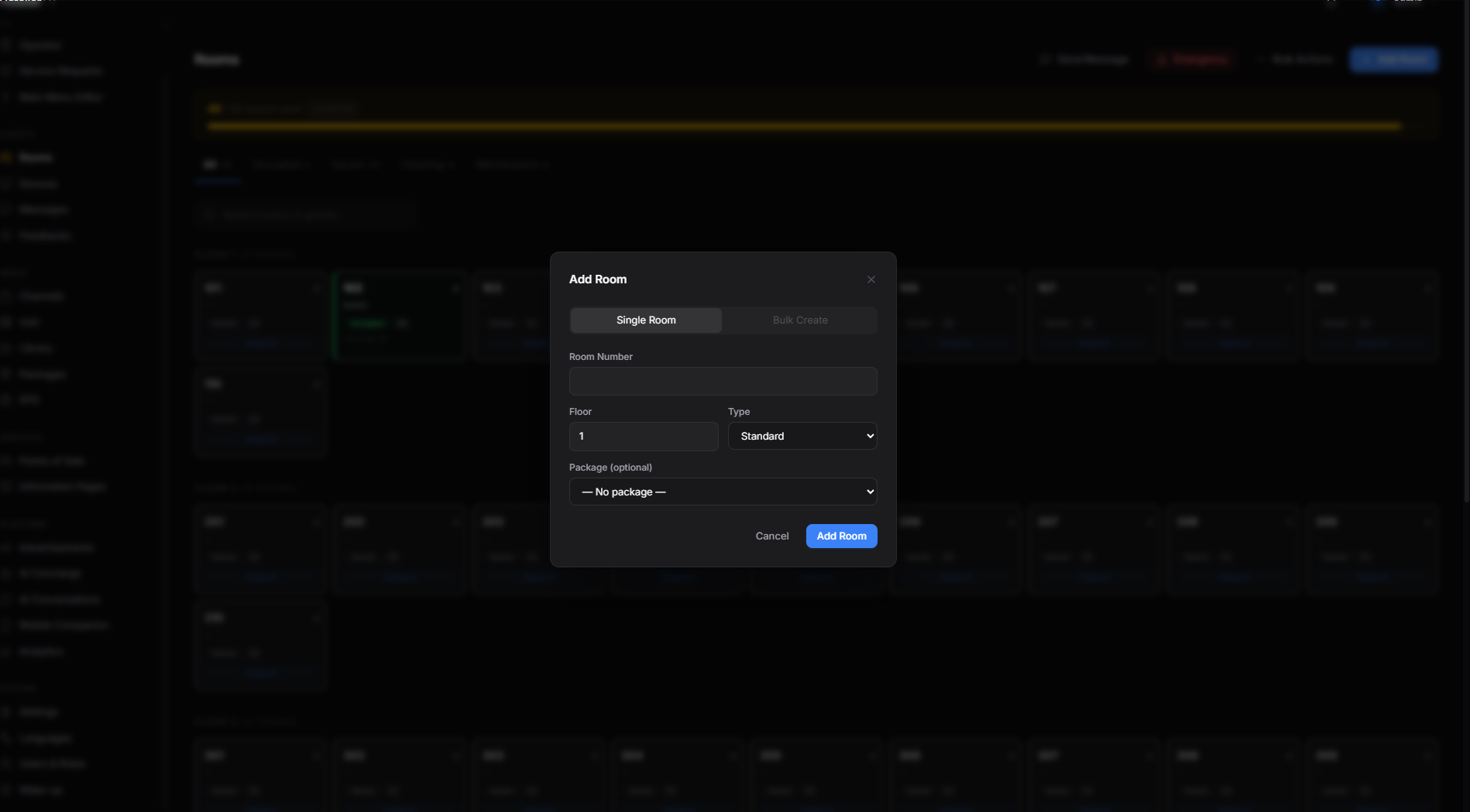
Der Dialog öffnet sich mit zwei Registerkarten im oberen Bereich: Single Room und Bulk Create. Klicken Sie auf Bulk Create.
Schritt 2: Den Bereich eingeben
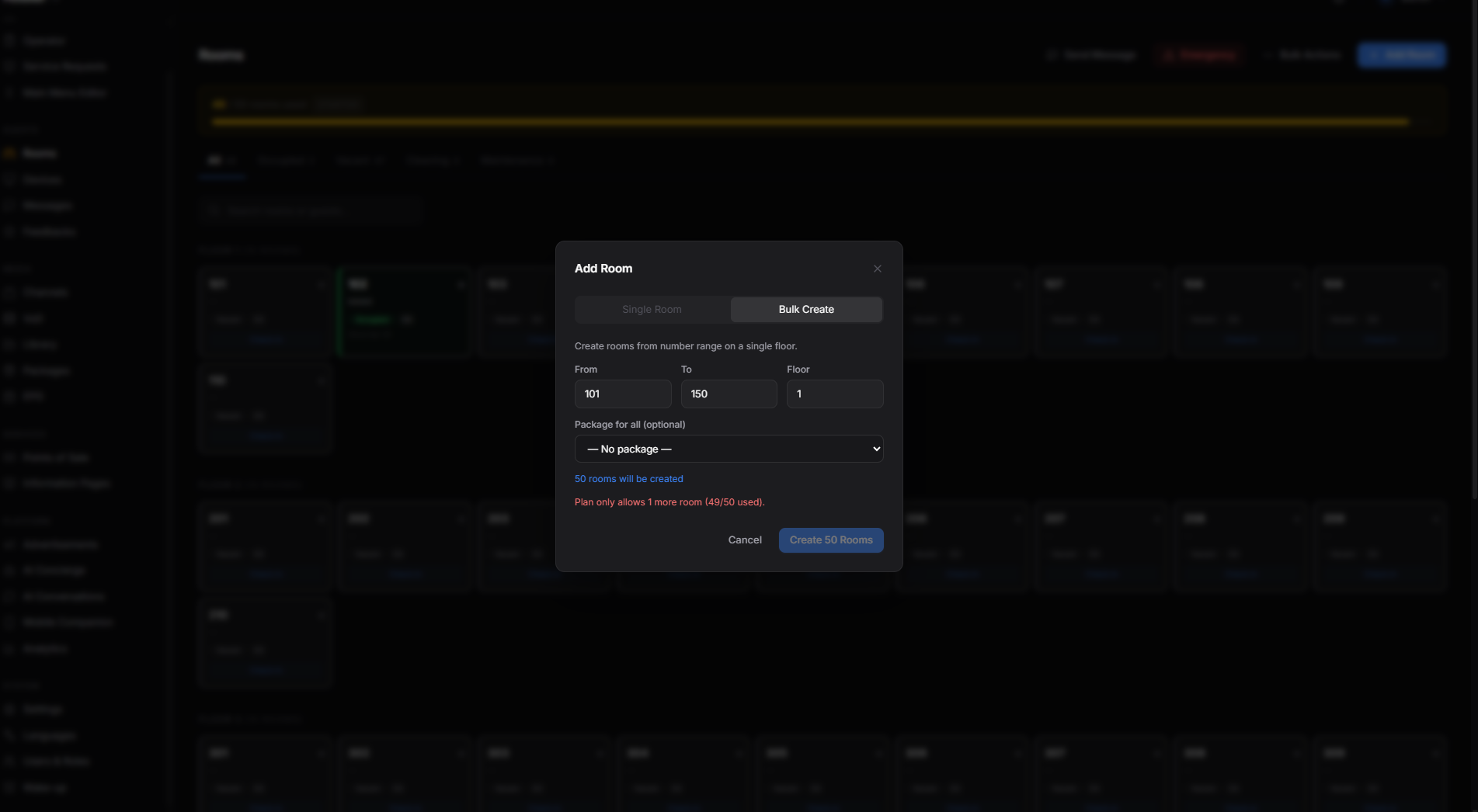
Drei Felder:
- From — die erste Zimmernummer. Beispiel:
101. - To — die letzte Zimmernummer. Beispiel:
150. - Floor — die Etage, auf der sich diese Zimmer befinden. Beispiel:
1.
Darunter sehen Sie eine kleine Live-Zählung: "50 rooms will be created". Nutzen Sie dies zur Überprüfung.
Sie können auch ein Package for all (optional) auswählen, das auf jedes neue Zimmer angewendet wird – nützlich, wenn Sie "Standard"-Zimmer in großen Mengen einrichten und alle dasselbe Senderpaket erhalten sollen.
Schritt 3: Erstellen klicken
Klicken Sie unten rechts auf die blaue Schaltfläche [Create 50 Rooms] (die Zahl ändert sich entsprechend Ihrem Bereich).
Der Dialog wird geschlossen und Ihre neuen Zimmer erscheinen in der Liste, alle auf der von Ihnen gewählten Etage und alle als Vacant markiert.
Mehrere Etagen einrichten
Wiederholen Sie die Schritte 1–3 für jede Etage. Ändern Sie jedes Mal Floor und den From/To-Bereich:
- Etage 1: 101 → 150
- Etage 2: 201 → 250
- Etage 3: 301 → 350
Tipp: Wenn Ihr Hotel auf jeder Etage die gleiche Anzahl an Zimmern hat, können Sie dies etagenweise in insgesamt etwa 10 Minuten erledigen.
Was tun, wenn es nicht funktioniert?
"Plan only allows X more rooms": Sie versuchen, mehr Zimmer hinzuzufügen, als Ihr Tarif zulässt. Das Formular blockiert den Vorgang. Wählen Sie entweder einen kleineren Bereich oder kontaktieren Sie den COTT-Support für ein Upgrade.
"Invalid range": Entweder ist To kleiner als From, oder Sie haben versucht, mehr als 500 Zimmer auf einmal zu erstellen. Teilen Sie den Vorgang in zwei Durchgänge auf.
Einige Zimmer wurden nicht erstellt (Anzahl stimmt nicht): Höchstwahrscheinlich existierten einige dieser Nummern bereits (Duplikate werden übersprungen). Überprüfen Sie die Zimmerliste, um zu sehen, welche erfolgreich hinzugefügt wurden.
Seite lädt nach der Erstellung nicht: Aktualisieren Sie die Seite (Strg+R / Cmd+R), um die neuen Zimmer zu sehen.