Dashboard-Rundgang
Ein geführter Rundgang durch den Startbildschirm der HotelierTV-Administration.
Dashboard-Rundgang
Was Sie lernen werden: Was jede Karte und Zahl auf dem Dashboard bedeutet, damit Sie auf einen Blick wissen, wie der Status Ihres Hotel-TV-Systems ist.
Benötigte Zeit: 3 Minuten Lesezeit.
Bevor Sie beginnen
Sie benötigen:
- Sie müssen im Admin-Panel angemeldet sein. Siehe Erste Anmeldung.
Was Sie nach der Anmeldung sehen
Das Erste, was das Admin-Panel anzeigt, ist das Dashboard. Stellen Sie sich dieses als die Rezeption Ihres Hotel-TV-Systems vor – ein schneller Überblick darüber, was gerade passiert.
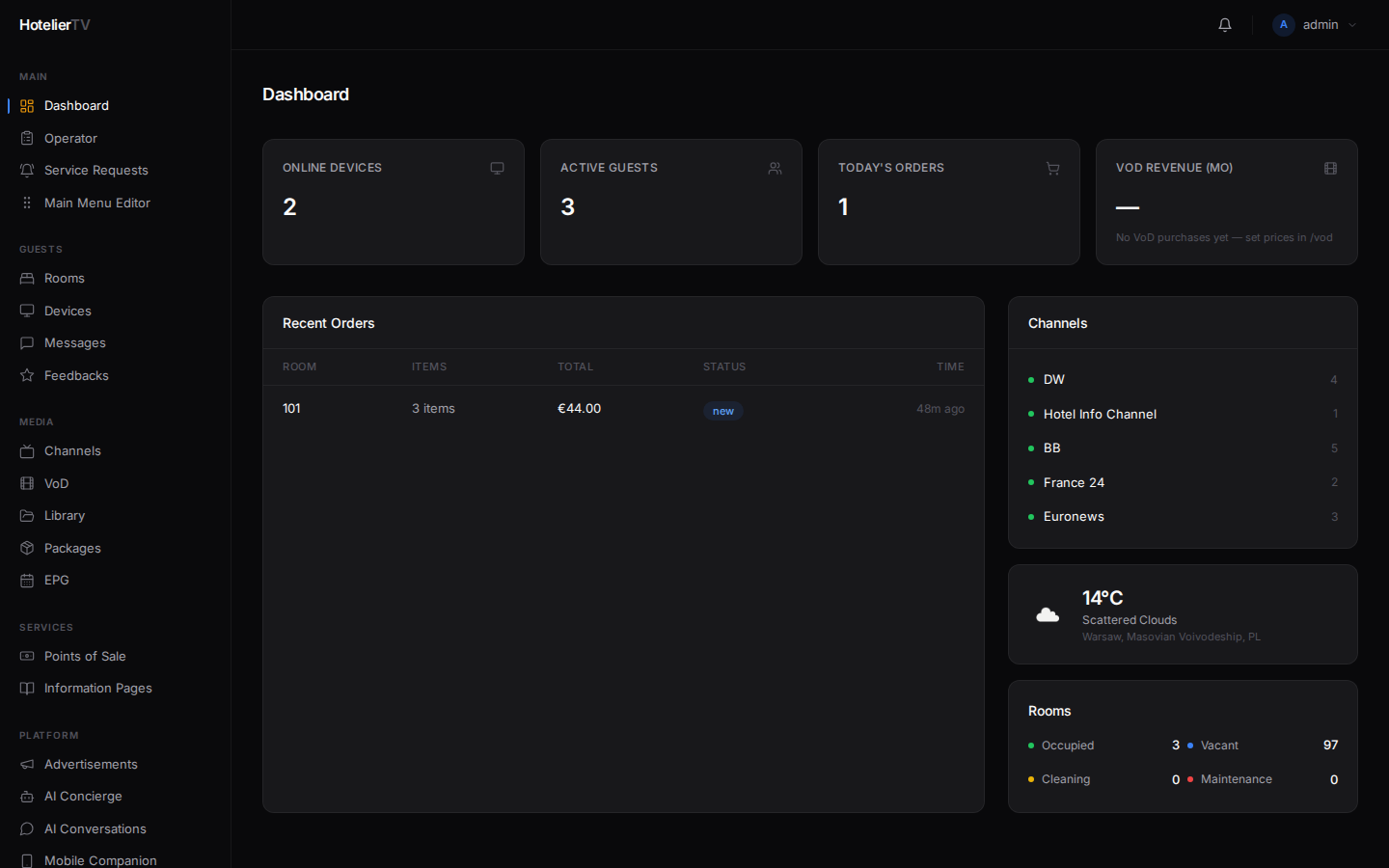
Die vier Karten im oberen Bereich
Im oberen Bereich des Dashboards sehen Sie vier Karten:
- Online Devices — wie viele Fernseher derzeit eingeschaltet und verbunden sind. Wenn diese Zahl viel niedriger ist als Ihre Zimmeranzahl, sind möglicherweise einige Fernseher ausgeschaltet oder vom Stromnetz getrennt.
- Active Guests — wie viele Zimmer derzeit belegt sind (ein Gast ist eingecheckt).
- Today's Orders — wie viele Zimmerservice- oder Restaurantbestellungen Gäste heute über den Fernseher aufgegeben haben.
- VoD Revenue (mo) — die in diesem Monat mit kostenpflichtigen Filmen erzielten Einnahmen, wobei ein kleiner grüner oder roter Pfeil die Veränderung zum Vormonat anzeigt.
Wenn eine Karte — oder 0 anzeigt, sehen Sie darunter einen Hinweis, der Ihnen mitteilt, was fehlt (zum Beispiel "No online devices yet — register a TV from /rooms").
Die linke Seitenleiste
Auf der linken Seite des Bildschirms befindet sich Ihr Navigationsmenü. Es ist in folgende Bereiche unterteilt:
- MAIN — Dashboard, Operator (eine fokussierte Ansicht für das Empfangspersonal), Service Requests (Serviceanfragen), Main Menu Editor.
- GUESTS — Rooms (Zimmer), Devices, Messages, Feedbacks.
- MEDIA — Channels, VoD (Filme), Library (Ihre Datei-Uploads), Packages, EPG (TV-Programm).
- SERVICES — Points of Sale (Restaurants, Zimmerservice, Spa, Geschäfte), Information Pages.
- PLATFORM — Advertisements, AI Concierge, AI Conversations, Mobile Companion, Analytics.
- SYSTEM — Settings, Languages, Users & Roles, Wake-up.
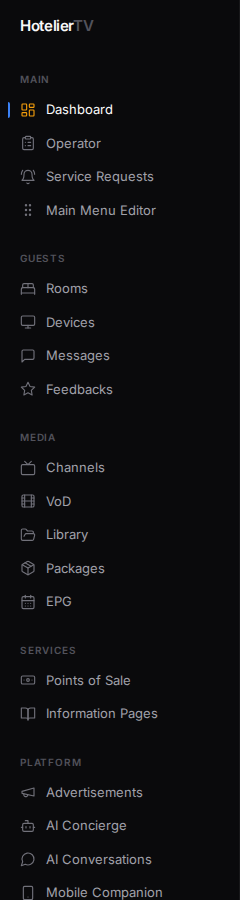
Klicken Sie auf ein beliebiges Element, um zu diesem Bereich zu springen. Die aktuelle Seite wird mit einem kleinen gelben Balken auf der linken Seite hervorgehoben.
Die rechte Spalte
Rechts neben den letzten Bestellungen sehen Sie:
- Channels — Ihre 5 beliebtesten TV-Sender, versehen mit einem grünen Punkt, wenn sie aktiv sind.
- Weather — das aktuelle Wetter für den Standort Ihres Hotels (sofern Sie den Wetteranbieter unter Settings eingerichtet haben).
- Rooms — eine schnelle Zählung der Zimmer mit dem Status Occupied / Vacant / Cleaning / Maintenance.
Sicherheitswarnungen
Wenn bei einem Fernseher etwas Verdächtiges auftritt (zum Beispiel, wenn sich die Identität eines Geräts unerwartet ändert), sehen Sie ein rotes Banner oben auf dem Dashboard. Klicken Sie auf View Devices, um dies zu untersuchen.
Was tun, wenn es nicht funktioniert?
Das Dashboard ist leer oder alle Zahlen sind null: Das ist bei der ersten Anmeldung normal – Sie haben noch keine Zimmer, Fernseher oder Inhalte hinzugefügt. Gehen Sie zu Ersteinrichtung.
Die Wetterkarte zeigt "Weather not configured" an: Dies ist optional. Um es einzurichten, klicken Sie auf Configure in Settings, wechseln Sie zum Tab Weather und folgen Sie den dortigen Anweisungen.
Eine Karte fehlt oder die Seite wird fehlerhaft angezeigt: Laden Sie die Seite neu (Strg+R oder Cmd+R). Wenn der Fehler weiterhin besteht, melden Sie sich ab und wieder an.