Ersteinrichtung
Eine Checkliste, um HotelierTV zum ersten Mal in Betrieb zu nehmen.
Ersteinrichtung
Was Sie lernen werden: Die empfohlene Reihenfolge für die Ersteinrichtung eines neuen Hotels.
Benötigte Zeit: 30–60 Minuten für ein kleines Hotel, entsprechend länger für größere.
Bevor Sie beginnen
Sie benötigen:
- Einen Login für das Admin-Panel. Siehe Erste Anmeldung.
- Die Basisdaten Ihres Hotels: Name, Adresse, Kontakt-E-Mail, Telefonnummer.
- Eine Logo-Datei (PNG mit transparentem Hintergrund funktioniert am besten).
- Ihre Zimmerliste (Nummern + jeweilige Etage).
- Den Namen Ihres Wi-Fi-Netzwerks (SSID) und das Passwort.
Die empfohlene Reihenfolge
Führen Sie die Schritte in dieser Reihenfolge aus. Jeder Schritt baut auf dem vorherigen auf; ein Überspringen kann daher zu Verwirrung führen.
1. Hotelidentität festlegen
Gehen Sie in der Seitenleiste zu Settings → Identity. Füllen Sie Folgendes aus:
- Hotel name — wird auf den TV-Willkommensbildschirmen, in der Mobile Companion und in E-Mails angezeigt.
- Welcome text — der freundliche Untertitel (z. B. "Willkommen zu einem unvergesslichen Aufenthalt.").
- Hotel logo — laden Sie eine PNG-, SVG- oder WebP-Datei mit bis zu 2 MB hoch.
- Address, contact email, phone, WhatsApp number.
- Timezone, currency, default language.
Klicken Sie oben rechts auf [Save].
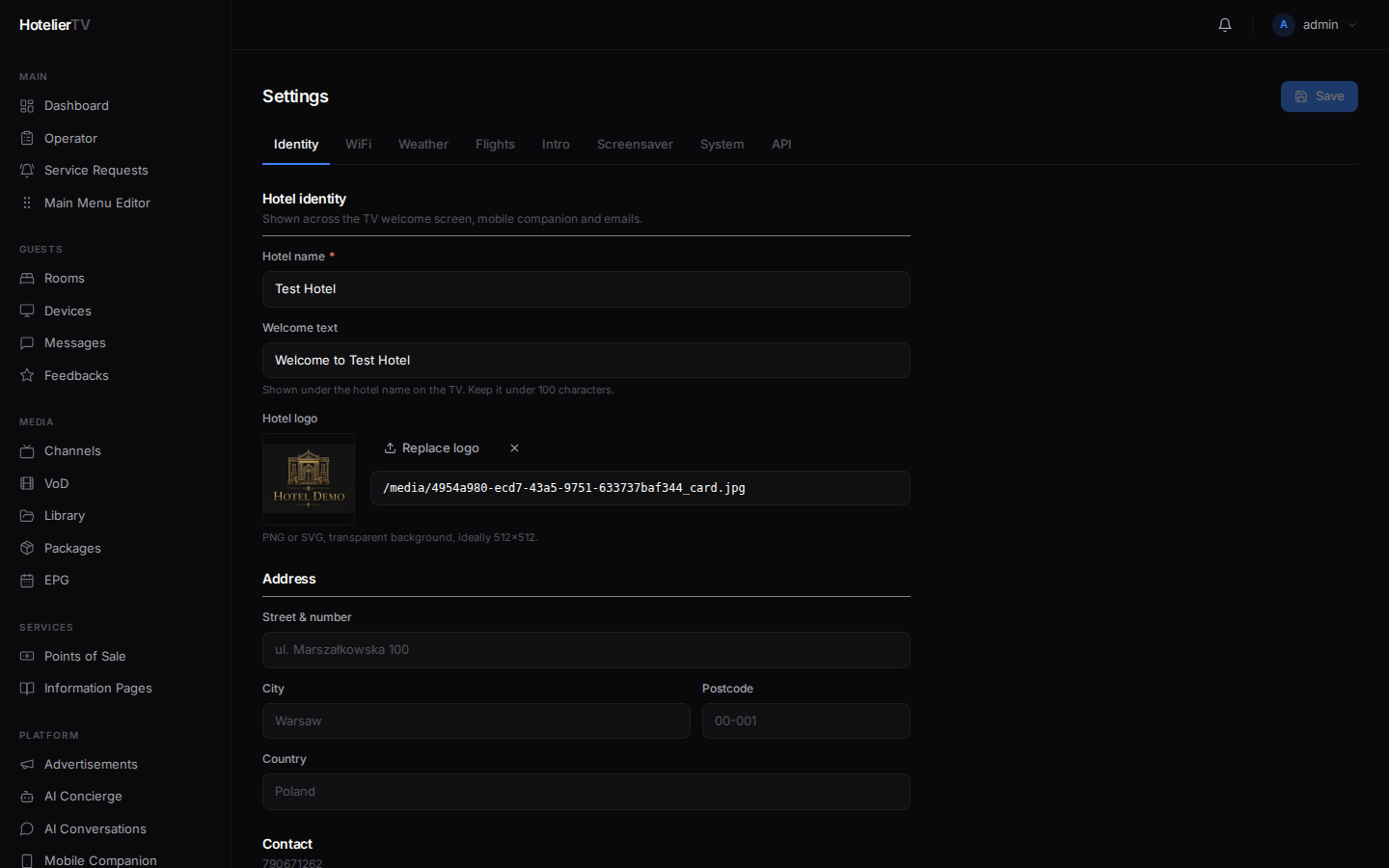
Warum zuerst? Ihr Hotelname und Ihr Logo werden überall sonst angezeigt. Wenn Sie diese jetzt korrekt einrichten, sieht alles Weitere während der Einrichtung direkt richtig aus.
Siehe: Hotel-Branding
2. Zimmer hinzufügen
Gehen Sie in der Seitenleiste zu Rooms.
Wenn Sie viele Zimmer haben, nutzen Sie Add Room → Bulk Create, um eine ganze Etage auf einmal hinzuzufügen. Andernfalls fügen Sie diese einzeln über den Button [Add Room] hinzu.
Siehe: Ihr erstes Zimmer hinzufügen und Mehrere Zimmer gleichzeitig hinzufügen
3. Wi-Fi konfigurieren
Gehen Sie zu Settings → WiFi. Geben Sie Ihre SSID (Netzwerkname) und Ihr password ein. Wählen Sie den Sicherheitstyp (WPA2 ist am gebräuchlichsten).
Das sehen Gäste, wenn sie auf dem TV auf die Kachel WiFi tippen – es beinhaltet einen QR-Code, den sie mit ihrem Smartphone scannen können, um sich automatisch zu verbinden.
Siehe: Wi-Fi-Informationen
4. Hauptmenü anpassen
Gehen Sie in der Seitenleiste zu Main Menu Editor. Dies ist der Startbildschirm, den Gäste sehen, wenn sie den TV einschalten – Sender, Restaurant, Spa, Infos usw.
Das System bietet Ihnen eine sinnvolle Standardeinstellung. Blenden Sie Kacheln aus, die Sie nicht benötigen, benennen Sie unpassende um und ändern Sie Symbole oder Hintergrundfarben, damit sie zu Ihrer Marke passen.
Siehe: Hauptmenü anpassen
5. Restaurants, Spa und Infoseiten hinzufügen
Gehen Sie zu Points of Sale, um Restaurants, Zimmerservice, Spa und Geschäfte hinzuzufügen. Gehen Sie zu Information Pages für Touren, Sehenswürdigkeiten und Hoteleinrichtungen.
Siehe: Ein Restaurant hinzufügen, Spa & Wellness hinzufügen, Eine Infoseite hinzufügen
6. TVs mit Zimmern koppeln
Nachdem Ihr Menü erstellt ist, können Sie die TVs koppeln. Gehen Sie zu Rooms, klicken Sie auf ein Zimmer und dann auf + Register, um eine 6-stellige PIN zu generieren. Geben Sie diese PIN auf dem TV ein.
Siehe: Einen TV mit einem Zimmer koppeln
7. (Optional) AI Concierge aktivieren
Wenn Sie möchten, dass Gäste mit einer KI chatten können, die über Ihr Hotel Bescheid weiß, gehen Sie zu AI Concierge → Settings, aktivieren Sie die Funktion, fügen Sie einen API-Schlüssel von OpenAI oder Anthropic ein und fügen Sie anschließend einige Wissensdokumente hinzu.
Siehe: AI Concierge einrichten
Bereiche für die tägliche Nutzung (später überfliegen)
Diese Bereiche werden Sie im Alltag nutzen, nicht während der Einrichtung:
- Service Requests — Serviceanfragen von Gästen, wie z. B. zusätzliche Handtücher.
- Wake-up — Geplante Weckrufe.
- Messages — Nachrichten an alle oder an einzelne Zimmer.
- Feedbacks — Rückmeldungen der Gäste.
- Operator — ein fokussiertes Dashboard für die Rezeption.
Was ist, wenn ich etwas vergessen habe?
Das ist kein Problem. Jeder der oben genannten Schritte kann wiederholt, bearbeitet oder rückgängig gemacht werden. Es gibt keine „dauerhafte Festlegung“ – Sie können jederzeit zurückgehen und Änderungen vornehmen.