Hotel-Branding
Legen Sie den Hotelnamen, das Logo, die Adresse und weitere Identitätsmerkmale fest, die im gesamten Hotel-TV-System angezeigt werden.
Hotel-Branding
Was Sie lernen werden: Wie Sie den Hotelnamen, das Logo, die Kontaktinformationen und die Lokalisierung (Zeitzone, Währung, Standardsprache) einrichten, die auf den Gäste-TVs, in der Mobile Companion App und in E-Mails angezeigt werden.
Benötigte Zeit: 5 Minuten.
Bevor Sie beginnen
Sie benötigen:
- Login-Zugang.
- Eine Logo-Datei – ein PNG mit transparentem Hintergrund funktioniert am besten, idealerweise 512×512 Pixel, unter 2 MB.
- Die Adresse, E-Mail, Telefonnummer und (optional) WhatsApp-Nummer Ihres Hotels.
Schritt 1: Öffnen Sie Settings → Identity
Klicken Sie in der linken Seitenleiste unter SYSTEM auf Settings.
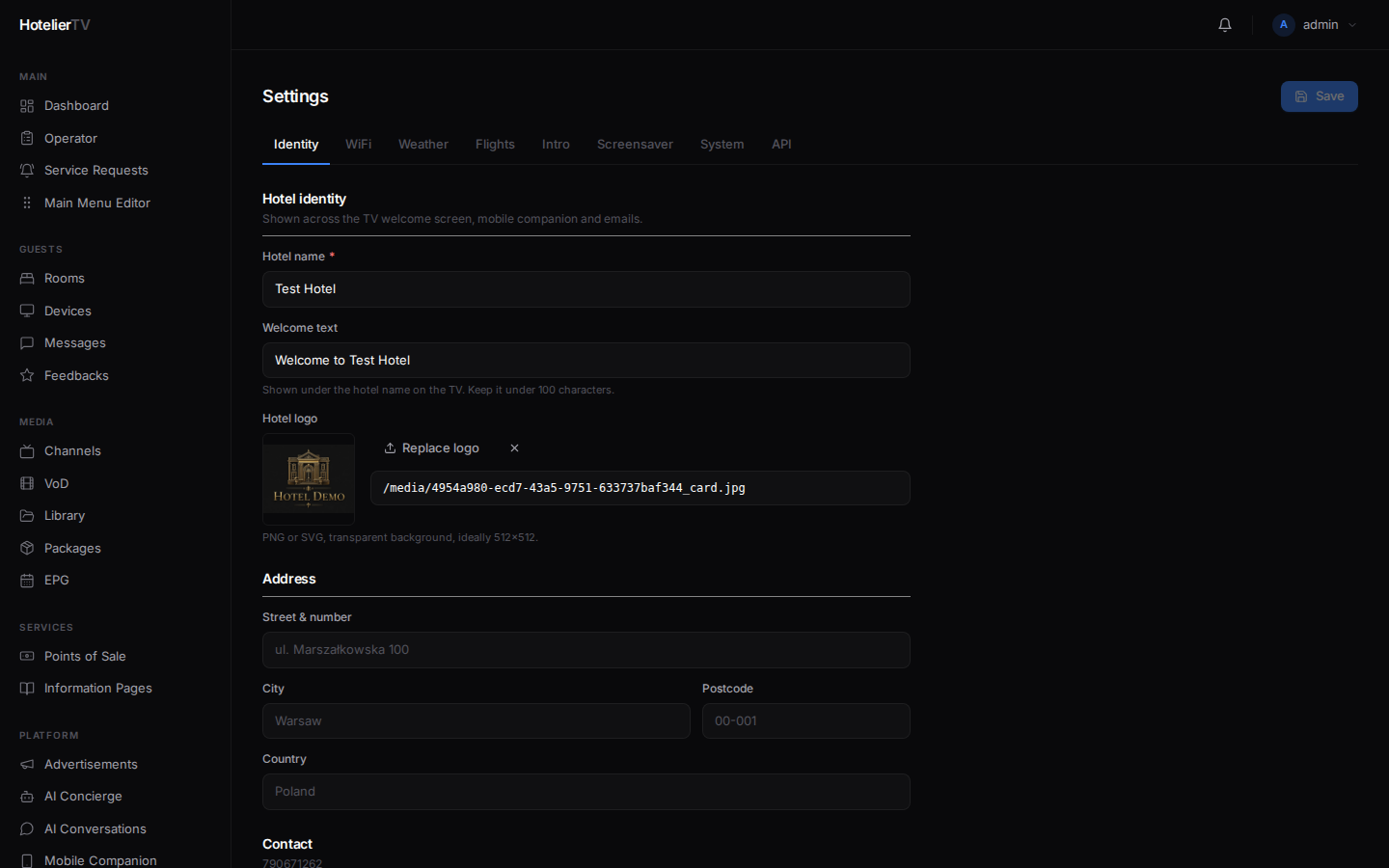
Die Seite Settings hat oben folgende Reiter: Identity, WiFi, Weather, Flights, Intro, Screensaver, System, API.
Klicken Sie auf den Reiter Identity.
Schritt 2: Hotel identity
Füllen Sie unter Hotel identity Folgendes aus:
- Hotel name (erforderlich) – "Grand Palace Hotel". Wird auf dem TV-Willkommensbildschirm, im Mobile Companion und in E-Mails angezeigt.
- Welcome text – ein freundlicher Untertitel (z. B. "Willkommen zu einem unvergesslichen Aufenthalt."). Bis zu 120 Zeichen.
- Hotel logo – klicken Sie auf [Upload logo] und wählen Sie eine Datei aus. Alternativ können Sie eine URL in das Feld darunter einfügen.
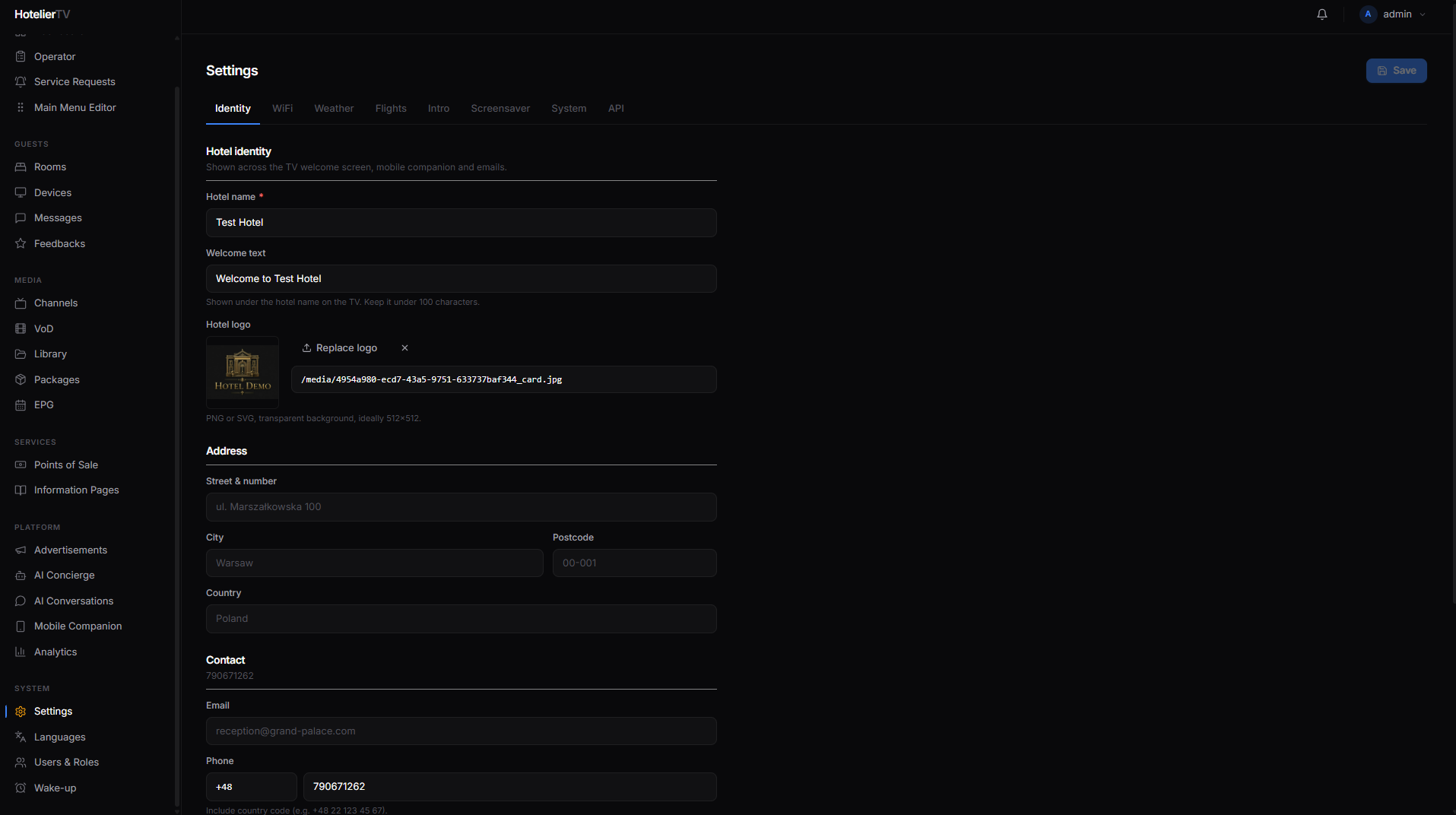
Wichtig: Das Logo an dieser Stelle ist die zentrale Datenquelle – es wird vom TV, vom Mobile Companion und in E-Mails verwendet. Versuchen Sie nicht, es separat für den Companion festzulegen; dies ist der richtige Ort dafür.
Schritt 3: Address
Füllen Sie Street & number, City, Postcode und Country aus. Diese Angaben werden für Rechnungen und Bestätigungs-E-Mails verwendet.
Schritt 4: Contact
- Email – E-Mail-Adresse der Rezeption oder des Empfangs.
- Phone – ein Feld für die Ländervorwahl plus die lokale Rufnummer. Wird von der Kachel "Call Reception" auf dem TV verwendet.
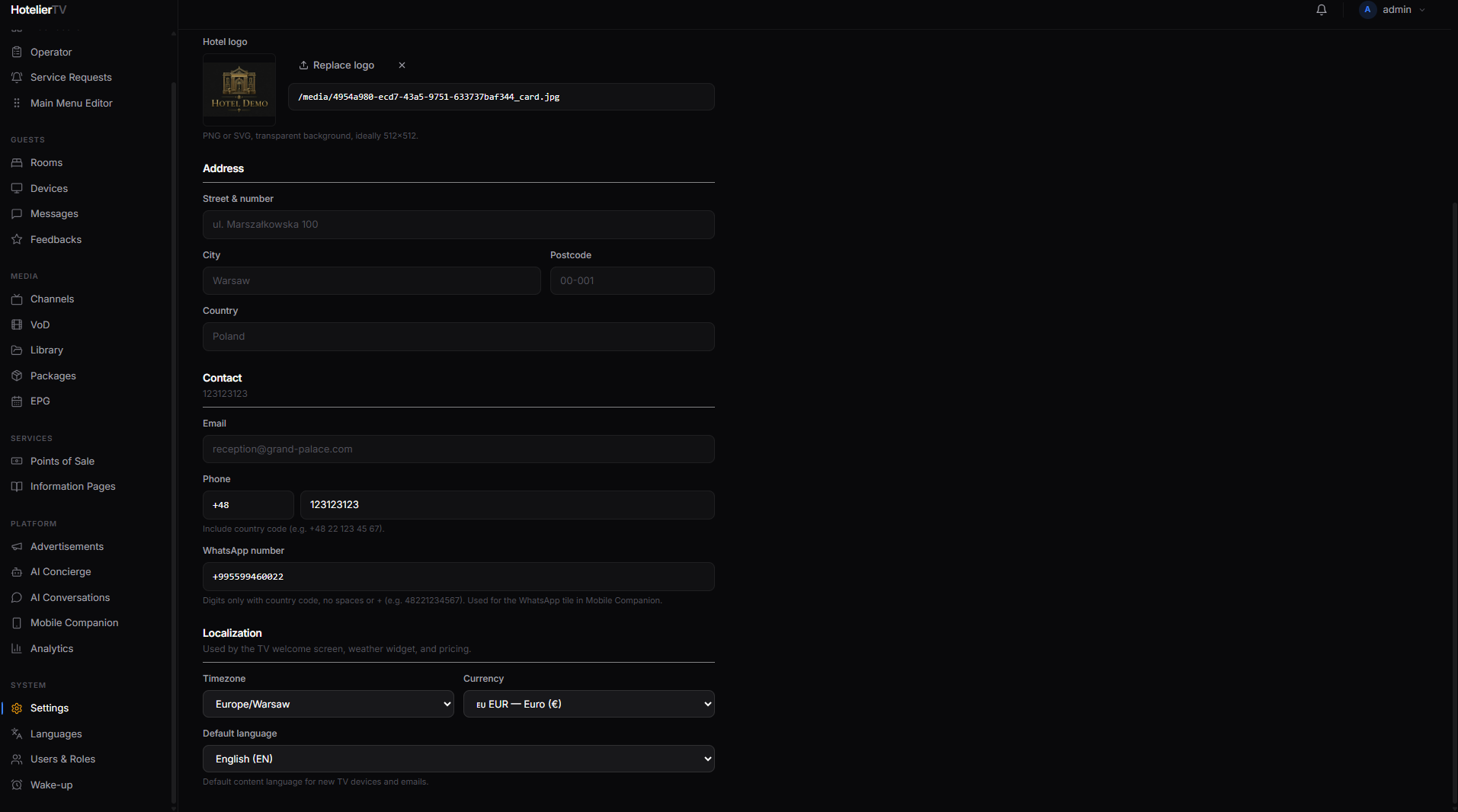
- WhatsApp number – nur Ziffern mit Ländervorwahl, keine Leerzeichen oder
+. Beispiel:48221234567. Wird von der WhatsApp-Kachel im Mobile Companion verwendet.
Schritt 5: Localization
- Timezone – wählen Sie aus der Liste. Wird vom Uhren-Widget und für E-Mail-Zeitstempel verwendet.
- Currency – wird überall dort verwendet, wo Preise angezeigt werden (Restaurants, VoD usw.).
- Default language – die Sprache, die für neue TV-Geräte und ausgehende E-Mails verwendet wird. Gäste können die Sprache ihres TVs nach dem Check-in individuell ändern.
Schritt 6: Speichern
Scrollen Sie nach oben und klicken Sie auf den Button [Save] oben rechts auf der Seite. Der Button zeigt nach dem Speichern für einen Moment grün "Saved" an.
Was tun, wenn es nicht funktioniert?
Der Logo-Upload schlägt fehl:
- Die Datei muss kleiner als 2 MB sein.
- Unterstützte Formate: PNG, JPEG, WebP, SVG.
- Versuchen Sie es mit einer kleineren oder anderen Datei.
Das Logo sieht auf dem TV falsch aus:
- Verwenden Sie ein transparentes PNG, damit es auf jedem Hintergrund funktioniert.
- Ein quadratisches Seitenverhältnis (z. B. 512×512) ist am flexibelsten.
Der [Save]-Button bleibt ausgegraut: Sie haben noch keine Änderungen vorgenommen. Bearbeiten Sie ein Feld, und der Button wird aktiviert.
Der TV zeigt nach dem Speichern immer noch den alten Namen/das alte Logo an: TVs speichern Inhalte im Cache. Warten Sie eine Minute oder gehen Sie zu Devices und verwenden Sie Cache reload bei einem bestimmten TV.