Ein Restaurant hinzufügen
Richten Sie ein Restaurant oder ein Zimmerservice-Menü ein, aus dem Gäste über den Fernseher bestellen können.
Ein Restaurant hinzufügen
Was Sie lernen werden: Wie Sie ein Restaurant (oder den Zimmerservice) hinzufügen, damit Gäste die Speisekarte durchsuchen und Bestellungen über den Fernseher aufgeben können.
Benötigte Zeit: 15–30 Minuten für das erste (die meiste Zeit wird für die Eingabe der Menüpunkte benötigt).
Bevor Sie beginnen
Sie benötigen:
- Anmeldedaten. Siehe Erste Anmeldung.
- Den Namen des Restaurants, die Öffnungszeiten und eine Beschreibung.
- Optional: ein Hauptfoto (Hero-Bild) des Restaurants und Fotos für die Menüpunkte.
- Ihre Speisekarte — Kategorien (Vorspeisen, Hauptgerichte, Getränke…) und Artikel (mit Preisen).
Schritt 1: Points of Sale öffnen
Klicken Sie in der linken Seitenleiste unter SERVICES auf Points of Sale.
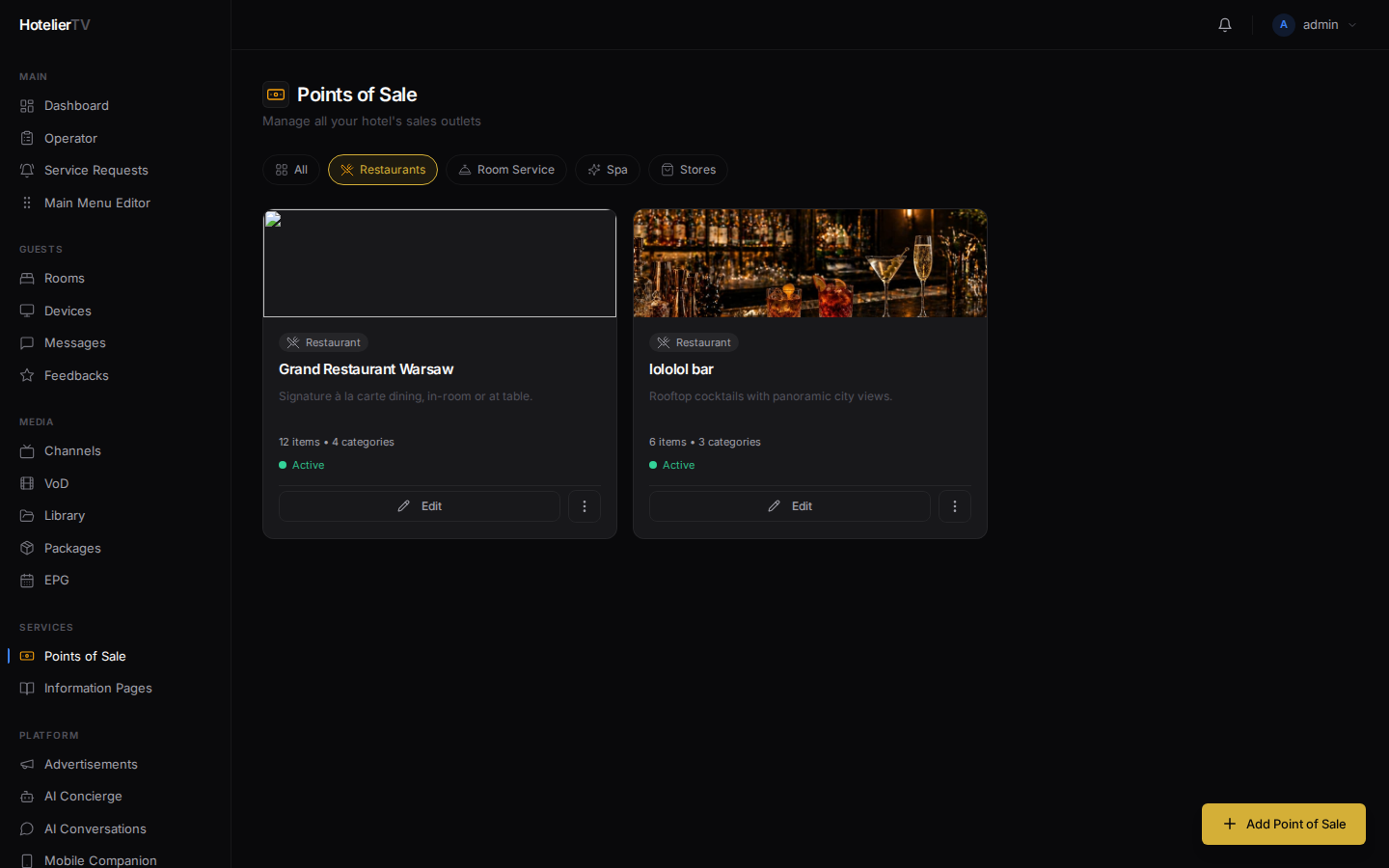
Sie sehen eine Liste all Ihrer Verkaufsstellen. Mit den Filter-Chips oben können Sie die Ansicht auf Restaurants, Room Service, Spa oder Stores eingrenzen.
Schritt 2: Auf Add Point of Sale klicken
Klicken Sie auf die Schaltfläche [+ Add Point of Sale] (schwebende Schaltfläche unten rechts oder oben auf der Seite).
Sie werden zu einem zweistufigen Formular weitergeleitet:
- Choose a type — wählen Sie Restaurant (oder Room Service für Zimmerservice-Lieferungen).
- Add basic details.
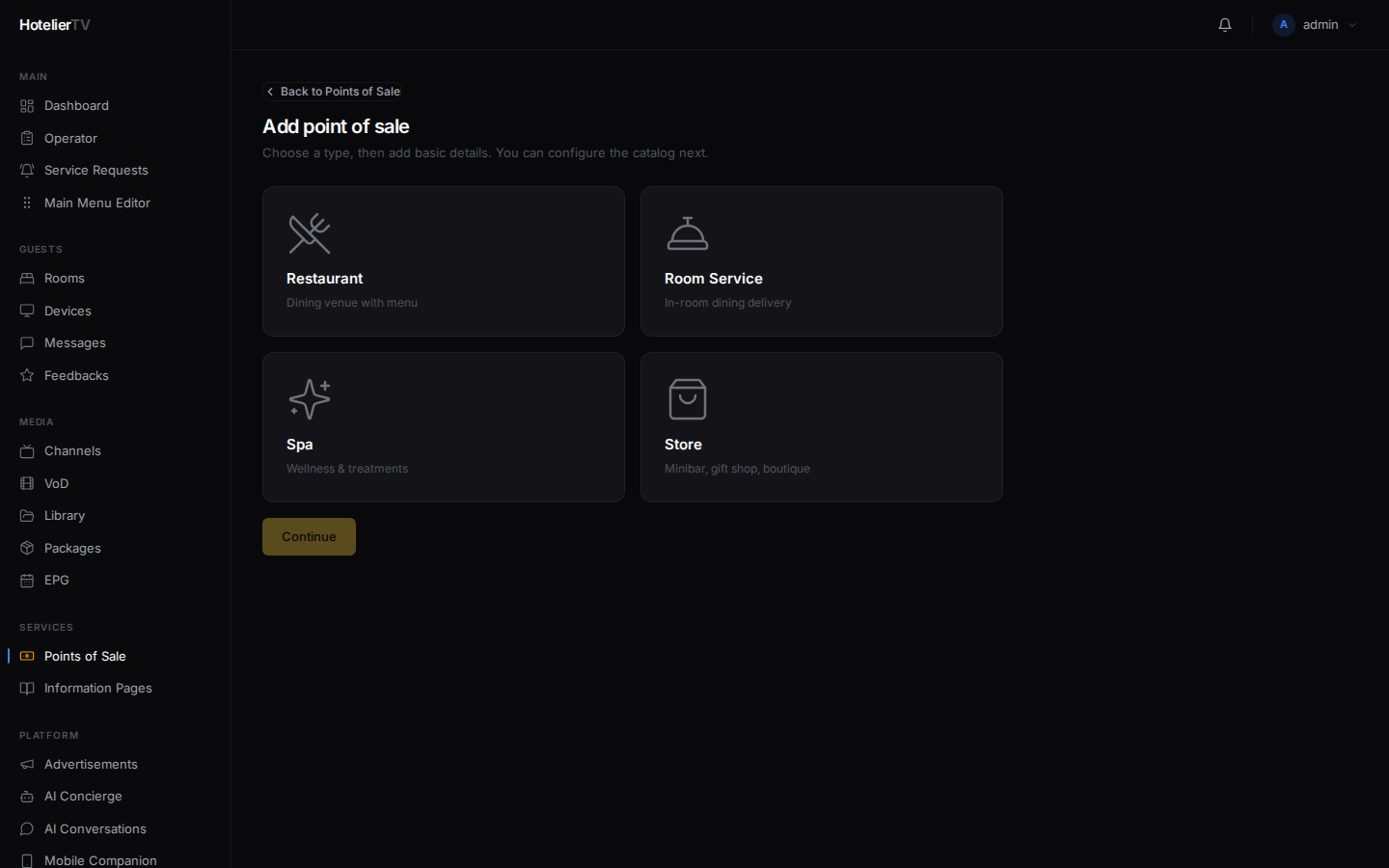
Klicken Sie auf [Continue].
Schritt 3: Grundlegende Details ausfüllen
Sie sehen ein Formular mit folgenden Feldern:
- Name (erforderlich) — z. B. "Le Jardin".
- Description — ein kurzer Beschreibungstext, der den Gästen angezeigt wird.
- Image URL — eine Upload-Schaltfläche oder das Einfügen einer URL. Ein ansprechendes Hauptfoto ist hier hilfreich.
- Active — ein Schalter. Inaktive Verkaufsstellen werden vor den Gästen verborgen.
- Operating hours — Textfelder pro Tag (z. B. "7:00–10:00, 19:00–23:00"). Lassen Sie das Feld leer für „durchgehend geöffnet“.
- Layout — wie der Katalog den Gästen angezeigt wird (Raster, Liste usw.). Die Standardeinstellung ist in der Regel passend.
- Minimum order — für den Zimmerservice der Mindestbestellwert in der Währung Ihres Hotels.
- Delivery time — geschätzte Dauer in Minuten von der Bestellung bis zum Zimmer (nur beim Zimmerservice).
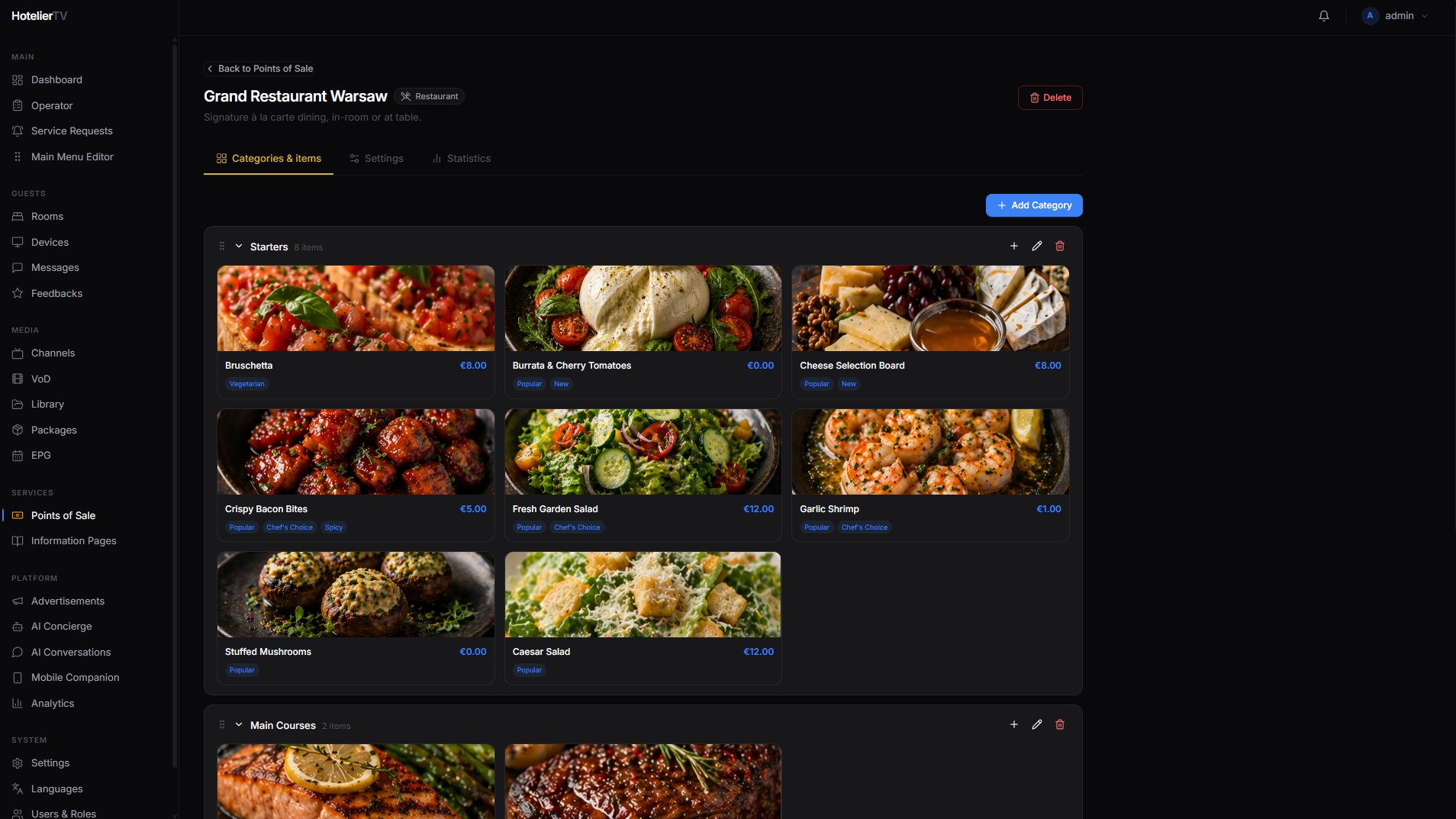
Klicken Sie auf [Create and continue to catalog].
Schritt 4: Kategorien und Menüpunkte hinzufügen
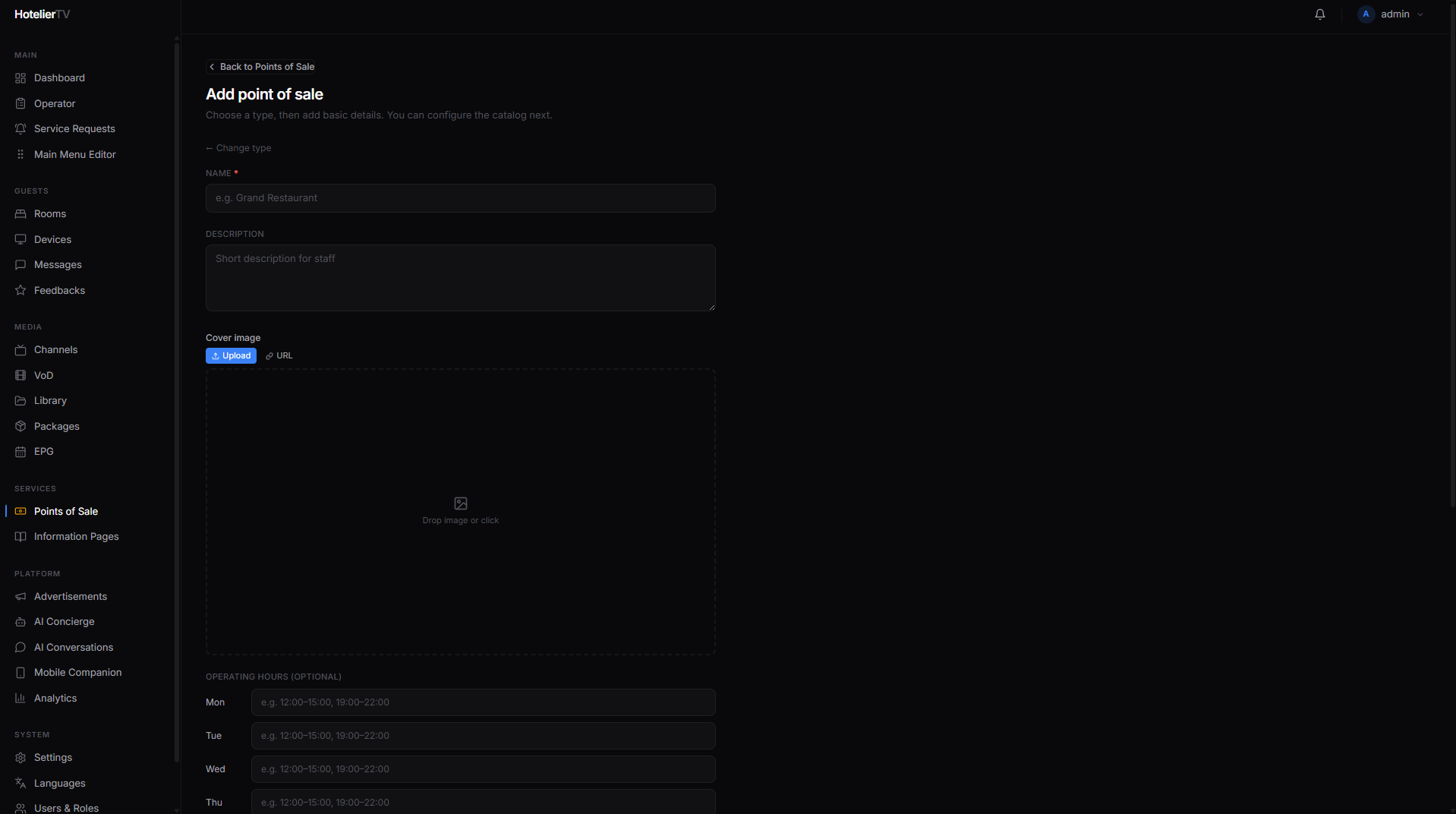
Nach der Erstellung gelangen Sie auf die Editor-Seite der Verkaufsstelle. Es gibt zwei Bereiche:
- Categories (links) — Vorspeisen, Hauptgerichte, Desserts, Getränke…
- Items (rechts) — die Gerichte innerhalb der ausgewählten Kategorie.
Um eine Kategorie hinzuzufügen, klicken Sie auf [+ Add category], geben Sie einen Namen ein und speichern Sie.
Um einen Artikel hinzuzufügen, klicken Sie auf [+ Add item]. Geben Sie Name, Beschreibung, Preis und optional ein Foto ein. Speichern Sie.
Tipp: Fügen Sie zuerst Kategorien und dann die Artikel hinzu. Sie können Artikel später per Drag-and-Drop zwischen den Kategorien verschieben, falls Sie es sich anders überlegen.
Schritt 5: Auf dem Fernseher sichtbar machen
Das Restaurant existiert nun, aber die Gäste können es noch nicht sehen. Sie benötigen eine Kachel im Hauptmenü, die darauf verlinkt.
- Gehen Sie zu Main Menu Editor.
- Klicken Sie auf [+ New item].
- Setzen Sie Type auf Service Area.
- Wählen Sie im Dropdown-Menü Target Ihr neues Restaurant aus.
- Legen Sie einen Titel, ein Symbol und einen Hintergrund fest. Speichern Sie.
Oder nutzen Sie den Schnellzugriff: Klicken Sie im Main Menu Editor auf [Add standard services], um automatisch ein Untermenü „Hotel Services“ zu erstellen, in dem alle Ihre Bereiche verlinkt sind.
Siehe: Das Hauptmenü anpassen
Was tun, wenn es nicht funktioniert?
„Failed to create“ beim Speichern der Verkaufsstelle: Der Name ist erforderlich. Stellen Sie sicher, dass das Feld ausgefüllt ist.
Artikel werden nicht auf dem Fernseher angezeigt: Zwei Dinge sollten Sie überprüfen:
- Der Schalter Active der Verkaufsstelle ist aktiviert.
- Das Hauptmenü enthält eine Kachel, die darauf verweist.
Preise werden in der falschen Währung angezeigt: Die Währung wird global unter Settings → Identity festgelegt. Ändern Sie sie dort und nicht pro Verkaufsstelle.
Bild-Upload schlägt fehl: Dateien müssen kleiner als 5 MB sein. Verwenden Sie JPG, PNG oder WebP.