WiFi-Informationen
Richten Sie die WiFi-Kachel auf dem Fernseher ein, damit Gäste ihr Smartphone mit einem Scan verbinden können.
WiFi-Informationen
Was Sie lernen: Wie Sie die WiFi-Daten Ihres Hotels eintragen, damit die WiFi-Kachel des Fernsehers den Netzwerknamen, das Passwort und einen QR-Code anzeigt, den Gäste scannen können, um sich automatisch zu verbinden.
Benötigte Zeit: 3 Minuten.
Bevor Sie beginnen
Sie benötigen:
- Login-Zugriff.
- Den Namen Ihres WiFi-Netzwerks (SSID).
- Das WiFi-Passwort.
- Den Sicherheitstyp (meistens WPA2; manchmal WPA3 oder WEP; selten Open).
Schritt 1: Settings → WiFi öffnen
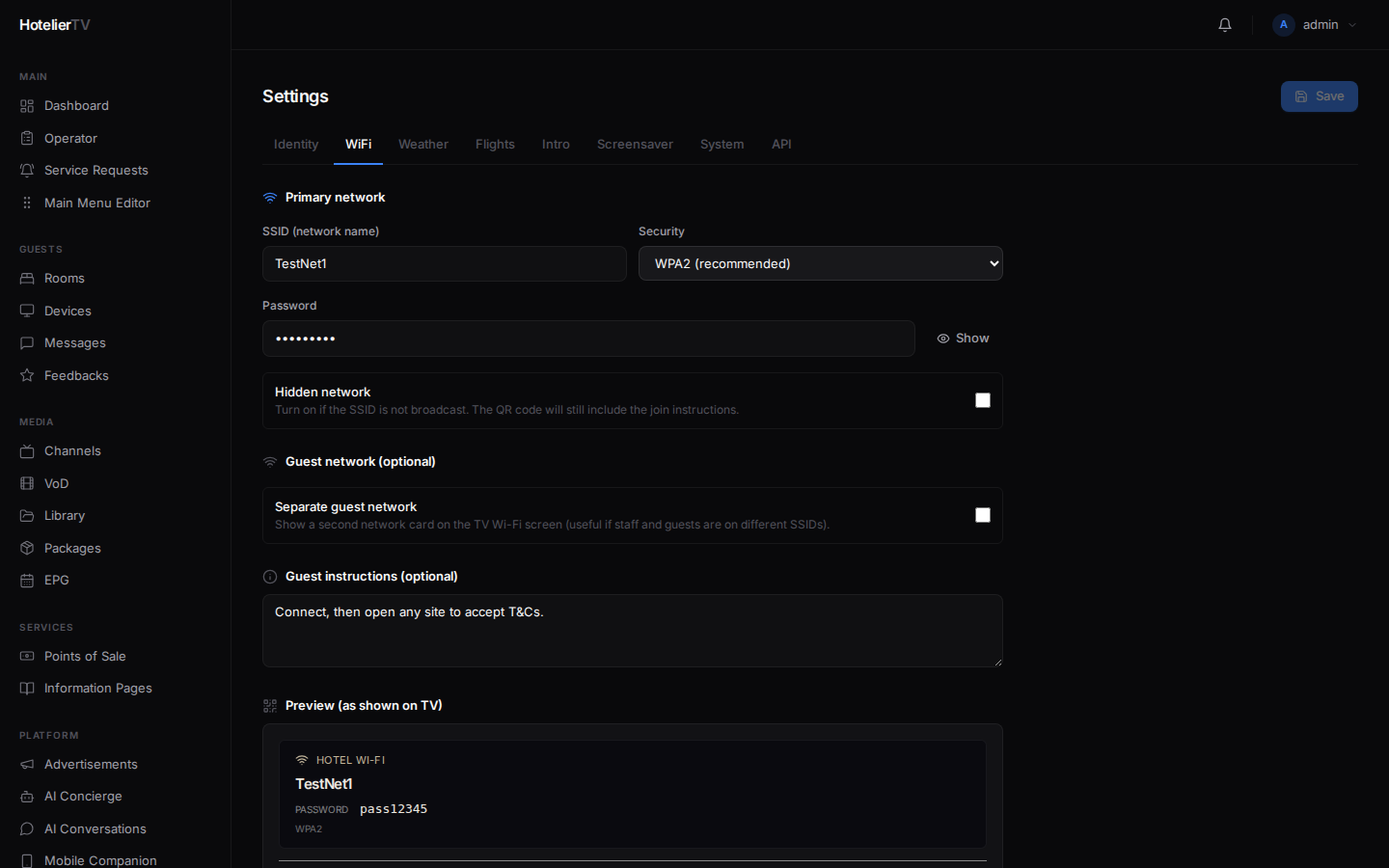
Klicken Sie in der linken Seitenleiste auf Settings und anschließend auf den Reiter WiFi.
Schritt 2: Das primäre Netzwerk eintragen
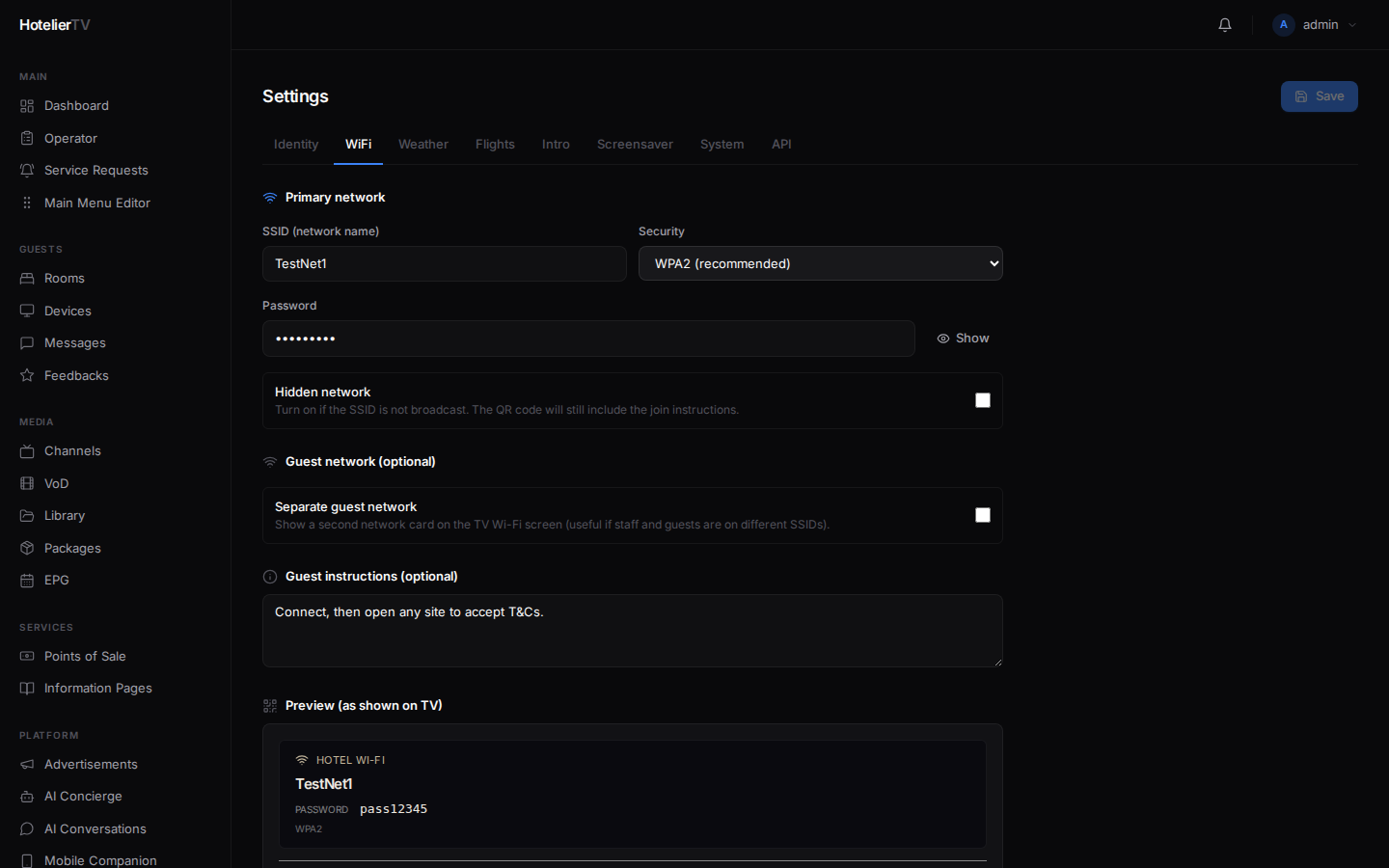
Unter Primary network:
- SSID (network name) — exakt so, wie er in der WiFi-Liste Ihres Smartphones erscheint. Die Groß- und Kleinschreibung ist wichtig.
- Security — wählen Sie aus dem Dropdown-Menü:
- WPA2 — am häufigsten; wählen Sie dies, wenn Sie unsicher sind.
- WPA3 — moderne Router.
- WEP — ältere Geräte; falls möglich vermeiden.
- Open — kein Passwort (in Hotels selten).
- Password — das WiFi-Passwort. Klicken Sie auf das Augen-Symbol, um es ein- oder auszublenden.
- Hidden network — aktivieren Sie diesen Schalter, wenn Ihre SSID nicht öffentlich ausgestrahlt wird. Der QR-Code funktioniert weiterhin.
Schritt 3 (optional): Ein separates Gästenetzwerk einrichten
Aktivieren Sie unter Guest network (optional) den Schalter Separate guest network, wenn Sie eine andere SSID für Gäste haben (z. B. Personal nutzt Hotel-Staff, Gäste nutzen Hotel-Guest).
Wenn aktiviert, geben Sie für das Gästenetzwerk SSID, Security und Password ein. Beide Netzwerke werden auf dem WiFi-Bildschirm des Fernsehers als zwei Karten angezeigt.
Wenn Sie ein einziges Netzwerk für alle haben, lassen Sie dies deaktiviert.
Schritt 4 (optional): Anweisungen für Gäste hinzufügen
Geben Sie unter Guest instructions (optional) eventuelle zusätzliche Schritte ein. Beispiel:
"Öffnen Sie nach dem Verbinden eine beliebige Website, um die Nutzungsbedingungen im Captive Portal zu akzeptieren."
Dieser Text erscheint auf dem WiFi-Bildschirm des Fernsehers unter dem QR-Code.
Schritt 5: Die Vorschau prüfen
Scrollen Sie nach unten zu Preview (as shown on TV). Hier sehen Sie, was die Gäste sehen werden — eine Karte mit den WiFi-Informationen Ihres Hotels sowie eine zweite Karte, falls Sie ein Gästenetzwerk eingerichtet haben.
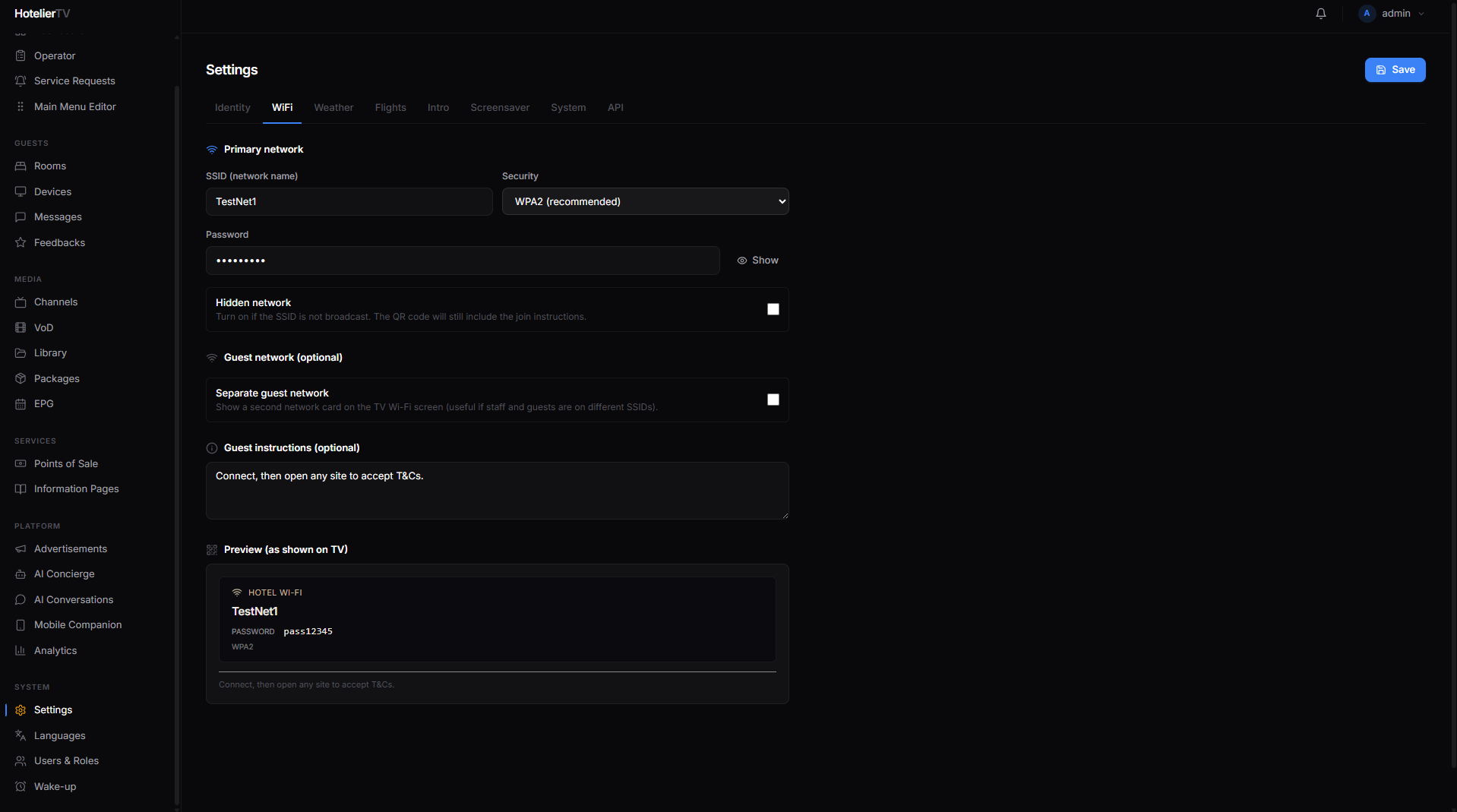
Wenn etwas nicht richtig aussieht, scrollen Sie wieder nach oben und bearbeiten Sie es. Die Vorschau wird in Echtzeit aktualisiert.
Schritt 6: Speichern
Scrollen Sie nach oben und klicken Sie oben rechts auf der Settings-Seite auf [Save]. Warten Sie auf die grüne Anzeige "Saved".
Schritt 7: Sicherstellen, dass die WiFi-Kachel im Hauptmenü ist
Das System verfügt über einen integrierten Kacheltyp namens WIFI. Suchen Sie im Main Menu Editor nach einer Kachel dieses Typs. Wenn Sie keine haben:
- Klicken Sie auf [+ New item].
- Setzen Sie Type = WiFi Info.
- Title: "WiFi". Wählen Sie ein WiFi-Symbol.
- Speichern.
Nun erscheint die Kachel auf dem Startbildschirm des Fernsehers. Wenn man darauf tippt, werden die Netzwerkinformationen und der QR-Code angezeigt.
Siehe: Hauptmenü anpassen
Was tun, wenn es nicht funktioniert?
QR-Code-Scan zeigt falsches Passwort:
- Überprüfen Sie noch einmal, dass das Passwort im SSID-Feld keine zusätzlichen Leerzeichen enthält.
- Stellen Sie sicher, dass der Sicherheitstyp mit dem Ihres Routers übereinstimmt.
QR-Code löst auf iPhone oder Android keine automatische Verbindung aus:
- WPA2 ist am zuverlässigsten. Bei WEP und "Open" funktioniert die automatische Verbindung manchmal nicht.
- Versteckte Netzwerke müssen auf einigen Geräten möglicherweise manuell hinzugefügt werden.
WiFi-Kachel fehlt auf dem Fernseher: Fügen Sie im Main Menu Editor eine Kachel mit dem Type = WiFi Info hinzu.