Wissensdatenbank verwalten
Bringen Sie dem AI Concierge Informationen über Ihr Hotel bei, indem Sie Dokumente hochladen oder Text einfügen.
Wissensdatenbank verwalten
Was Sie lernen werden: Wie Sie dem AI Concierge spezifisches Wissen über Ihr Hotel vermitteln – Öffnungszeiten, Speisekarte des Zimmerservices, lokale Sehenswürdigkeiten, Richtlinien –, damit er Gästen präzise antworten kann.
Benötigte Zeit: 30 Minuten für eine erste Wissensdatenbank.
Bevor Sie beginnen
Sie benötigen:
- Einen aktivierten AI Concierge. Siehe AI Concierge einrichten.
- Den Text, den die KI kennen soll – das kann Ihre bestehende Hotelinformationsbroschüre, ein FAQ-Dokument oder neu verfasste Notizen sein.
Wie es funktioniert: Wenn ein Gast eine Frage stellt, findet das System die relevantesten Textabschnitte aus Ihrer Wissensdatenbank und zeigt sie der KI als Kontext. So kann die KI Ihre genauen Öffnungszeiten zitieren, anstatt zu raten.
Schritt 1: Den Tab Knowledge base öffnen
Gehen Sie in der Seitenleiste zu AI Concierge und klicken Sie dann auf den Tab Knowledge base.
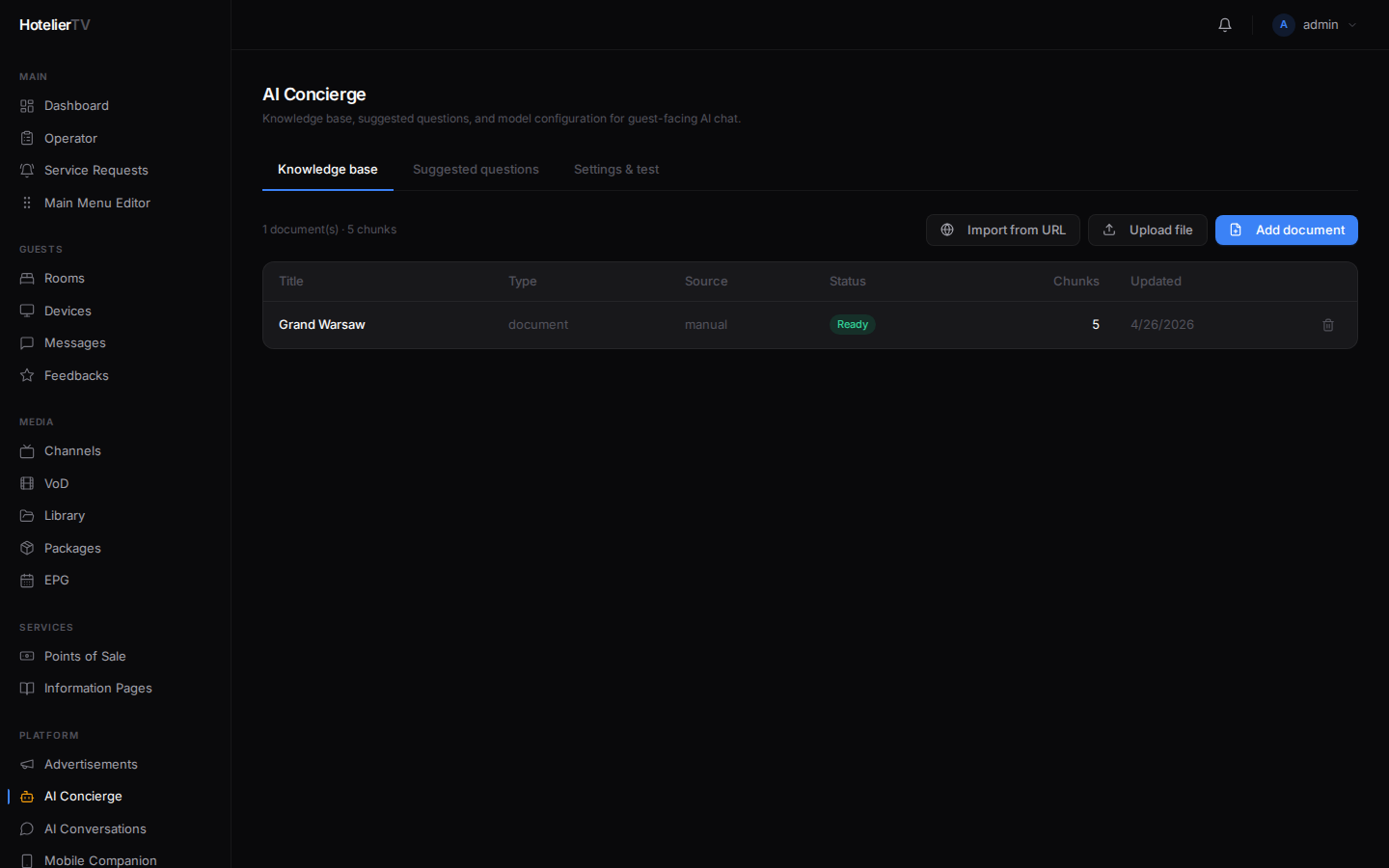
Sie sehen Ihre aktuellen Dokumente (leer, wenn Sie dies zum ersten Mal tun). Jede Zeile zeigt Titel, Typ, Quelle, Status und die Anzahl der Abschnitte (Chunks).
Schritt 2: Ein Dokument hinzufügen – drei Möglichkeiten
Oben rechts gibt es drei Optionen:
- [Add document] – Text direkt einfügen.
- [Upload file] – eine PDF-, DOCX- oder Textdatei hochladen.
- [Import from URL] – Inhalte von einer öffentlichen Webseite abrufen (Ihre Hotel-Website, ein Wikipedia-Artikel über eine Sehenswürdigkeit usw.).
Option A: Text einfügen
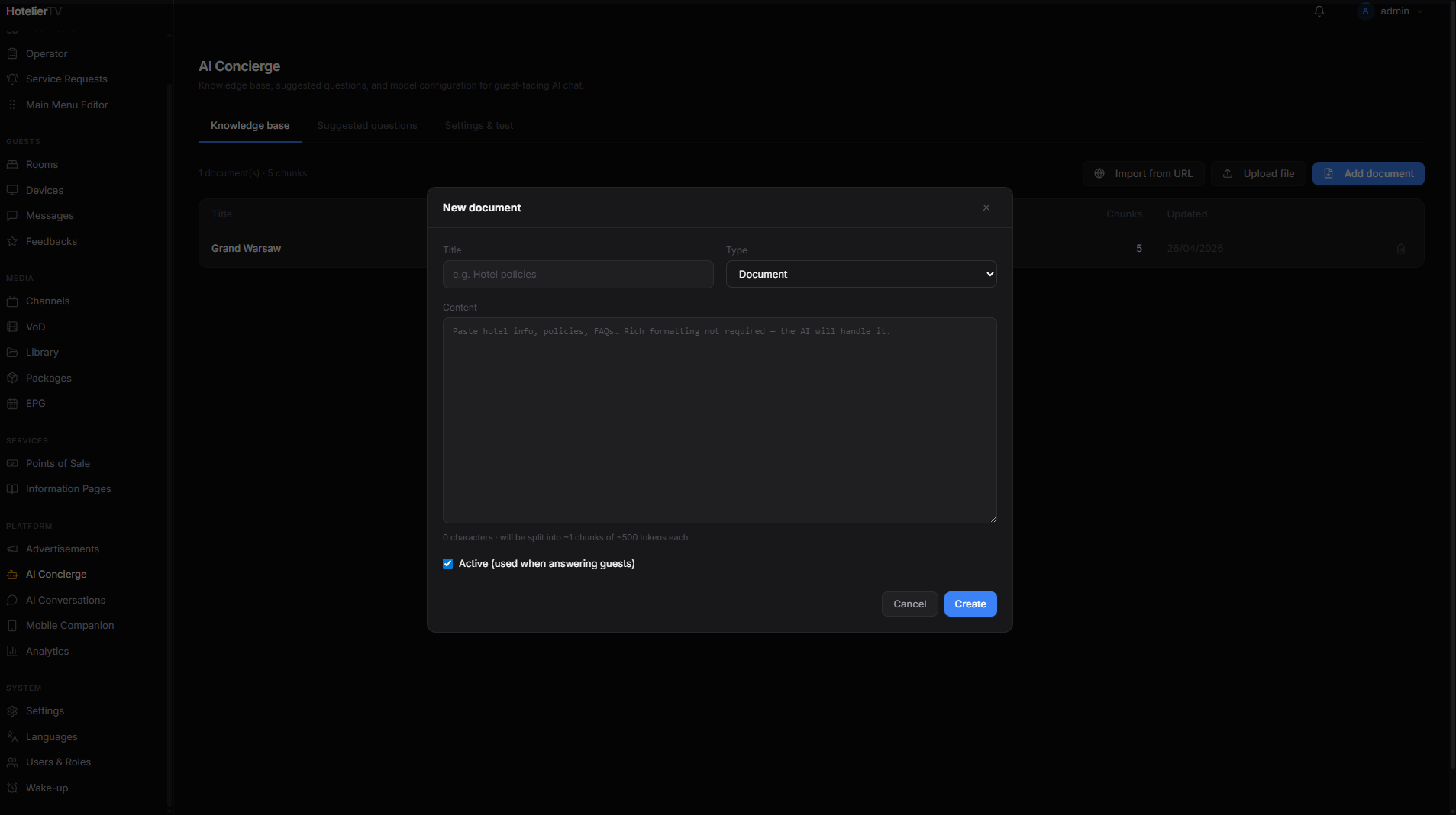
Klicken Sie auf [Add document]. Ein Dialogfenster öffnet sich mit:
- Title – z. B. "Hotelrichtlinien".
- Content – fügen Sie Ihren Text ein. Machen Sie sich keine Gedanken über die Formatierung; die KI verarbeitet reinen Text.
Klicken Sie auf [Save].
Option B: Eine Datei hochladen
Klicken Sie auf [Upload file] und wählen Sie die Datei aus. Das System extrahiert den Text automatisch aus PDFs und DOCX-Dateien.
Option C: Von einer URL importieren
Klicken Sie auf [Import from URL] und fügen Sie eine Webadresse ein. Dies ist nützlich, um Inhalte von der bestehenden Website Ihres Hotels oder einer Tourismusseite abzurufen.
Schritt 3: Auf die Verarbeitung warten
Nach dem Speichern erscheint das Dokument in der Liste mit einem Status:
- Pending – in der Warteschlange zur Verarbeitung.
- Processing – das System teilt es in Abschnitte auf und erstellt Embeddings.
- Ready – fertig, die KI kann es verwenden.
- Error – etwas ist schiefgelaufen (fahren Sie mit der Maus darüber, um die Meldung zu sehen).
Die meisten Dokumente sind in wenigen Sekunden fertig. Bei großen PDFs kann es eine Minute dauern.
Schritt 4: Mit einer Testfrage überprüfen
Wechseln Sie zum Tab Settings & test und nutzen Sie das Chat-Fenster auf der rechten Seite, um eine Frage zu stellen, die durch Ihr neues Dokument beantwortet werden sollte. Wenn die KI Ihre Informationen zitiert, ist das hervorragend. Falls nicht, ist das Dokument möglicherweise zu allgemein – teilen Sie es in kleinere, spezifischere Dokumente auf.
Tipp: Kleinere, fokussierte Dokumente funktionieren besser als ein riesiges Dokument mit dem Titel "Alles über unser Hotel". Versuchen Sie, ein Dokument pro Thema zu erstellen: "Hotelrichtlinien", "Restaurant-Speisekarten", "Spa-Angebote", "Lokale Touren" usw.
Was in die Wissensdatenbank gehört
Ein gutes Starter-Set:
- Grundlegende Hotelinformationen – Name, Adresse, Check-in/Check-out-Zeiten, Kontaktinformationen.
- Restaurantinformationen – Name, Öffnungszeiten, Küche, Kleiderordnung, Reservierungsrichtlinien.
- Spa-Informationen – Öffnungszeiten, Behandlungen, Preise.
- Wi-Fi und Technik – SSID, Verbindungsanleitung, Fehlerbehebung.
- Richtlinien – Haustiere, Rauchen, Late-Check-out, Stornierung.
- Lokale Highlights – die 5 besten Sehenswürdigkeiten in der Nähe mit Wegbeschreibungen und Öffnungszeiten.
- Transport – Taxinummern, öffentliche Verkehrsmittel, Wegbeschreibung zum Flughafen.
Bearbeiten oder Löschen
- Klicken Sie auf eine beliebige Zeile, um das Dokument zu bearbeiten.
- Klicken Sie auf das Papierkorb-Symbol, um es zu löschen.
- Klicken Sie im Editor auf [Reprocess], wenn Sie den Inhalt geändert haben und neue Abschnitte generieren möchten.
Was tun, wenn es nicht funktioniert?
Dokument hängt bei "Processing" fest: Laden Sie die Seite neu. Wenn es nach 5 Minuten immer noch festhängt, löschen Sie es und fügen Sie es erneut hinzu.
Dokumentenstatus ist "Error": Fahren Sie mit der Maus über das Status-Badge, um die Fehlermeldung zu sehen. Am häufigsten: Dateiformat wird nicht unterstützt (versuchen Sie PDF oder reinen Text) oder die Quell-URL hat einen Fehler zurückgegeben.
Die KI ignoriert mein Dokument:
- Es hat möglicherweise noch nicht den Status Ready. Warten Sie, bis der Status grün ist.
- Das Dokument ist möglicherweise zu lang und unfokussiert. Teilen Sie es in kleinere, themenspezifische Dokumente auf.
- Die Frage des Gastes stimmt möglicherweise nicht mit den Schlüsselwörtern im Dokument überein. Fügen Sie weitere Synonyme / Formulierungen hinzu.