Weckrufe planen
Weckrufe für Gästezimmer planen, bearbeiten und stornieren.
Weckrufe planen
Was Sie lernen werden: Wie Sie Weckrufe für ein oder mehrere Zimmer einrichten – einmalig, täglich oder an bestimmten Wochentagen.
Benötigte Zeit: 1 Minute pro Weckruf.
Bevor Sie beginnen
Sie benötigen:
- Zugangsdaten.
- Die Zimmernummer und die Uhrzeit, zu der der Gast geweckt werden möchte.
Schritt 1: Weckrufe öffnen
Klicken Sie in der linken Seitenleiste unter SYSTEM auf Wake-up.
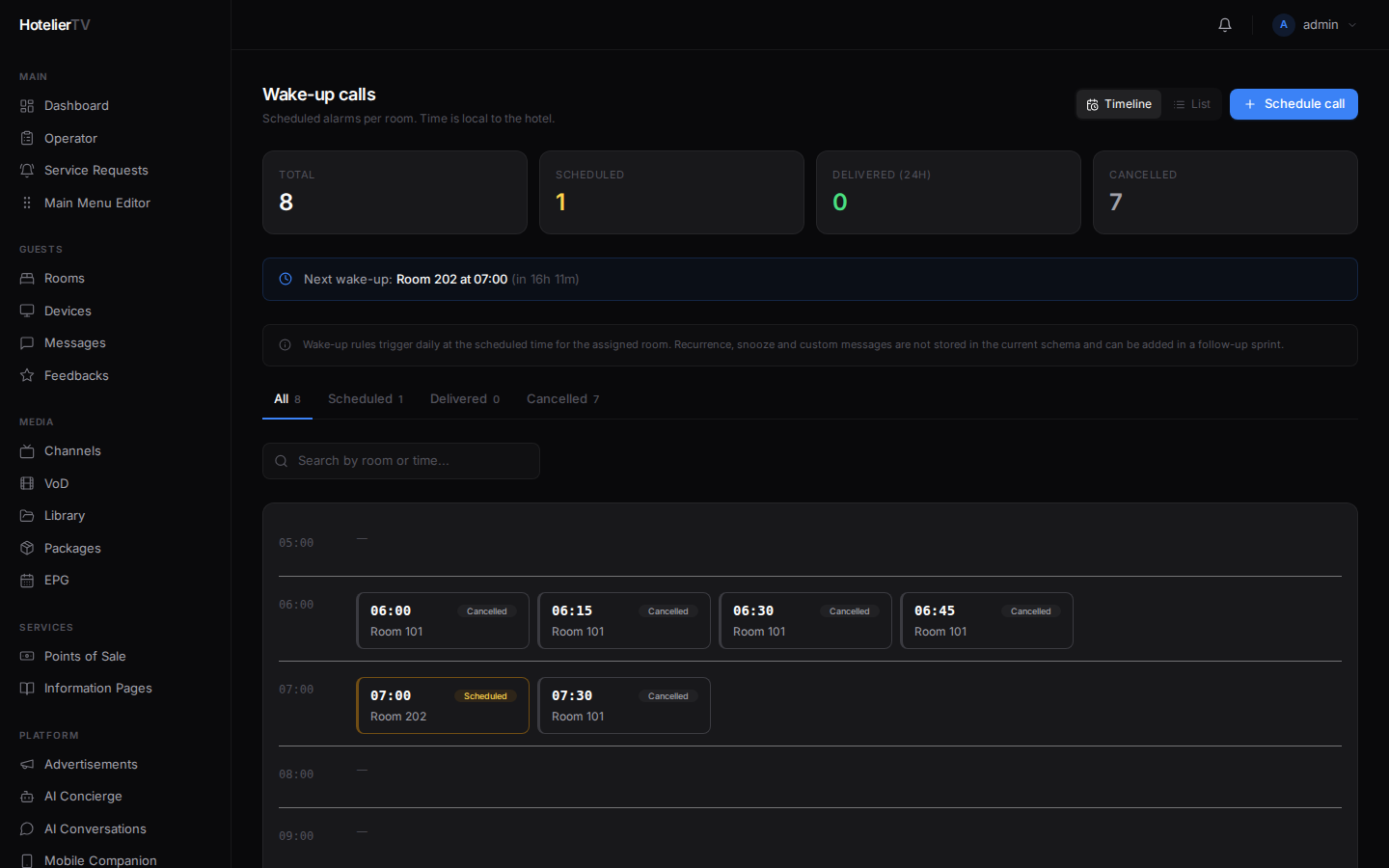
Sie sehen Folgendes:
- Eine Hervorhebung für Next wake-up im oberen Bereich (falls welche geplant sind).
- Zusammenfassungskarten: Scheduled, Delivered, Cancelled.
- Einen Umschalter zwischen den Ansichten Timeline und List.
Schritt 2: Einen Weckruf planen
Klicken Sie oben rechts auf [Schedule call].
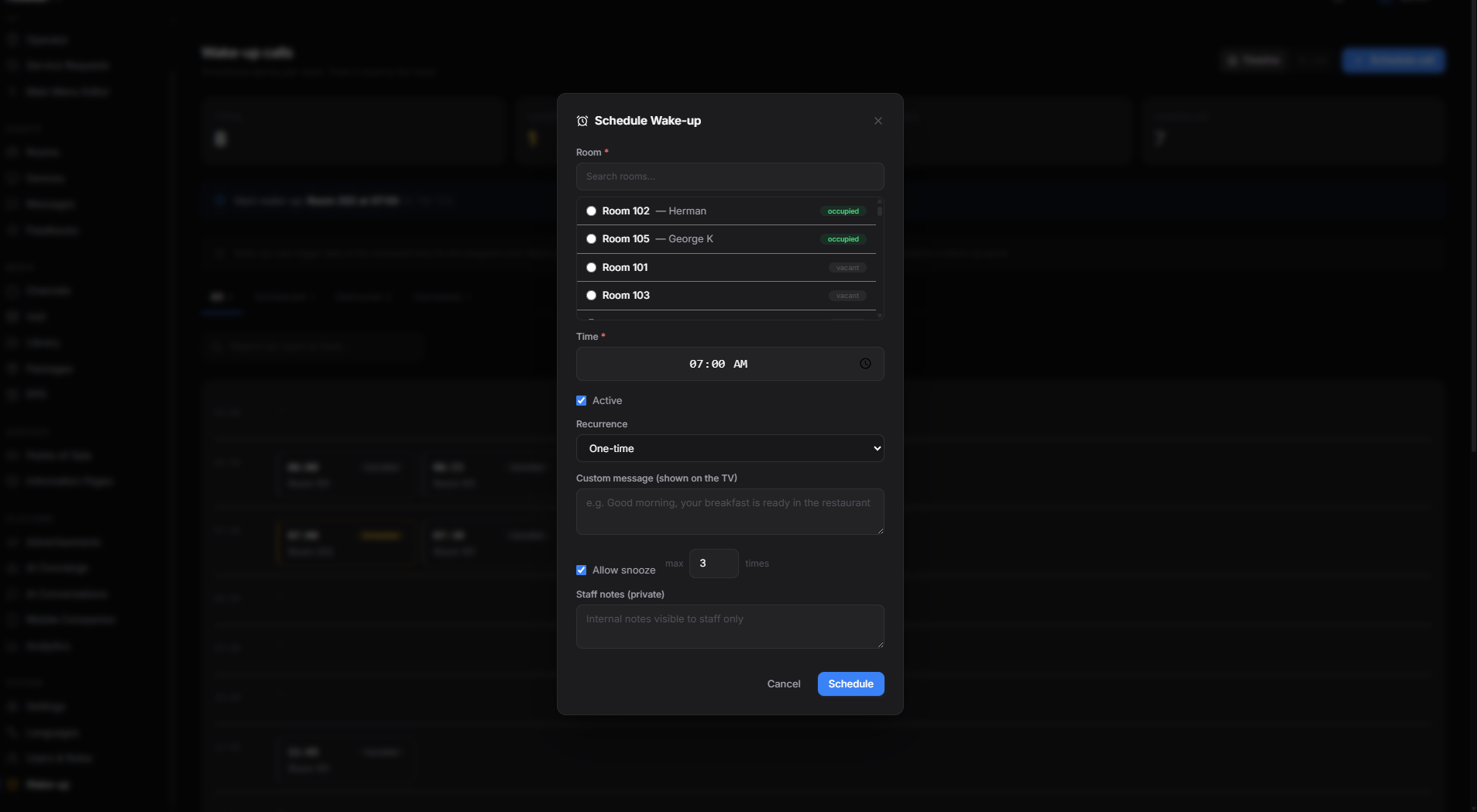
Füllen Sie Folgendes aus:
- Room — wählen Sie das Zimmer aus dem Dropdown-Menü.
- Time — wählen Sie die Uhrzeit über die Zeitauswahl (HH:MM, Ortszeit des Hotels).
- Recurrence:
- One-time — weckt den Gast am nächsten Morgen zu dieser Uhrzeit und danach nicht mehr.
- Every day — wiederholt sich täglich, bis der Weckruf storniert wird.
- Mon–Fri — nur an Wochentagen.
- Sat–Sun — nur am Wochenende.
- Custom days — wählen Sie bestimmte Wochentage aus.
- Custom message (optional) — geben Sie eine eigene Nachricht anstelle des standardmäßigen "Good morning" ein.
- Snooze allowed (optionaler Schalter) — erlaubt Gästen die Schlummerfunktion. Wenn aktiviert, legen Sie die maximale Anzahl der Schlummer-Vorgänge fest.
- Staff notes (optional) — interne Notizen ("Geburtstag — extra Croissant").
Klicken Sie auf [Save].
Schritt 3: Den Zeitplan anzeigen
Die Ansicht Timeline zeigt alle Weckrufe für den Tag, gruppiert nach Stunden. Nützlich, um den morgendlichen Ansturm zu visualisieren.
Die Ansicht List zeigt sie als einfache Liste. Sortieren Sie nach Uhrzeit, suchen Sie nach Zimmernummer oder Name des Gastes.
Jeder Eintrag zeigt:
- Time mit der Angabe, wann der Weckruf ausgelöst wird ("in 14 minutes").
- Room number and guest.
- Recurrence-Label.
- Status: Scheduled (gelb), Delivered (grün), Cancelled (grau).
- Snooze count, falls zutreffend.
Schritt 4: Bearbeiten oder stornieren
Klicken Sie auf einen beliebigen Weckruf-Eintrag, um das Bearbeitungsfenster zu öffnen. Ändern Sie Uhrzeit, Wiederholung, Schlummerfunktion, Notizen – und speichern Sie. Oder klicken Sie auf [Cancel], um ihn auf inaktiv zu setzen.
Massenaktionen
Wählen Sie über die Kontrollkästchen mehrere Weckrufe aus (in der Ansicht List). Über die Leiste für Massenaktionen am unteren Rand können Sie viele Weckrufe gleichzeitig über Activate, Cancel oder Delete bearbeiten.
Weckrufe direkt aus einem Zimmer einrichten
Schnellerer Weg für einen einzelnen Gast:
- Gehen Sie zu Rooms und klicken Sie auf das Zimmer.
- Klicken Sie in der Fußzeile der Seitenleiste auf [Wake-up].
- Wählen Sie eine Uhrzeit und klicken Sie auf [Set].
Dadurch wird ein einmaliger Weckruf für das nächste Eintreten dieser Uhrzeit erstellt.
Was tun, wenn es nicht funktioniert?
Weckruf wird nicht ausgelöst:
- Der Fernseher muss gekoppelt und online sein. Überprüfen Sie dies unter Devices.
- Der Weckruf muss den Status Active haben (nicht storniert).
- Die aktuelle Uhrzeit muss übereinstimmen. Bestätigen Sie die Zeitzone des Hotels unter Settings → Identity.
Uhrzeit wird in der falschen Zeitzone angezeigt: Die angezeigte Uhrzeit verwendet die lokale Zeitzone des Hotels (eingestellt unter Settings → Identity). Falls diese falsch ist, korrigieren Sie sie dort.
Wiederholung "Custom days" ist nicht sichtbar: Wählen Sie Custom days im Dropdown-Menü für Recurrence und aktivieren Sie dann die angezeigten Kontrollkästchen für die Tage.
Gast hat die Schlummerfunktion genutzt und der Weckruf wird trotzdem nicht ausgelöst: Überprüfen Sie den Wert für Snooze max. Wenn dieser erreicht ist, gilt der Weckruf als zugestellt.