Den Channel Marketplace durchsuchen
Fügen Sie Ihrem Hotel Live-TV-Sender hinzu – manuell, durch den Import von M3U-Wiedergabelisten oder über den Channel Marketplace.
Den Channel Marketplace durchsuchen
Was Sie lernen werden: Wie Sie Ihrem Hotel Live-TV-Sender (BBC, CNN, Sport-, Nachrichten-, Kindersender usw.) hinzufügen, entweder durch den Import einer Wiedergabelistendatei oder durch einzelnes Hinzufügen.
Benötigte Zeit: 5 Minuten für einen M3U-Import; 1 Minute pro Sender bei manueller Eingabe.
Bevor Sie beginnen
Sie benötigen:
- Login-Zugang.
- Eine Quelle für Sender-Streams. Die gängigsten Optionen:
- Eine M3U-Wiedergabelistendatei von Ihrem IPTV-Anbieter (eine
.m3u- oder.m3u8-Textdatei mit Sendernamen und Stream-URLs). - Direkte HLS-URLs (Links, die auf
.m3u8enden) von Ihrem Medienpartner. - RTSP-URLs für ältere Satelliten-/Kabel-Feeds.
- Eine M3U-Wiedergabelistendatei von Ihrem IPTV-Anbieter (eine
Hinweis: HotelierTV verkauft keine Senderrechte. Ihr Hotel benötigt einen Lizenzvertrag mit einem IPTV-/Satellitenanbieter, der die Streams bereitstellt. Der COTT Hub bietet möglicherweise vorgefertigte Channel Marketplaces an – wenden Sie sich hierfür an Ihren Account Manager. Im Admin-Panel konfigurieren Sie die Sender für Ihre Fernseher, sobald Sie die Rechte besitzen.
Schritt 1: Die Seite Channels öffnen
Klicken Sie in der linken Seitenleiste unter MEDIA auf Channels.
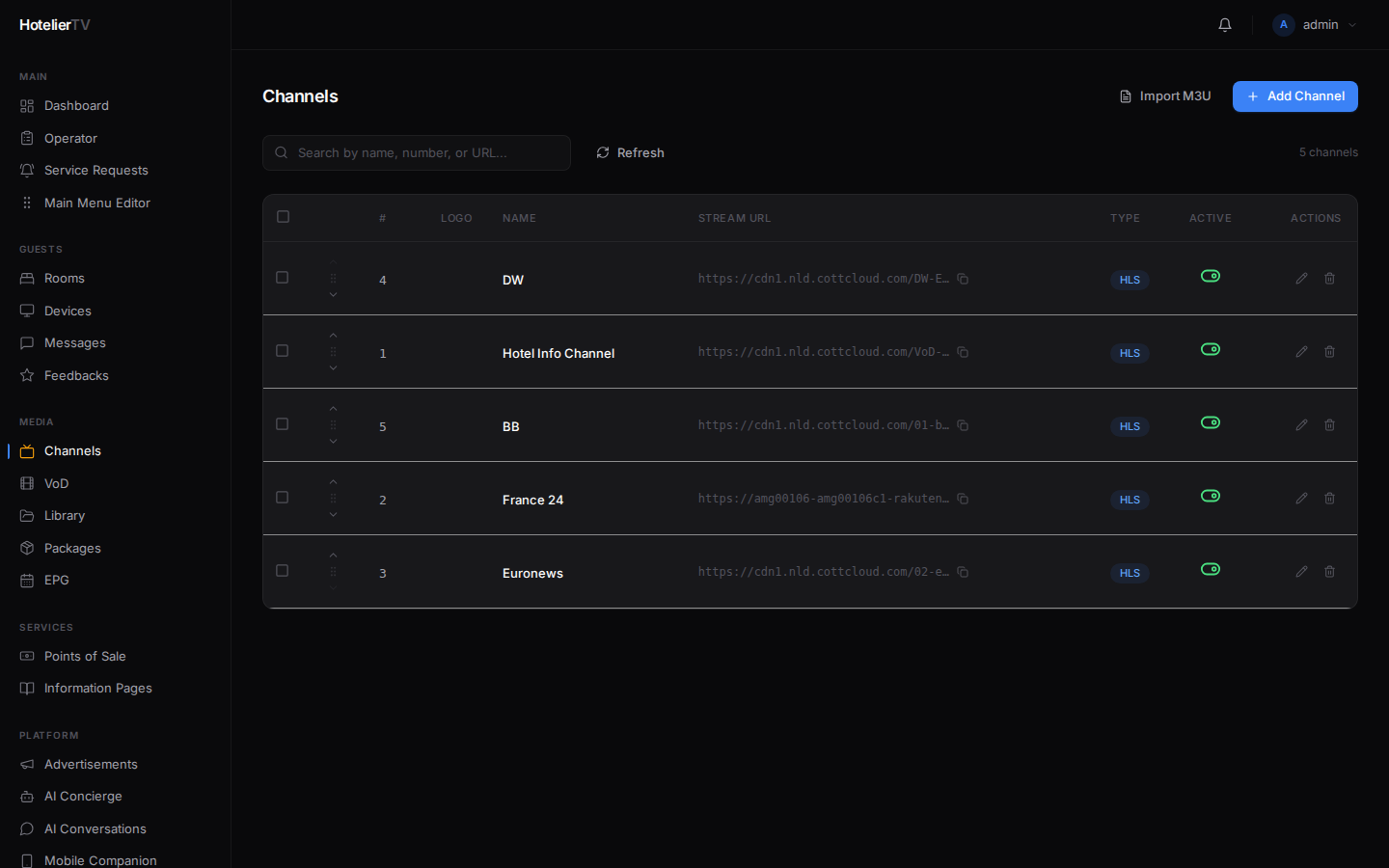
Sie sehen nun Ihre vorhandenen Sender (leer, falls Sie dies zum ersten Mal aufrufen).
Schritt 2 (empfohlen): Eine M3U-Wiedergabeliste importieren
Wenn Ihr Anbieter Ihnen eine einzelne .m3u-Datei mit allen Sendern zur Verfügung stellt, ist dies der schnellste Weg.
- Klicken Sie oben rechts auf [Import M3U].
- Fügen Sie den M3U-Inhalt in das Textfeld ein oder laden Sie die Datei hoch.
- Das System analysiert die Datei und zeigt Ihnen eine Vorschauliste – Sie können Sender abwählen, die Sie nicht benötigen.
- Klicken Sie auf [Import], um alle zu erstellen.
Jeder importierte Sender enthält: Name, Stream-URL, Logo-URL (falls angegeben) und Sendernummer (falls angegeben).
Schritt 3 (alternativ): Einen Sender manuell hinzufügen
Klicken Sie auf [Add Channel].
Ein Dialogfenster mit folgenden Feldern wird geöffnet:
- Channel number (erforderlich) – die Nummer, die der Gast zur Senderauswahl verwendet (z. B.
1,2,15). - Name (erforderlich) – "BBC One", "CNN International".
- Logo – laden Sie ein quadratisches Logobild hoch oder fügen Sie eine URL ein. Bis zu 5 MB.
- EPG ID (optional) – eine Zeichenfolge, die verwendet wird, um diesen Sender mit Ihrem EPG (elektronischer Programmführer) abzugleichen. Wird nur benötigt, wenn Sie eine EPG-Quelle haben.
- Streams – mindestens einer ist erforderlich. Jeder Stream hat:
- URL – die Stream-URL (HLS
.m3u8oderrtsp://...). - Type – wird automatisch anhand der URL erkannt.
- Primary – Schalter. Der erste/primäre Stream ist der Standard; andere dienen als Ausweichmöglichkeit (Fallback).
- URL – die Stream-URL (HLS
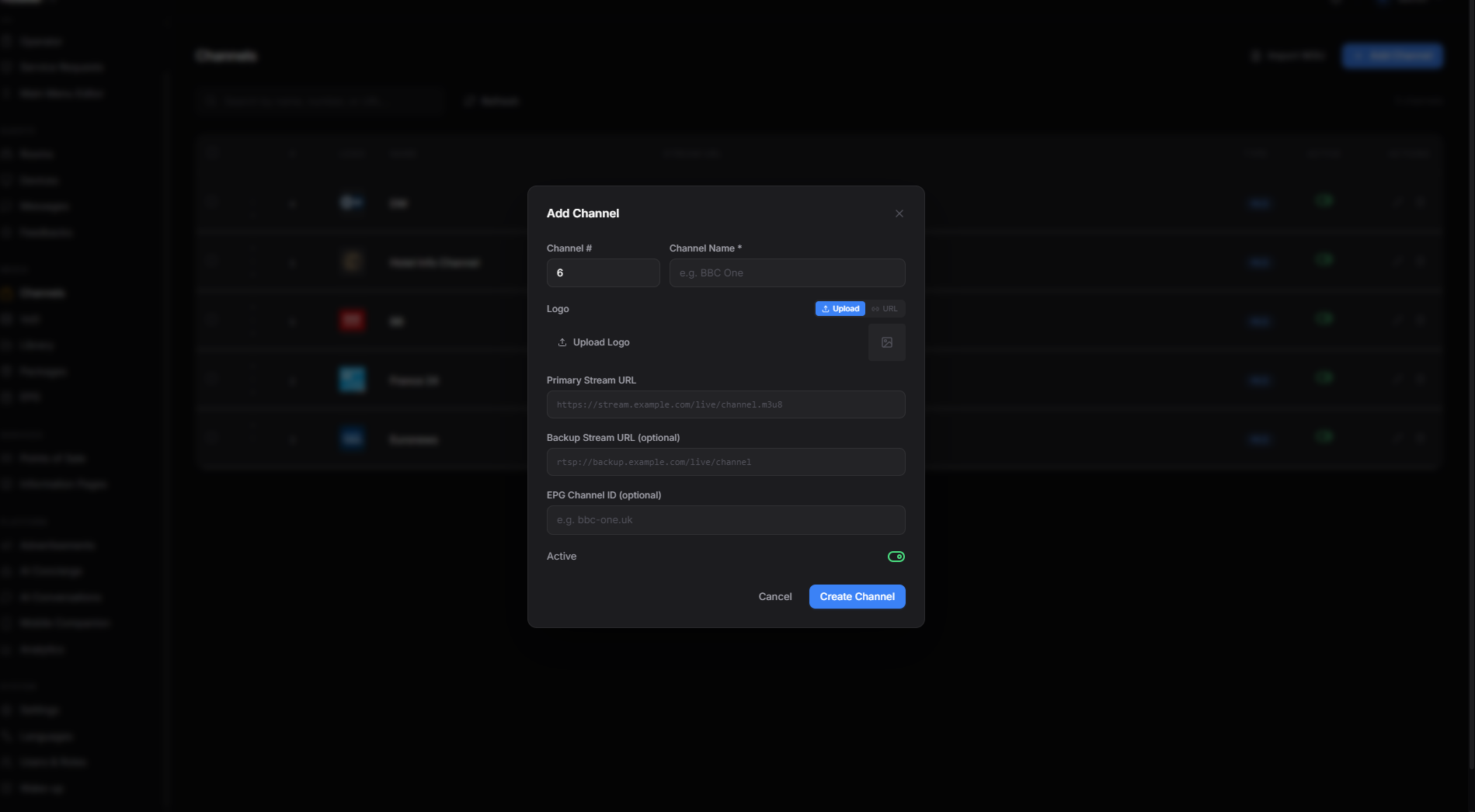
Klicken Sie auf [Save].
Schritt 4: Sicherstellen, dass Live TV im Hauptmenü verfügbar ist
Das System verfügt über einen integrierten Menütyp LIVE_TV. Suchen Sie im Main Menu Editor nach einer Kachel vom Typ Live TV. Falls diese fehlt, klicken Sie auf [+ New item], setzen Sie Type = Live TV, vergeben Sie einen Titel (z. B. "TV Channels"), wählen Sie ein TV-Symbol aus und speichern Sie.
Siehe: Das Hauptmenü anpassen
Nun sieht der Gast die Senderliste, wenn er auf Live TV tippt.
Schritt 5: Sender neu anordnen
Ziehen Sie in der Liste Channels die Zeilen am linken Griff, um sie neu anzuordnen. Die hier festgelegte Reihenfolge ist diejenige, die der Gast sieht, wenn er die Senderliste öffnet.
Sie können auch die Sendernummern bearbeiten – diese steuern die Senderauswahl per Nummer (die Eingabe von „5“ führt zum Sender mit der Nummer 5).
Schritt 6: Einen Sender testen
Klicken Sie auf einen beliebigen Sender in der Liste, um das Detailfenster zu öffnen. Klicken Sie auf [Play], um eine Vorschau des Streams im Admin-Panel anzuzeigen. Wenn er hier abgespielt wird, funktioniert er auch auf einem gekoppelten Fernseher.
Was tun, wenn es nicht funktioniert?
M3U-Import zeigt null Sender an:
- Die Datei ist keine gültige M3U. Öffnen Sie sie in einem Texteditor – sie sollte mit
#EXTM3Ubeginnen. - Sender benötigen sowohl
#EXTINF:-Zeilen als auch eine URL-Zeile. Wenn Ihre Datei nur URLs enthält, überspringt der Parser diese.
Sender wird im Admin-Bereich abgespielt, aber nicht auf dem Fernseher:
- Der Fernseher befindet sich möglicherweise in einem Netzwerk, das die Stream-URL nicht erreichen kann (Firewalls, NAT-Probleme).
- Einige Streams unterliegen geografischen Beschränkungen (Geo-Blocking).
- Überprüfen Sie die IP-Adresse des Geräts anhand der zugelassenen Netzwerke.
Logo-Upload schlägt fehl:
- Maximal 5 MB.
- Verwenden Sie JPG, PNG, WebP oder SVG.