Eine App-Kachel hinzufügen
Fügen Sie dem TV-Startbildschirm einen Launcher für Netflix, YouTube, Spotify oder andere Apps hinzu.
Eine App-Kachel hinzufügen
Was Sie lernen werden: Wie Sie eine Kachel hinzufügen, die eine App wie Netflix, YouTube oder Spotify startet, wenn ein Gast sie auf dem Fernseher auswählt.
Benötigte Zeit: 2 Minuten pro App.
Bevor Sie beginnen
Sie benötigen:
- Login-Zugang.
- Die Paket-ID (Package ID) der App für das Betriebssystem des Fernsehers. Für Android: meistens etwas wie
com.netflix.ninja. Für Tizen / WebOS: ein anderes Format, das Ihnen Ihr TV-Anbieter oder Installateur zur Verfügung stellen kann. - Optional: ein Symbolbild (Icon).
Hinweis: App-Kacheln funktionieren nur auf Fernsehern, auf denen die App auf Betriebssystemebene installiert ist. HotelierTV installiert keine Apps auf dem Fernseher — es startet sie lediglich. Wenn Ihre Gäste-Fernseher von einem externen IPTV/STB-Partner verwaltet werden, fragen Sie diesen, welche Apps installiert sind und wie deren IDs lauten.
Schritt 1: Den Main Menu Editor öffnen
Klicken Sie in der linken Seitenleiste unter MAIN auf Main Menu Editor.
Schritt 2: Einen neuen Menüpunkt hinzufügen
Klicken Sie unten in der Menüliste auf [+ New item].
Das Bearbeitungsfenster öffnet sich.
Schritt 3: Die Kachel konfigurieren
Füllen Sie Folgendes aus:
- Title — z. B. "Netflix" oder "YouTube".
- Description — optionaler Untertitel.
- Type — wählen Sie App aus dem Dropdown-Menü.
- Target (das Feld, das darunter erscheint) — fügen Sie die Paket-ID der App ein. Beispiel:
com.netflix.ninjafür Netflix unter Android.
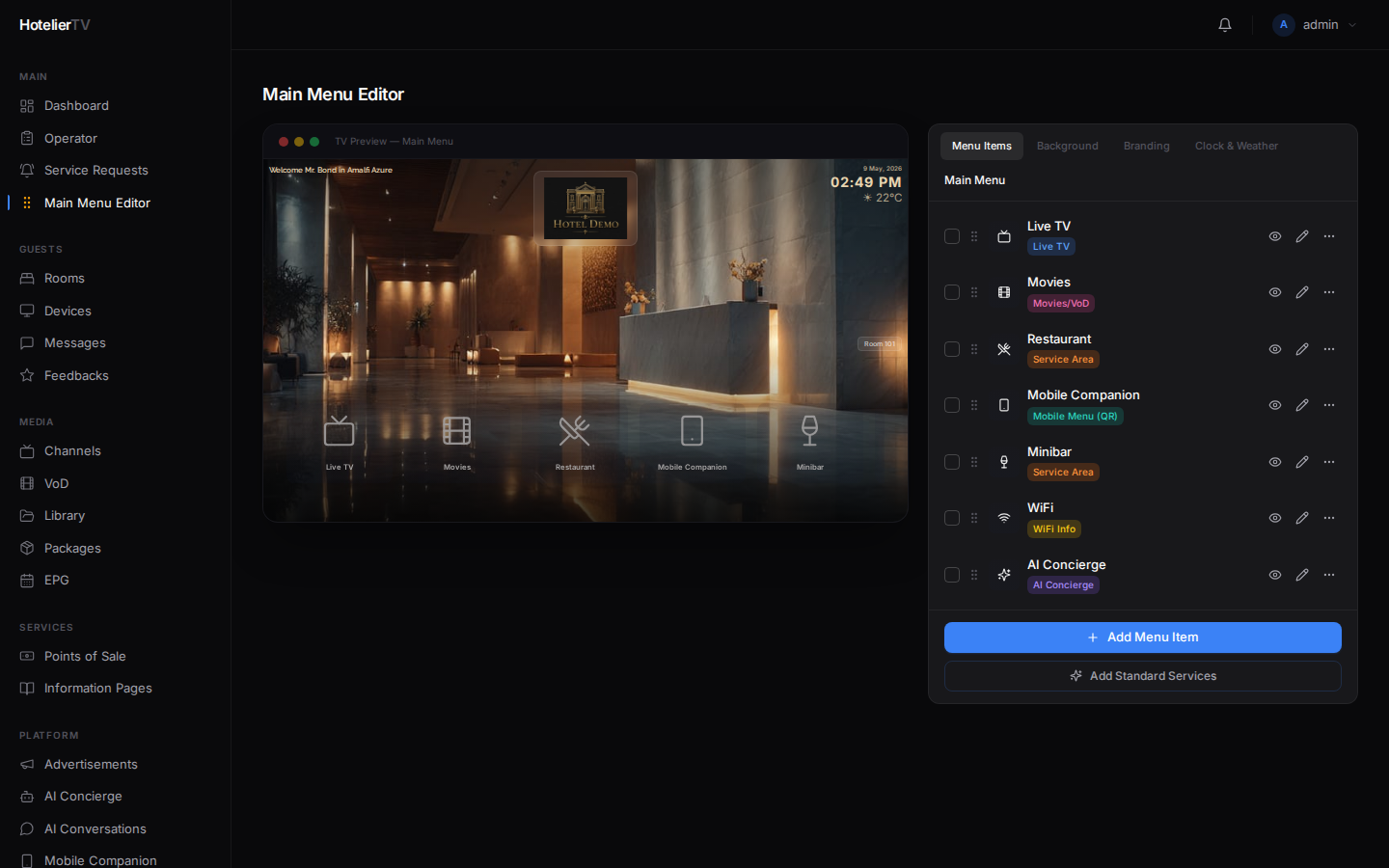
- Icon — wählen Sie eines aus der Symbolbibliothek oder laden Sie Ihr eigenes hoch (Logos von Netflix, YouTube oder Spotify eignen sich gut).
- Background — passen Sie es an die Marke an: Netflix-Rot, YouTube-Rot, Spotify-Grün usw. Verwenden Sie eine Volltonfarbe oder einen Farbverlauf.
Klicken Sie oben im Bearbeitungsfenster auf [Save].
Schritt 4: Auf einem Fernseher testen
Gehen Sie zu einem gekoppelten Fernseher. Die neue Kachel sollte innerhalb einer Minute auf dem Startbildschirm erscheinen. Wählen Sie sie aus — die App startet.
Wenn sie nicht startet, ist die App wahrscheinlich nicht auf dem Fernseher installiert, oder die Paket-ID für diese Plattform ist falsch.
Häufige App-Paket-IDs
Dies sind die gängigsten, aber überprüfen Sie diese immer mit Ihrem Installateur oder TV-Anbieter:
| App | Android (die meisten STBs) |
|---|---|
| Netflix | com.netflix.ninja |
| YouTube | com.google.android.youtube.tv |
| Spotify | com.spotify.tv.android |
| Prime Video | com.amazon.amazonvideo.livingroom |
| Disney+ | com.disney.disneyplus |
Unterschiedliche Plattformen = unterschiedliche IDs. Ein Tizen-TV (Samsung), ein WebOS-TV (LG) und ein Android-TV verwenden alle unterschiedliche Formate für App-IDs. Wenn Ihr Hotel verschiedene Plattformen mischt, benötigen Sie möglicherweise separate Kacheln pro Plattform — oder Sie müssen akzeptieren, dass einige auf bestimmten Fernsehern nicht starten.
Was tun, wenn es nicht funktioniert?
Die Kachel wird angezeigt, aber die App startet nicht:
- Die App ist nicht auf dem Fernseher installiert. Fragen Sie Ihren Installateur.
- Falsche Paket-ID für das Betriebssystem des Fernsehers. Überprüfen Sie dies noch einmal mit dem Anbieter.
Kachel wurde ohne Symbol gespeichert: Das Symbolfeld ist optional. Öffnen Sie die Kachel erneut und wählen Sie eines aus der Bibliothek aus.
Änderungen werden nicht auf dem Fernseher angezeigt: Fernseher speichern das Menü im Cache. Warten Sie eine Minute oder starten Sie den Fernseher neu.