Mobile Companion
Aktivieren Sie die mobile Web-App, mit der Gäste das Menü ansehen, bestellen, chatten und die Rechnung prüfen können – alles über ihr Smartphone.
Mobile Companion
Was Sie lernen: Wie Sie den Mobile Companion aktivieren – eine für Smartphones optimierte Web-App, die Gäste durch Scannen eines QR-Codes auf dem Fernseher aufrufen. Sie können die Speisekarte durchsuchen, Bestellungen aufgeben, mit dem AI Concierge chatten und ihre Rechnung einsehen.
Benötigte Zeit: 5 Minuten.
Bevor Sie beginnen
Sie benötigen:
- Zugangsdaten.
- Optional: ein quadratisches App-Symbol (512×512 PNG) für die Funktion „Zum Startbildschirm hinzufügen“.
Schritt 1: Öffnen Sie die Einstellungen des Mobile Companion
Klicken Sie in der linken Seitenleiste unter PLATFORM auf Mobile Companion.
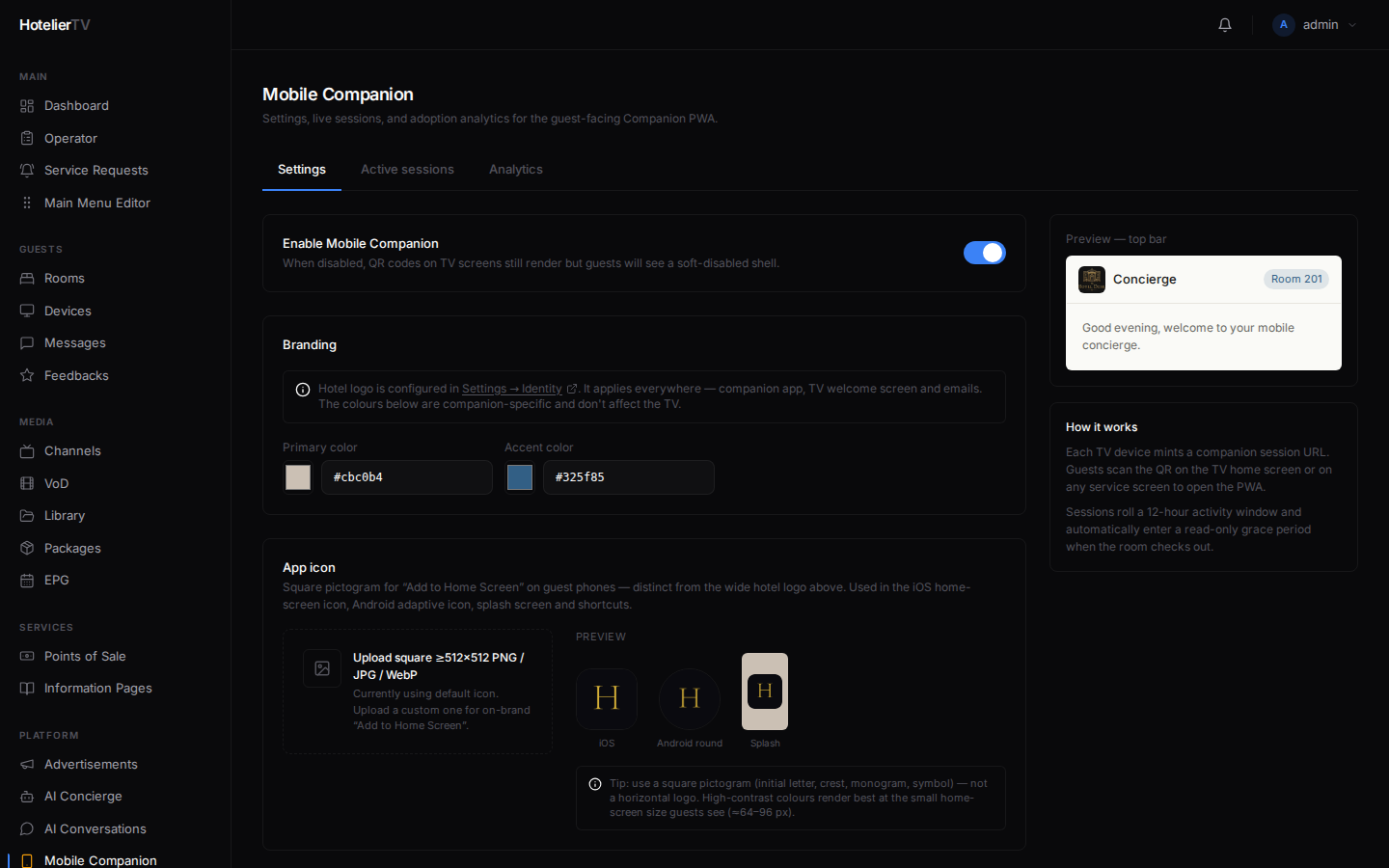
Die Seite verfügt über drei Reiter: Settings, Active sessions und Analytics. Bleiben Sie vorerst auf Settings.
Schritt 2: Aktivieren Sie den Mobile Companion
Suchen Sie oben im Reiter Settings den Schalter Enable Mobile Companion. Klicken Sie darauf, um ihn einzuschalten.
Wenn er ausgeschaltet ist, werden QR-Codes weiterhin auf dem Fernseher angezeigt, aber beim Scannen erscheint die Meldung "companion disabled". Wenn er eingeschaltet ist, steht den Gästen das volle Erlebnis zur Verfügung.
Schritt 3: Wählen Sie die Markenfarben
Wählen Sie unter Branding:
- Primary color — die Hauptfarbe der Marke, die für Schaltflächen und Akzente verwendet wird.
- Accent color — die Sekundärfarbe für Hervorhebungen.
Das Hotel-Logo wird hier nicht festgelegt – es wird aus Settings → Identity übernommen, sodass es überall einheitlich ist.
Schritt 4: (Optional) Laden Sie ein App-Symbol hoch
Scrollen Sie nach unten zum Bereich App icon. Klicken Sie auf [Choose icon] und wählen Sie ein quadratisches PNG (mindestens 512×512).
Dieses Symbol wird angezeigt, wenn ein Gast den Companion als Smartphone-App installiert („Zum Startbildschirm hinzufügen“). Es ist unabhängig von Ihrem Hotel-Logo, da ein quadratisches Piktogramm in kleinen Größen besser funktioniert.
Wenn Sie diesen Schritt überspringen, verwendet das System einen sinnvollen Standardwert.
Schritt 5: Legen Sie das Anzeigeverhalten fest
Unter Display steuert der Schalter Show QR codes on TV Home & service screens, ob ein kleiner QR-Code in der Ecke der TV-Bildschirme erscheint. Wenn er aktiviert ist, können Gäste von jedem Bildschirm aus scannen. Wenn er deaktiviert ist, erhalten sie den QR-Code nur über die spezielle Kachel "Mobile Menu" (aufgeräumteres Erscheinungsbild, weniger Unterbrechungen).
Empfehlung: Lassen Sie die Funktion für ein Hotel eingeschaltet und schalten Sie sie für eine Bar oder einen Poolbereich aus, wo der Fernseher von vielen Personen gemeinsam genutzt wird.
Schritt 6: Passen Sie die Sitzungslimits an
Unter Session:
- Max concurrent sessions per room — standardmäßig auf 1 eingestellt. Wenn sich ein Paar ein Zimmer teilt und beide eine eigene Sitzung wünschen, erhöhen Sie den Wert auf 2.
- Post-checkout grace period (hours) — standardmäßig auf 24 eingestellt. Nach dem Check-out können Gäste ihre Rechnung noch für diese Anzahl an Stunden einsehen und Feedback hinterlassen; Bestellungen sind deaktiviert.
Schritt 7: Klicken Sie auf Speichern
Klicken Sie unten rechts im Einstellungsbereich auf die blaue Schaltfläche [Save].
Schritt 8: Machen Sie die QR-Kachel auf dem Fernseher verfügbar
Suchen Sie im Main Menu Editor nach einer Kachel vom Typ Mobile Menu (QR). Falls diese fehlt, klicken Sie auf [+ New item], setzen Sie Type = Mobile Menu (QR), vergeben Sie einen Titel (z. B. "Mobile Menu") und speichern Sie.
Nun steht den Gästen ein spezieller Vollbild-QR-Code zur Verfügung, den sie über das TV-Hauptmenü scannen können.
Siehe: Hauptmenü anpassen
Mobile Sichtbarkeit pro Kachel
Nicht jede Kachel ist auf einem Smartphone sinnvoll (wie z. B. "Live TV"). Scrollen Sie auf derselben Einstellungsseite nach unten zum Bereich Mobile Menu Visibility. Dort sehen Sie alle Ihre Menüpunkte mit einem individuellen Schalter Show on mobile companion. Deaktivieren Sie diejenigen, die auf einem Smartphone nicht nützlich sind.
Was tun, wenn es nicht funktioniert?
Der QR-Code wird gescannt, aber die Seite öffnet sich nicht:
- Das Smartphone benötigt eine Internetverbindung. Das Gäste-Wi-Fi des Hotels sollte funktionieren.
- Der Companion ist deaktiviert. Schalten Sie ihn oben wieder ein.
Der Companion zeigt mein Logo nicht an: Das Logo wird aus Settings → Identity übernommen. Richten Sie es dort ein.
Einstellungen lassen sich nicht speichern: Laden Sie die Seite neu und versuchen Sie es erneut. Wenn es weiterhin fehlschlägt, melden Sie sich ab und wieder an.