Hauptmenü anpassen
Ändern Sie die Kacheln, die Gäste sehen, wenn sie den Fernseher einschalten.
Hauptmenü anpassen
Was Sie lernen werden: Wie Sie den Startbildschirm auf den Gäste-TVs ändern – das Raster aus Kacheln wie "Live TV", "Movies", "Restaurant", "Spa" und so weiter.
Benötigte Zeit: 10–20 Minuten.
Bevor Sie beginnen
Sie benötigen:
- Anmeldedaten. Siehe Erste Anmeldung.
- Eine grobe Vorstellung davon, welche Kacheln Sie behalten, ausblenden oder umbenennen möchten.
Schritt 1: Den Main Menu Editor öffnen
Klicken Sie in der linken Seitenleiste unter MAIN auf Main Menu Editor.
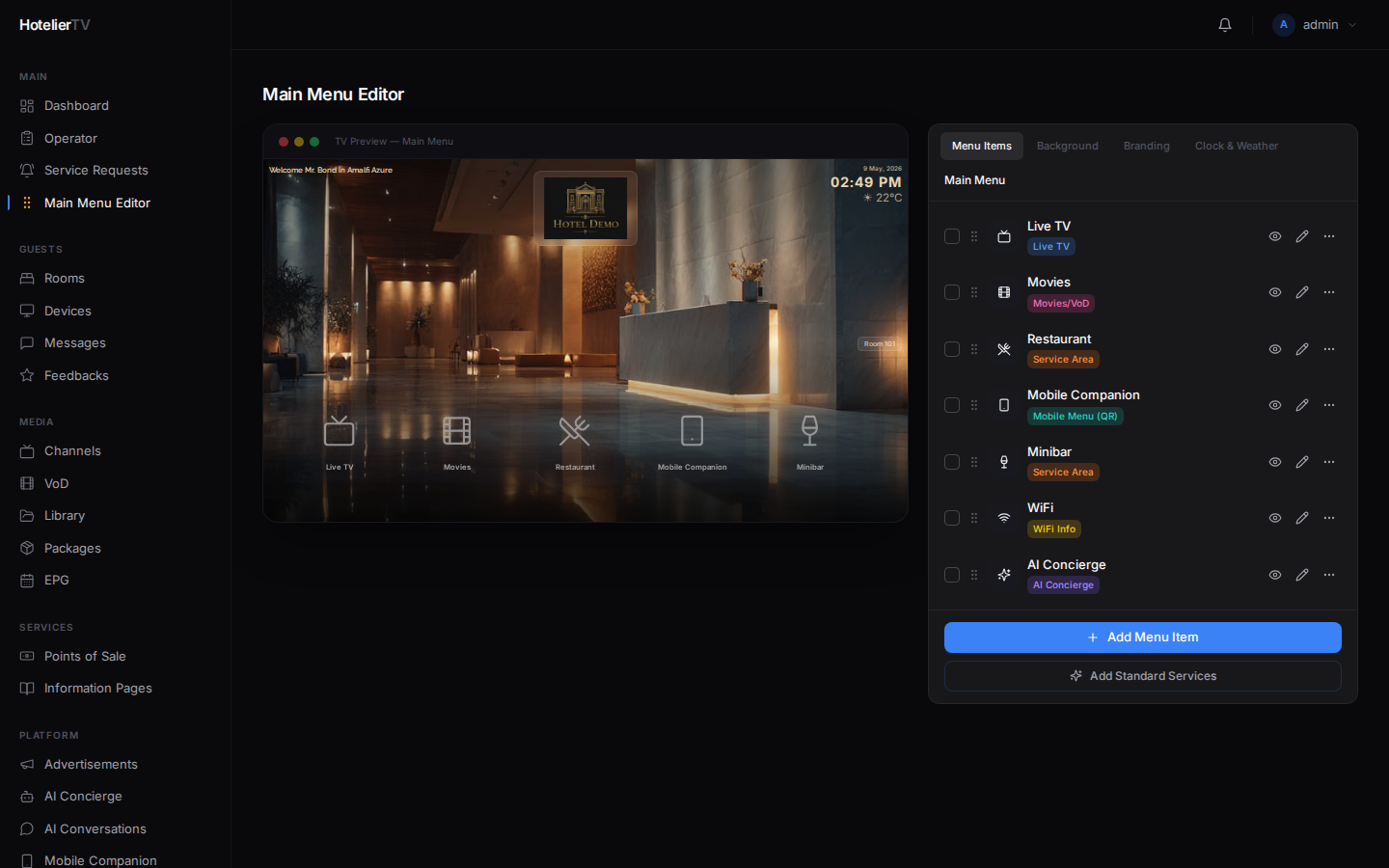
Sie sehen zwei Bereiche:
- Links: die Liste der Menüpunkte (Kacheln).
- Rechts: eine Live-TV-Vorschau, die sich aktualisiert, während Sie Änderungen vornehmen.
Über eine Tableiste im oberen Bereich können Sie zwischen Menu items und Screen design (Hintergrund, Begrüßungstext, Uhr) wechseln.
Schritt 2: Nicht benötigte Kacheln ausblenden
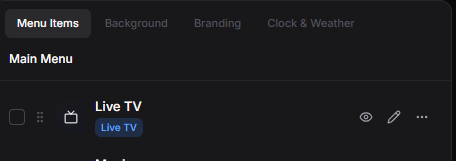
Jede Kachel in der Liste hat ein kleines Augen-Symbol. Klicken Sie darauf, um die Sichtbarkeit umzuschalten. Eine Kachel mit durchgestrichenem Auge wird auf dem Fernseher ausgeblendet, bleibt aber in Ihrer Liste – nützlich für saisonale Angebote.
Schritt 3: Kacheln durch Ziehen neu anordnen
Jede Zeile hat einen Ziehpunkt (sechs Punkte auf der linken Seite). Klicken und halten Sie diesen und ziehen Sie die Kachel nach oben oder unten, um die Reihenfolge zu ändern. Die TV-Vorschau wird während des Ziehens aktualisiert.
Tipp: Platzieren Sie die am häufigsten genutzten Kacheln zuerst – normalerweise Live TV, Information, Restaurant, Spa, AI Concierge, in dieser Reihenfolge.
Schritt 4: Eine Kachel bearbeiten
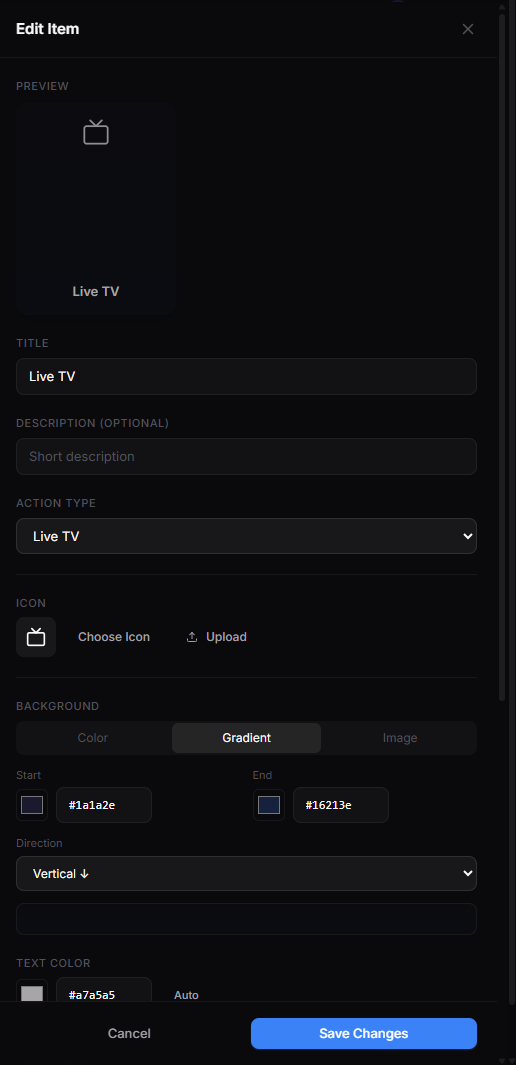
Klicken Sie auf das Stift-Symbol in einer Zeile, um das Bearbeitungsfenster zu öffnen. Sie können Folgendes ändern:
- Title — was auf der Kachel steht (z. B. "Restaurant" oder "Le Jardin").
- Description — ein kurzer Untertitel (optional).
- Type — was passiert, wenn Sie auf die Kachel klicken. Häufige Typen: Live TV, Movies/VoD, Service Area (verlinkt zu einem Restaurant/Spa/Shop/Infobereich, den Sie erstellt haben), App (Netflix, YouTube usw.), WiFi Info, AI Concierge, Mobile Menu (QR), Wake-up Call.
- Icon — wählen Sie aus einer integrierten Bibliothek mit 122 Symbolen oder laden Sie ein eigenes hoch.
- Background — einfarbig, Farbverlauf oder ein Bild. Die Vorschau zeigt dies sofort an.
- Card size, font size, border radius — Feinabstimmung für den optischen Feinschliff.
- Show on TV — schneller Umschalter.
Klicken Sie oben im Bearbeitungsfenster auf [Save].
Schritt 5: Eine neue Kachel hinzufügen
Klicken Sie unten in der Menüliste auf die Schaltfläche [+ New item]. Das Bearbeitungsfenster öffnet sich mit Standardwerten. Geben Sie den Titel ein, wählen Sie einen Typ und speichern Sie.
Weitere Informationen zu bestimmten Kacheltypen:
- Eine Restaurant-Kachel hinzufügen →
- Eine Informationsseite hinzufügen →
- Eine App-Kachel hinzufügen →
Schritt 6: Das Bildschirmdesign anpassen
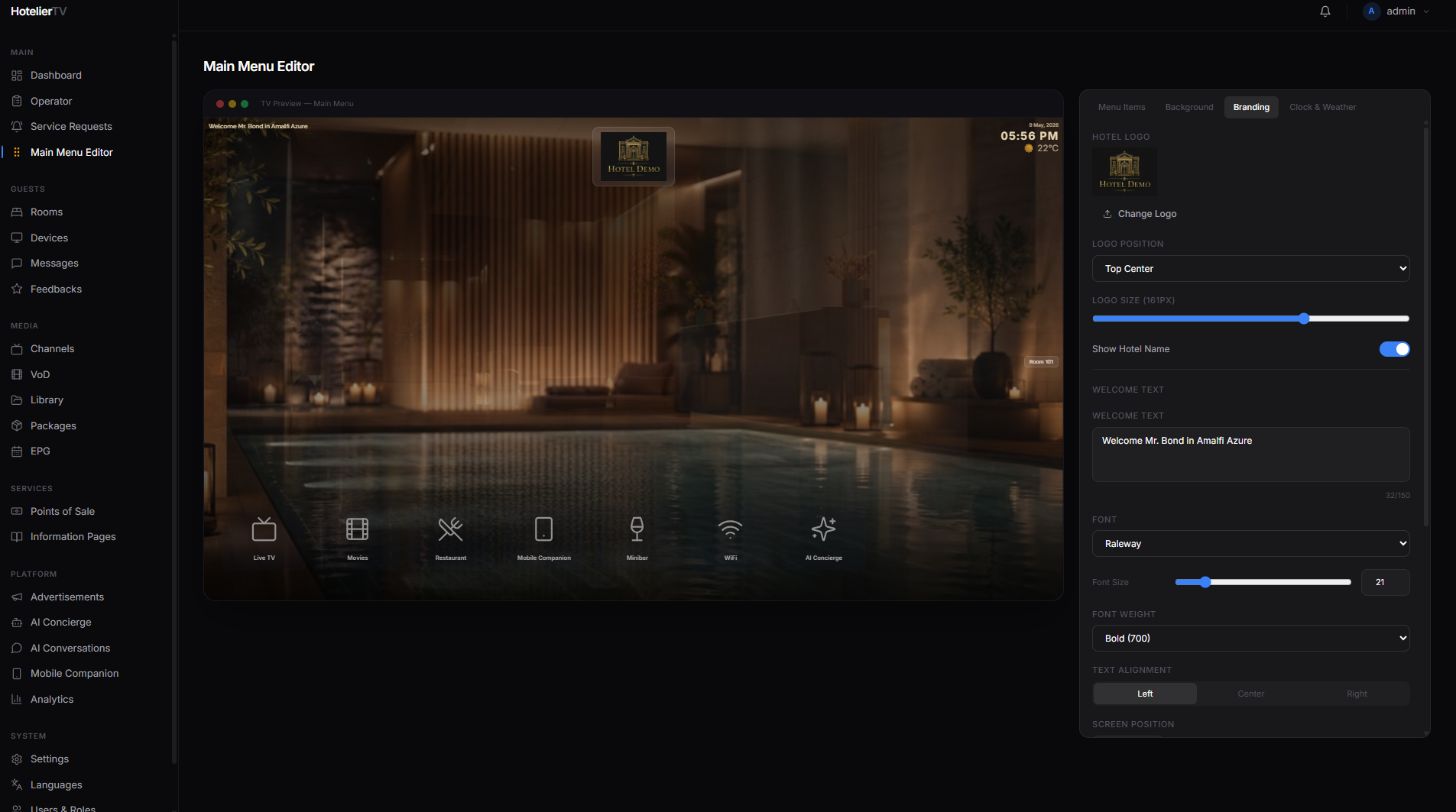
Wechseln Sie oben zum Tab Screen design. Hier können Sie:
- Den background des Startbildschirms ändern (Farbe, Farbverlauf, Bild oder Diashow).
- Den welcome text („Welcome, {{guest_name}}“) festlegen und Schriftart, Größe, Position sowie Farbe auswählen.
- Die clock ein- oder ausblenden und ein Format wählen (12h, 24h).
- Das weather widget ein- oder ausblenden (sofern das Wetter in den Einstellungen konfiguriert ist).
- Die room number in einer Ecke ein- oder ausblenden.
Klicken Sie unten im Design-Tab auf [Save], wenn Sie zufrieden sind.
Was tun, wenn es nicht funktioniert?
Änderungen werden nicht auf dem Fernseher angezeigt: Fernseher benötigen einen Moment zur Aktualisierung. Warten Sie entweder eine Minute oder gehen Sie zu Devices, suchen Sie den Fernseher, klicken Sie auf das Drei-Punkte-Menü und wählen Sie Cache reload.
Drag-and-Drop ändert die Reihenfolge nicht: Stellen Sie sicher, dass Sie den gepunkteten Ziehpunkt (linke Seite der Zeile) greifen und nicht an einer anderen Stelle.
Eine Kachel verweist auf etwas, das ich gelöscht habe (fehlerhafter Link): Öffnen Sie das Bearbeitungsfenster der Kachel. Das Feld Type zeigt eine Warnung an. Wählen Sie ein neues Ziel oder löschen Sie die Kachel.
Das Bearbeitungsfenster lässt sich nicht speichern: Das Feld Title ist ein Pflichtfeld. Stellen Sie sicher, dass es nicht leer ist.